動画編集で最高の作品を作り、プロとしての信頼を確立するには、動画編集モニター選びが最も重要です。
色彩の再現性や作業効率は、選ぶモニターによって大きく左右されるからです。
この記事では、動画クリエイターである私の経験に基づき、あなたのクリエイティブワークを最大限に高めるモニター選びの全知識を解説します。
- 失敗しない動画編集モニター選びの基準
- 色域、解像度、パネルなど専門用語の意味
- 予算や作業レベルに合わせた最適な一台の見つけ方
- プロ厳選のおすすめモニター5選とその活用・メンテナンス方法
動画編集モニター選びの重要性
動画編集を仕事にする私にとって、モニターはただ映像を映し出す道具ではありません。
作品の品質を左右し、毎日の作業効率を決定づける最も重要な相棒であると考えています。
動画作品の品質向上に必須な理由
あなたの作品を見る人の心に響く映像を世に送り出す上で、動画編集モニターの選定は欠かせません。
モニターが正確な色を表現できない場合、あなたの意図とは異なる色彩で作品が仕上がり、クライアントへ納品する際に不安が残ります。
このような色のズレは、クリエイターの意図とは異なる印象を与えてしまうため、避けるべきです。
制作中の色味を正しく把握し、意図通りの作品を完成させるためにも、適切なモニター選びはあなたのプロとしての信頼と直結します。
色再現性がもたらす視覚表現の忠実さ
色再現性とは、モニターがどれだけ正確に色を表現できるかを示すものです。
これは、動画編集において作品のリアリティを追求する上で不可欠な要素です。
表現できる色の範囲を「色域」と呼びます。
一般的なWebコンテンツで使われるsRGB色域に加え、プロの現場ではAdobe RGBやDCI-P3といった広範囲の色域に対応したモニターが求められます。
Adobe RGBは印刷物や写真編集で重視され、DCI-P3は映画制作で広く採用されています。
プロとして高品質な動画を制作するには、Adobe RGB 99%やDCI-P3 95%以上のカバー率を持つ広色域モニターを選ぶことが、豊かな色彩表現と視覚的な忠実さを確保するために必要です。
高解像度が叶える作業スペースと効率性
高解像度とは、モニターが画面上の情報をどれだけ細かく表示できるかを示す性能です。
高解像度モニターは、作業スペースを広げ、編集作業の効率を向上させます。
たとえば、4K(3840×2160)モニターであれば、従来のフルHD(1920×1080)の約4倍の情報量を一度に表示できます。
これにより、タイムライン、プレビュー、エフェクトパネルといった数多くのウィンドウを同時に表示できるようになります。
頻繁な画面切り替えやスクロールの手間がなくなり、作業に集中できる時間を増やし、結果として全体の作業効率が向上します。
失敗しない動画編集モニター選び: 必須チェック項目
動画編集用のモニターを選ぶ際、あなたの作品の品質と作業効率に直結する重要な要素を理解することが肝心です。
適切なモニター選びは、色の正確性や作業の快適性を大きく左右します。
色域カバー率の基礎知識
色域カバー率とは、モニターが再現できる色の範囲を示す指標です。
動画編集においては、sRGB、Adobe RGB、DCI-P3といった色空間をどれだけ正確に表現できるかが作品の仕上がりに大きく影響します。
プロの動画クリエイターとして、私はAdobe RGB 99%以上、DCI-P3 97%以上の動画編集モニターを使用しています。
一般的なWebコンテンツやYouTube動画の制作ではsRGB 100%カバーで十分対応できますが、より高度な映像制作や映画業界向けの作業ではDCI-P3、印刷物との連携を考慮する場合はAdobe RGBのカバー率が高いモニターが求められます。
| 色空間 | 主な用途 | 目標カバー率 |
|---|---|---|
| sRGB | Webコンテンツ、YouTube、一般的なデジタルコンテンツ | 100% |
| Adobe RGB | 印刷物との連携、写真編集 | 99%以上 |
| DCI-P3 | 映画制作、HDRコンテンツ、広色域ビデオ | 97%以上 |
色域カバー率が高いモニターを選ぶことで、意図通りの色表現を確保し、視聴者がどこで見ても作品の魅力を最大限に伝えられます。
快適な作業を支える解像度と画面サイズ
動画編集における解像度と画面サイズは、作業領域の広さと快適性を決定します。
高解像度であればあるほど、タイムラインや多数のパネルを同時に表示できるため、作業効率が向上します。
私は4K(3840×2160)解像度の27インチ以上のモニターを推奨しています。
例えば、フルHD(1920×1080)と比べて4Kは4倍の情報量を一度に表示するため、頻繁なスクロールやウィンドウの切り替えが不要になり、集中力を維持したまま作業を進めることができます。
画面サイズは、27インチが一般的にバランスが良いとされていますが、広大な作業スペースを求める場合は32インチも選択肢になります。
| 解像度 | 画面サイズ目安 | 作業領域の広さ | おすすめ用途 |
|---|---|---|---|
| フルHD | 21~24インチ | 狭い | 初心者、簡単な編集 |
| WQHD | 24~27インチ | 中程度 | 中級者、一般的なYouTube動画編集 |
| 4K | 27~32インチ | 広い | プロ、高負荷な映像編集 |
適切な解像度モニターと画面サイズを選ぶことで、作業効率を高め、ストレスなく長時間集中して編集作業に取り組めます。
パネルの種類とHDR対応のポイント
モニターのパネル種類とHDR対応は、画質と表現力を大きく左右する重要な要素です。
特に動画編集では、色の均一性やコントラスト表現が求められます。
動画編集には、IPSパネルが最適な選択肢です。
IPSパネルは視野角が広く、斜めから見ても色の変化が少ない特徴があります。
複数人で画面を確認する際や、広い作業スペースでモニターを見る位置が変わりやすい場合に便利です。
TNパネルやVAパネルも存在しますが、動画編集においては視野角や色再現性の観点からIPSパネルを選びます。
また、HDR対応モニターは、SDR(スタンダードダイナミックレンジ)のモニターと比較して、より広い明るさの範囲と豊かな色彩を表現できます。
最近の映像コンテンツではHDRが増えており、HDR対応モニターを選ぶことで、作品の表現の幅を広げられるのです。
| パネル種類 | 特徴 | 適した用途 |
|---|---|---|
| IPS | 広い視野角、高い色再現性、色の均一性が良い | 動画編集、写真編集、デザイン |
| TN | 応答速度が速い、安価 | ゲーミング(競技向け) |
| VA | 高コントラスト比、黒の表現が豊か、視野角はIPSに劣る | 映画鑑賞、一般的な作業 |
IPSパネルとHDR対応モニターを選ぶことは、色彩の正確性と表現力を向上させ、あなたの作品をより魅力的に演出するために不可欠です。
豊富な接続端子とエルゴノミクス機能
モニターの接続端子の豊富さとエルゴノミクス機能は、作業環境の構築のしやすさと身体的な快適性に関わります。
効率的なワークフローを確立し、長時間の作業で身体への負担を軽減するために重要です。
私はUSB-C接続が可能な動画編集ディスプレイを強く推奨します。
USB-C端子があれば、ノートPCとの接続時に一本のケーブルで映像出力、データ転送、電力供給(PD給電)を同時に行えるため、デスク周りがすっきりとします。
DisplayPortやHDMIなどの汎用的な映像入力端子も、複数のデバイスを接続する際に役立ちます。
また、エルゴノミクス機能としては、画面の高さ調整、角度調整(チルト)、左右への回転(スイベル)、縦画面表示(ピボット)が可能なスタンドがあると便利です。
これらの機能は、個人の最適な姿勢に合わせた調整を可能にし、肩こりや目の疲れを軽減します。
| 機能 | メリット |
|---|---|
| USB-C接続 | ケーブル一本で映像・データ・給電に対応、デスクがすっきり |
| 高さ調整 | 視線に合わせ、姿勢改善 |
| チルト(角度) | 画面の反射や見下ろしの角度を調整 |
| スイベル(回転) | 複数人での確認が容易、画面共有 |
| ピボット(縦) | 縦長のコンテンツ編集やコード記述に便利 |
豊富な接続端子と優れたエルゴノミクス機能は、作業効率を最大化し、クリエイターが健康的に集中して制作に取り組むための基盤を築きます。
予算と作業レベルに合わせた選定基準
予算とあなたの動画編集の作業レベルに合わせてモニターを選ぶことは、コストパフォーマンスの高い選択をする上で非常に重要です。
初期投資と得られるリターンを考慮し、後悔のないモニター選びをしましょう。
プロの動画クリエイターを目指すなら、10万円以上の広色域・高解像度モデルへの投資を検討する価値があります。
例えば、Adobe RGBやDCI-P3を97%以上カバーする4Kモニターは、色彩の忠実さと作業効率において圧倒的な性能を発揮します。
YouTube動画の編集や初心者の方であれば、5万円〜10万円程度のWQHDまたは4KでsRGB 100%、DCI-P3 90%程度をカバーするおすすめモニターから始めるのが最適です。
まずは必要十分な機能を持つモデルから始め、スキルアップや案件の増加に合わせて上位機種にステップアップしていくのも良い選択肢です。
| 予算帯 | 作業レベル | 色域目標 | 解像度目標 | 主な特徴 |
|---|---|---|---|---|
| ~5万円 | 初心者、趣味 | sRGB 100% | フルHD~WQHD | 手頃な価格、基本的な機能 |
| 5万~10万円 | 中級者、YouTuber | sRGB 100%、DCI-P3 90% | WQHD~4K | 高いコストパフォーマンス、十分な性能 |
| 10万円~ | プロ、上級者 | Adobe RGB 99%、DCI-P3 97% | 4K以上 | 優れた色再現性、高機能 |
あなたの予算と現在の作業レベル、そして将来的な目標を明確にすることで、最適な動画編集モニターを選ぶ基準が確立し、賢い投資を実現できます。
プロとして動画編集の品質を最大限に高めるためには、適切な{{動画編集モニター}}選びが最も重要です。
色彩の忠実さ、作業領域の広さ、そして作業の快適性を追求したモデルの中から、あなたのクリエイティブワークに最適な一台を見つけましょう。
| 製品名 | 画面サイズ | 解像度 | パネル方式 | 色域カバー率(主要) | HDR対応 | 入力端子 | 価格帯 |
|---|---|---|---|---|---|---|---|
| BenQ SW271C | 27インチ | 4K (3840×2160) | IPS | Adobe RGB 99% / DCI-P3 97% | HDR10 / HLG | USB-C、HDMI 2.0、DP 1.4 | 約15万円〜 |
| Dell U2723QE | 27インチ | 4K (3840×2160) | IPS Black | DCI-P3 98% | DisplayHDR 400 | USB-C、HDMI 2.0、DP 1.4、LAN | 約7万円〜 |
| LG 27UP850-W | 27インチ | 4K (3840×2160) | IPS | DCI-P3 95% | DisplayHDR 400 | USB-C、HDMI 2.0、DP 1.4 | 約6万円〜 |
| EIZO ColorEdge CS2731 | 27インチ | WQHD (2560×1440) | IPS | Adobe RGB 99% | なし | USB-C、HDMI、DP | 約12万円〜 |
| ASUS ProArt PA279CV | 27インチ | 4K (3840×2160) | IPS | sRGB 100% / Rec.709 100% | HDR10 | USB-C、HDMI 2.0、DP 1.2 | 約6万円〜 |
BenQ SW271C 色のプロ向けハイスペックモデル
このモデルは、映画業界標準のDCI-P3を97%カバーしており、一般的な{{sRGB}}と比べて圧倒的に広い{{色域モニター}}で、豊かな色彩表現が可能です。
| 項目 | 内容 |
|---|---|
| メリット | 圧倒的な{{色再現性}}、画面内のムラがない均一表示、詳細な色管理 |
| デメリット | 高価格帯、機能が多いため初心者には扱いが難しい場合があります |
SW271Cは、色に一切妥協しないプロの映像クリエイターにとって、まさに制作の品質を高めるための強力なパートナーとなります。
Dell U2723QE オールマイティな高機能ディスプレイ
Dell独自のIPS Blackパネルを採用しており、従来のIPSパネルと比較して約2倍の2000:1のコントラスト比を実現しています。
深みのある黒を表現し、{{DCI-P3}}を98%カバーするため、色鮮やかな映像制作に役立ちます。
| 項目 | 内容 |
|---|---|
| メリット | 色鮮やかで高精細な{{動画編集ディスプレイ}}、デュアルモニター環境にも最適、ビジネス用途との兼用もできます |
| こんなクリエイターにおすすめ | 汎用性と性能を求める中級者、デュアルモニター環境を検討している方 |
U2723QEは、一台で高画質な動画編集と効率的な作業環境を両立させたい、中級者以上のクリエイターに最適な選択肢となります。
LG 27UP850-W コストパフォーマンス重視の4Kモニター
この{{モニター}}は、{{DCI-P3}}を95%カバーしており、{{HDR対応モニター}}にも対応しています。
リアルな映像美を表現でき、{{USB-C接続}}ケーブル1本で映像入力や充電が可能なため、ケーブルマネジメントも簡単です。
| 項目 | 内容 |
|---|---|
| メリット | 比較的手頃な価格で高画質を実現、動画編集に必要な機能が十分に備わっています |
| こんなクリエイターにおすすめ | {{予算モニター}}を抑えつつ{{4K}}環境を構築したい初心者〜中級者、{{YouTuberモニター}} |
EIZO ColorEdge CS2731 信頼性の高いプロ基準
{{Adobe RGB}}を99%カバーし、ハードウェア{{キャリブレーション}}にも対応しているため、時間経過による色の変化を最小限に抑え、常に正確な色を維持できます。
5年間の長期保証は、安心して長く使い続けられる証です。
| 項目 | 内容 |
|---|---|
| メリット | 非常に安定した{{色再現}}、信頼性の高いハードウェア{{キャリブレーション}}、安心の5年保証 |
| こんなクリエイターにおすすめ | {{色の正確性}}を最優先するプロフェッショナル、長期間安心して使いたい方 |
CS2731は、色の正確性と製品の耐久性を最優先するプロフェッショナルな映像制作者にとって、最高の投資となるでしょう。
ASUS ProArt PA279CV 初心者にも選びやすいクリエイター向け
工場出荷時に{{キャリブレーション}}が行われ、色差はΔE < 2という高精度を実現しています。
購入後すぐに正確な色で作業ができ、{{sRGB}} 100% / Rec.709 100%の{{色域モニター}}は、一般的なウェブコンテンツの制作には十分な性能を持ちます。
| 項目 | 内容 |
|---|---|
| メリット | 手頃な価格で{{クリエイター向けモニター}}性能、{{色精度}}が高く、初心者でも扱いやすい表示 |
| こんなクリエイターにおすすめ | 手軽に{{クリエイターモニター}}の恩恵を受けたい方、初期投資を抑えたい学生クリエイター |
PA279CVは、手軽に{{クリエイターモニター}}の恩恵を受けたい方や、初期投資を抑えたい学生クリエイターにうってつけのモデルです。
動画編集モニターで作業効率アップ: 活用とメンテナンス
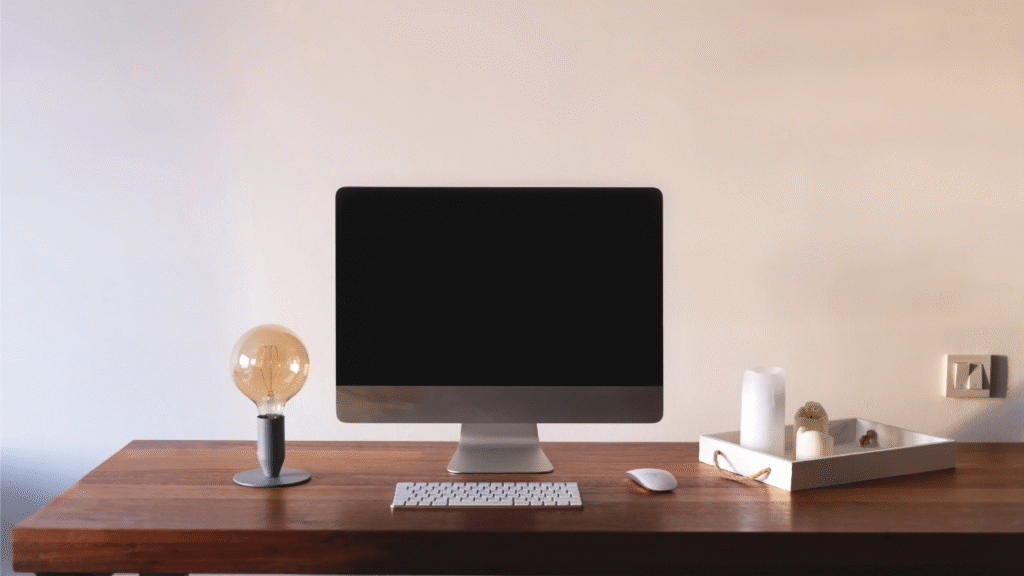
高性能な動画編集モニターを導入したら、そのパフォーマンスを最大限に引き出す活用方法と、適切なメンテナンスが欠かせません。
快適な作業環境は、あなたのクリエイティブな表現力を高める基盤になります。
快適な動画編集を継続するためには、日々の運用と適切な手入れが重要な役割を担います。
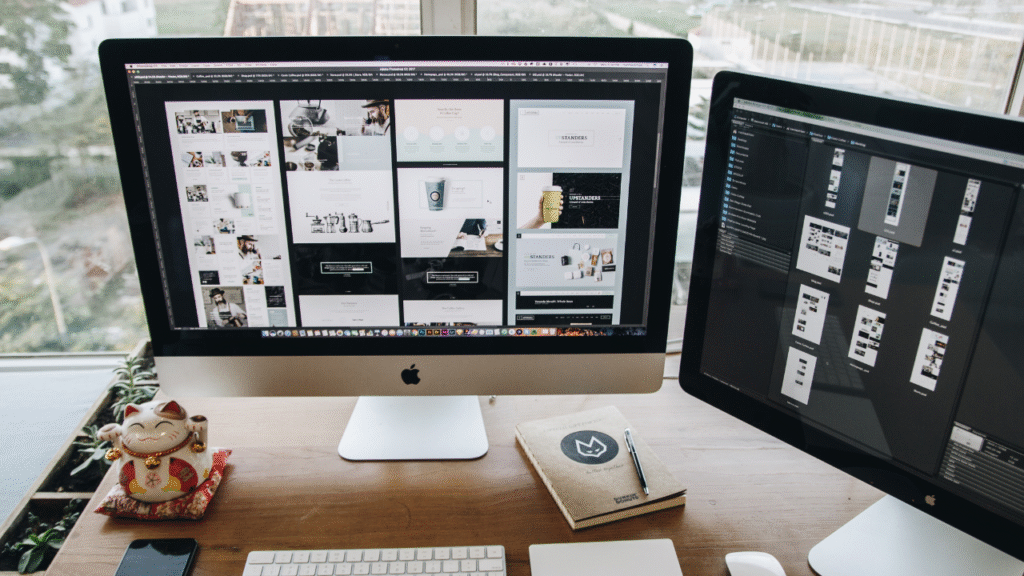
デュアルモニター環境で広がる編集領域
デュアルモニター環境は、動画編集の作業効率を劇的に向上させる方法です。
画面が拡張されることで、タイムライン、プレビュー画面、エフェクトパネルなど、複数の情報を同時に視認できます。
例えば、私が初めてデュアルモニターを導入した際、作業時間の約3割削減を実感しました。
メインモニターでタイムラインを広げ、サブモニターでリアルタイムプレビューやエフェクト調整を行うことで、頻繁なウィンドウ切り替えやスクロールが不要になり、編集の流れを中断せずに集中できるようになったのです。
これにより、思考が途切れることなく、よりクリエイティブな作業に没頭できるようになります。
| メリット | 説明 |
|---|---|
| 作業スペースの拡大 | 複数のアプリケーションやウィンドウを同時に表示 |
| 集中力の維持 | 画面切り替えの頻度減少 |
| 効率的なワークフロー | タイムラインとプレビューを常に確認 |
| 編集精度の向上 | 細部の調整がしやすくなる |
デュアルモニターは、時間的な効率性だけでなく、あなたの創造性を存分に発揮できる環境を構築するために欠かせない要素です。
定期的なキャリブレーションで色精度維持
キャリブレーションとは、動画編集モニターの色を正確な状態に調整する作業のことです。
色味のズレは、視聴者の環境で作品の印象を大きく変えてしまう可能性があるため、定期的な調整で常に適正な色表現を保つ必要があります。
色差が生じたモニターで作業を続けると、意図しない色合いの作品を制作してしまう恐れがあります。
例えば、クライアントから「色味が違う」と指摘されるなど、信頼関係に影響が出るケースも考えられます。
色精度を保つためには、カラーメーターなどの専用機器を使用し、月に1回程度の頻度でキャリブレーションを行うことが理想的です。
| メリット | 説明 |
|---|---|
| 正確な色再現 | 制作意図通りの色彩表現を可能に |
| 一貫性のある作品 | 異なるデバイスや環境でも色味を維持 |
| クライアントの信頼 | プロとしての品質保証につながる |
| 編集効率の向上 | 色合わせの試行錯誤が不要 |
定期的なキャリブレーションは、あなたの作品の色を忠実に再現し、プロフェッショナルな品質を維持するための重要な習慣です。
目に優しい機能が叶える長時間の快適作業
長時間の動画編集作業では、目の疲れや肩こりが集中力を低下させる原因となります。
そのため、動画編集モニターに搭載されている目に優しい機能を活用することが、健康的に快適な制作活動を継続するために非常に重要です。
特にフリッカーフリー機能は、画面のちらつきをなくし、目の負担を大幅に軽減します。
通常のモニターが最大約100回/秒で点滅しているのに対し、フリッカーフリー技術は画面のちらつきを完全に抑制します。
また、ブルーライトカット機能は、目への刺激が強い青色光を低減し、疲労感を和らげる効果があります。
これらの機能が搭載されているモニターを選ぶことで、目の疲れを最小限に抑え、長時間の作業でも高い集中力を保つことができるでしょう。
| 機能名 | 効果 |
|---|---|
| フリッカーフリー | 画面のちらつきを抑制し、目の疲労を軽減 |
| ブルーライトカット | 青色光を低減し、目の刺激を和らげる |
| アンチグレア処理 | 画面への映り込みを防ぎ、視認性を高める |
| 輝度自動調整機能 | 周囲の環境に合わせて画面の明るさを最適化 |
| エルゴノミクス | 画面の高さや角度、回転を調整し、姿勢による負担を軽減 |
目に優しい機能を活用することで、あなたの心身への負担を軽減し、より快適で生産性の高い動画編集環境を実現できます。
よくある質問(FAQ)
- Q動画編集モニターを選ぶ際、最も優先すべき機能は何ですか?
- A
記事では多くの要素を紹介しましたが、私が最も優先するのは「色再現性」と「正確なキャリブレーション」です。
Adobe RGBやDCI-P3の高い色域カバー率は、作品の品質を決定づける重要な要素です。キャリブレーションによって、制作意図通りの色再現性を長期的に維持できます。
- Q記事で紹介された5選以外に、他に信頼できる`動画編集ディスプレイ`のメーカーはありますか?
- A
はい、もちろん多くの優良メーカーがあります。
例えば、
DellやLG以外では、HPやASUSのProArtシリーズ、そしてグラフィックデザイナーに人気のBenQPDシリーズなどもクリエイター向けモニターとして定評があります。各メーカーにはそれぞれ強みがあり、ご自身の
予算モニターと目的に合わせて検討することが重要です。
- Q`動画編集モニター`において、`応答速度`や`リフレッシュレート`はどの程度重要ですか?
- A
応答速度やリフレッシュレートは主にゲーム用途で重視される傾向があります。動画編集においては、静止画の正確な表示や色の再現性が最も重要であるため、一般的なIPSパネルの性能で十分対応できます。ただし、ゲーム実況動画など動きの速い映像を扱う場合は、ある程度の
応答速度が残像感の軽減に役立つことがあります。
- Q高価な`動画編集モニター`を購入する際、保証やアフターサポートで確認すべき点はありますか?
- A
高価な
動画編集モニターを購入する際は、保証期間の長さやサポート体制を確認することが非常に大切です。製品保証が3年や5年と長いメーカーを選ぶと、故障や不具合の際に安心できます。
また、専門スタッフによる電話やメールサポート、あるいは修理対応の迅速さも選定の重要な要素です。
EIZOのように長期保証を提供するメーカーは特に信頼できます。
- Q`ノートPC`をメインで使っている場合、`動画編集ディスプレイ`を選ぶ際の注意点はありますか?
- A
ノートPCとの接続を考慮するなら、USB-C接続に対応した動画編集ディスプレイを選ぶと良いでしょう。ケーブル1本で映像出力、データ転送、
ノートPCへの給電が可能ですので、デスク周りがすっきりします。デュアルモニター環境を構築することで、高解像度ディスプレイの恩恵を最大限に活用でき、作業効率が大幅に向上します。
- Q古いモニターから最新の`動画編集モニター`に買い替えると、具体的にどのようなメリットがありますか?
- A
古い
モニターからの買い替えは、高精細ディスプレイと色再現性の向上により、作品の品質と作業の快適性を劇的に高めます。最新の
4Kモニター 動画編集では、より広範な色域(DCI-P3など)を正確に表現でき、これまで見落としていた色のニュアンスを発色性能で確認できるようになります。作業スペースも広がり、編集作業がよりスムーズに進みます。
まとめ
動画編集で最高の作品を作り、プロとしての信頼を確立するには、色再現性と作業効率を高めるモニター選びが最も重要です。
この記事で得た知識は以下の点です。
- 作品の品質を左右する正確な色表現と高解像度ディスプレイ
- プロの基準となる色域カバー率、パネル種類、接続性、エルゴノミクス機能
- 予算や作業レベルに合わせた最適なモニター選びと具体的なおすすめ製品
- デュアルモニター環境や定期的なキャリブレーションで作業効率と色精度を維持
このガイドで得た知識を基に、あなたのクリエイティブワークを次のレベルへと引き上げる最適な{{動画編集モニター}}を見つけ出し、今すぐあなたの理想とする映像表現を実現しましょう。