動画編集は多くのクリエイターにとって時間と労力がかかる作業であり、特に長時間の作業では身体への負担や効率の悪さが課題になります。
最適な動画編集用マウスとキーボードを選ぶことが、作業効率を劇的に向上させる重要な鍵です。
この記事では、動画編集に特化した周辺機器が、汎用デバイスでは生まれる非効率をどのように解消し、身体的負担を軽減しながら、ショートカットやマクロ機能で動画編集の時間短縮を実現できるのかを解説します。
そして、現役クリエイターが厳選したおすすめの動画編集 マウス5選とキーボード5選を、選び方のポイントとともに詳しくご紹介します。
- 動画編集を劇的に効率化する周辺機器の重要性
- 長時間の作業負担を軽減するエルゴノミクス設計の利点
- ショートカットやマクロ機能を活用した作業時間短縮の具体例
- 現役クリエイターが厳選した動画編集用マウス・キーボードの具体的な特徴と選び方
動画編集を劇的に変える専用デバイス
動画編集は多くのクリエイターにとって、時間と労力がかかる作業です。
特に、長時間作業を行うフリーランスの動画クリエイターにとって、作業環境はクリエイティブな生産性に直結します。
専用のデバイスは、疲労の軽減、作業の高速化、そして快適な操作感を提供し、動画編集のプロセスを劇的に変化させます。
汎用デバイスでは生まれる非効率
市販されている多くの一般的なマウスやキーボードは、インターネット閲覧や書類作成などの日常業務には十分な性能を発揮します。
しかし、動画編集のような緻密な作業では、それらの汎用デバイスが大きな非効率を生み出します。
フレーム単位の正確なカットやエフェクトの適用、複雑なレイヤー操作といった作業において、ボタンの少なさや感度の低さがネックとなり、マウスを何度も持ち直したり、複数のキーを繰り返し押したりする手間が発生します。
これらの小さな非効率が積み重なることで、編集作業は大幅に時間を要し、結果としてプロジェクトの完了を遅らせる原因になります。
身体的負担を軽減するエルゴノミクス設計
エルゴノミクス設計とは、人の身体に自然になじみ、快適に操作できるよう設計された製品のことです。
長時間の動画編集作業では、手首、腕、肩への負担が蓄積し、慢性的な痛みや疲労につながるケースが目立ちます。
専用デバイスは、この身体的負担を軽減するため、独自の形状や角度、ボタン配置を採用しています。
例えば、自然な手のひらのカーブにフィットするマウスや、手首への負担を最小限に抑える傾斜付きキーボードは、長時間の作業でも快適性を維持します。
身体的な負担が減ることで、クリエイターは集中力を保ち、より多くの時間をクリエイティブな作業に充てることが可能です。
ショートカット・マクロ機能が作業時間短縮
動画編集では、カット、コピー、ペースト、アンドゥ、redoなど、頻繁に利用する操作が多数存在します。
これらの操作をキーボードの複数のキーやメニューから選択していると、膨大な時間ロスが発生します。
専用のマウスやキーボードは、プログラマブルなボタンやキーを搭載しており、一つのボタンに複数のショートカットを割り当てたり、一連の複雑な動作をマクロとして登録したりできます。
例えば、「クリップをカットして分割」「特定のエフェクトを適用」「タイムラインの拡大・縮小」といった一連の作業をワンクリックで実行可能です。
これにより、繰り返しの操作が瞬時に完了し、編集作業全体の大幅な時間短縮に貢献します。
動画編集向け機能の具体例
動画編集を快適にする専用デバイスには、汎用的な周辺機器には見られない独自の機能が搭載されています。
これらの機能は、編集作業の精度向上と効率化を追求し、クリエイターの生産性を飛躍的に高めるために設計されています。
| 機能 | 説明 |
|---|---|
| 高精度スクロール | タイムラインの拡大・縮小、フレーム単位の移動を細かく調整 |
| 追加プログラマブルボタン | 頻繁に使うショートカットやマクロを自由に割り当て |
| サイドホイール | タイムラインやパラメーターを横方向にスクロール |
| DPI調整機能 | マウスの感度を即座に変更し、細かい作業と広い範囲の移動を切り替え |
| プロファイル切り替え | 使用する動画編集ソフトごとに設定を保存し、瞬時に切り替え |
これらの専用機能により、マウスやキーボードは単なる入力装置ではなく、クリエイターの意図を素早く正確に反映するツールとして機能します。
それぞれの機能が、動画編集における特定のニーズに応え、スムーズでストレスフリーな作業環境の実現をサポートします。
現役クリエイターが選ぶ動画編集用マウス5選
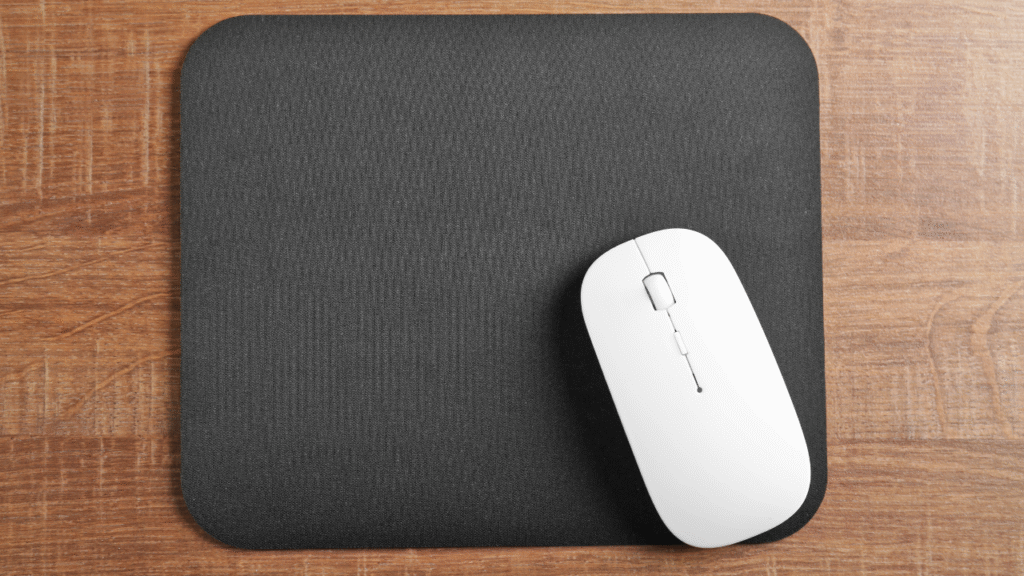
長時間の動画編集作業の効率性を劇的に向上させるには、自分の手と作業スタイルに合う最適なマウスの選択が非常に重要です。
ここでは、現役クリエイターが実際に選び、作業を支えているおすすめのマウスを5つご紹介します。
| 製品名 | 特徴 | ボタン数 | 最大DPI | スクロールホイール | エルゴノミクス |
|---|---|---|---|---|---|
| Logicool MX Master 3S | 高精度MagSpeed電磁気スクロール、Flow機能 | 7 | 8000 | 高速・静音 | 右手用快適設計 |
| Kensington SlimBlade Trackball | 大型ボールによる精密操作、デュアルレーザー | 4 | 400-1200 | ボール回転 | 両手対応薄型 |
| Razer Naga Pro | 換装式サイドプレート、カスタマイズ性 | 2-12 | 20000 | チルト付き | 右手用形状 |
| ELECOM EX-G PRO M-XPT2MRBK | 8ボタン、傾斜角調節可能、超高DPI | 8 | 1500 | チルト付き | トラックボール |
| Dell Premier Rechargeable Mouse MS7421W | 洗練されたデザイン、長寿命バッテリー、複数デバイス接続 | 7 | 4000 | チルト付き | 両手対応 |
上記の製品は、どれも動画編集の作業効率を高めるための優れた機能を持っています。
各製品の特徴と、動画編集でのメリットを見ていきましょう。
Logicool MX Master 3S クリエイターの標準モデル
Logicool MX Master 3Sは、クリエイターの間で標準モデルとされるほどの高機能マウスです。
作業効率を追求する方にとって、必須の周辺機器と言えます。
MX Master 3Sは、8000 DPIの高精度センサーを搭載し、秒間1000行をスクロールするMagSpeed電磁気スクロールホイールでタイムラインの移動が快適です。
7つのボタンには、動画編集ソフトのショートカットキーやマクロ機能を自由に割り当てられます。
| 項目 | 内容 |
|---|---|
| 特徴 | 高精度センサーとMagSpeed電磁気スクロール、FLOW機能 |
| メリット | タイムライン移動、ズームイン・アウトがスムーズにできます |
| デメリット | 左手での使用には不向きな形状です |
| 選定ポイント | 複雑な編集作業やマルチデバイス運用をする方に適しています |
緻密な編集作業をこなすために、MX Master 3Sの高速かつ静音なスクロールは欠かせません。
Kensington SlimBlade Trackball 精密操作を追求
Kensington SlimBlade Trackballは、マウスを動かすスペースがない環境でも、精密な操作を追求する動画クリエイターに愛用されるトラックボールマウスです。
このトラックボールは、直感的に操作できる直径55mmの大型ボールが特徴です。
DPIは400から1200まで調整でき、動画編集のタイムライン上での細かなカーソル移動や、エフェクトの調整もスムーズに行えます。
| 項目 | 内容 |
|---|---|
| 特徴 | ボール回転でスクロール、両手利き対応 |
| メリット | 手首への負担が少なく、省スペースで利用できます |
| デメリット | 精密なポインティングに慣れが必要な場合があります |
| 選定ポイント | 長時間作業による手首の疲労を軽減したい方に適しています |
長時間の動画編集で手首の負担を軽減したい方にとって、SlimBlade Trackballは選択肢に入ります。
Razer Naga Pro プログラマブルボタンの多様性
Razer Naga Proは、ゲーミングマウスとしてだけでなく、プログラマブルボタンの多様性により動画編集作業の効率を向上させる多ボタンマウスです。
3種類の交換可能なサイドプレートが付属し、最大で12個のサイドボタンを自由にカスタマイズできます。
動画編集ソフトのショートカットキーや複合マクロを割り当てれば、キーボードから手を離さずに多数の操作を実行できるでしょう。
| 項目 | 内容 |
|---|---|
| 特徴 | 換装式サイドプレート、光学式スイッチ、Hyperspeed Wireless |
| メリット | 複数のショートカットを指先で素早く実行できます |
| デメリット | ボタン数が多く、慣れるまでに時間がかかる場合があります |
| 選定ポイント | 高度なカスタマイズで作業効率を高めたい方に適しています |
多くのショートカットを駆使して、動画編集の速度を上げたいクリエイターにNaga Proは大きな強みを提供します。
ELECOM EX-G PRO M-XPT2MRBK 圧倒的な操作感
ELECOM EX-G PRO M-XPT2MRBKは、日本のメーカーが開発したトラックボールマウスで、その圧倒的な操作感が動画編集の現場で高く評価されています。
ボール径34mmの大型人工ルビーサポート球を採用し、安定した操作と高い耐久性を実現しました。
DPIは500、1000、1500の3段階で切り替え可能で、チルトホイールによる横スクロールも搭載しています。
| 項目 | 内容 |
|---|---|
| 特徴 | 高耐久性部品、ポインタ速度3段階切り替え |
| メリット | 微細なカーソル操作が可能で、編集精度が高まります |
| デメリット | トラックボールに慣れていない場合、習熟が必要です |
| 選定ポイント | 精密な操作性と手の負担軽減を両立したい方に適しています |
手首の負担を減らしつつ、正確なカーソル操作を求める動画クリエイターには、このEX-G PROがフィットするでしょう。
Dell Premier Rechargeable Mouse MS7421W 洗練されたデザインと機能
Dell Premier Rechargeable Mouse MS7421Wは、洗練されたデザインと高機能性を兼ね備えたワイヤレスマウスです。
オフィス用途だけでなく、動画編集のシーンでも活躍します。
約6ヶ月持続するバッテリーを内蔵し、最大4000 DPIまで調整できる高精度センサーを搭載しています。
プログラム可能な7つのボタンは、動画編集ソフトの特定機能を割り当てて活用できます。
| 項目 | 内容 |
|---|---|
| 特徴 | 最大3台のデバイス接続、長寿命バッテリー |
| メリット | すっきりとした作業環境を維持し、長時間の利用が可能です |
| デメリット | ゲーミングマウスほどの多様なカスタマイズ性はありません |
| 選定ポイント | スタイリッシュなデザインで快適に作業したい方に適しています |
デザイン性を重視しつつ、機能性も妥協したくないクリエイターにとって、Dell Premier Rechargeable Mouseは優れた選択肢となるでしょう。
現役クリエイターが選ぶ動画編集用キーボード5選

動画編集では、キーボードが作業効率を左右する重要なデバイスです。
ここでは、現役クリエイターが厳選したキーボードを比較し、あなたの作業スタイルに合う一台を選ぶ手助けをします。
| モデル名 | キータイプ | 接続方式 | 主な特徴 | 価格帯 | おすすめの人 |
|---|---|---|---|---|---|
| Logicool MX Keys S | パンタグラフ(シザー) | 無線 (Bluetooth/Logi Bolt) | 静音性、スマートアクション、多デバイス連携 | 15,000円〜 | 静かで効率的な作業環境を求めるクリエイター |
| Keychron K2 V2 | メカニカル(ホットスワップ) | 無線/有線 | 打鍵感のカスタマイズ、mac/Win対応 | 12,000円〜 | 打鍵感を重視し、カスタマイズしたいクリエイター |
| HHKB Professional HYBRID Type-S | 静電容量無接点方式 | 無線/有線 | 極上の打鍵感、静音性、コンパクト | 35,000円〜 | 最高の打鍵感と耐久性を追求するプロ |
| Corsair K70 RGB TKL Champion Series | メカニカル(CHERRY MX) | 有線 | 高速応答性、マクロ機能、耐久性 | 20,000円〜 | ゲーミング性能も重視する、複雑なマクロを多用するクリエイター |
| REALFORCE R3S | 静電容量無接点方式 | 有線 | 静音性、APC機能、なめらかな打鍵感 | 30,000円〜 | 静音性と入力精度を追求し、手への負担を減らしたいクリエイター |
それぞれのキーボードには独特の魅力があり、あなたの編集作業を快適にする選択肢があります。
詳細を見ていきましょう。
Logicool MX Keys S 高度な連携機能
Logicool MX Keys Sは、クリエイター向けに設計された高機能ワイヤレスキーボードです。
薄型でありながらしっかりとした打鍵感があり、長時間の作業でも指への負担を軽減します。
このキーボードは、静音性に優れたシザー構造を採用しており、正確なタイピングをサポートします。
Logicool Options+ソフトウェアを導入すれば、「スマートアクション」機能を活用でき、例えば「動画編集開始」というワンアクションでPremiere Proを起動し、特定のプロジェクトを開くなど、複数のタスクを自動化することが可能です。
最大3台のデバイスに接続し、ボタン一つで切り替えができる点も、マルチタスクを行うクリエイターにとって大きなメリットです。
ロジクール MX Keys Sは、静かな環境で集中して作業を進めたい方や、Logicool製マウス(MX Masterシリーズなど)との連携でシームレスな操作環境を構築したい動画クリエイターに最適な一台です。
Keychron K2 V2 メカニカルの打鍵感とカスタマイズ性
Keychron K2 V2は、メカニカルキーボード特有の心地よい打鍵感と高いカスタマイズ性を持つ、コンパクトな75%レイアウトのキーボードです。
ホットスワップ対応モデルを選べば、キースイッチをはんだ付けなしで自由に交換でき、自分好みの打鍵感を追求できます。
macOSとWindowsの両方に対応しており、側面にあるスイッチ一つで簡単に切り替えられるため、デュアルOS環境のクリエイターにも便利です。
Bluetoothでのワイヤレス接続とUSB-Cケーブルでの有線接続に対応しており、最大3台のデバイスとペアリングできます。
動画編集ソフトのショートカットキーを割り当てたり、特定の操作をマクロとして登録したりと、作業効率を向上させるための自由な設定が可能です。
Keychron K2 V2は、メカニカルキーボードの確かな打鍵感を好み、デザイン性やカスタマイズの自由度も重視する動画クリエイターにおすすめします。
HHKB Professional HYBRID Type-S プロフェッショナルの選択肢
HHKB Professional HYBRID Type-Sは、独特のキー配列と静電容量無接点方式による極上の打鍵感で知られるキーボードです。
タイピングのプロや、ミニマルな作業環境を求めるクリエイターに選ばれています。
このキーボードは、静電容量無接点方式を採用し、スイッチが物理的に接触しないため、非常に静かで滑らかなタイピングを実現します。
一般的なキーボードとは異なるキー配列ですが、慣れると指の移動量が少なくなり、効率的なタイピングが可能です。
Type-Sモデルは静音性が強化されており、動画編集時の集中を妨げません。
また、BluetoothとUSB Type-Cの両方で接続でき、最大4台のデバイスに接続して瞬時に切り替えられる利便性も持ち合わせています。
キーマップをカスタマイズできる機能もあり、動画編集ソフトのショートカットを配置するのに便利です。
HHKB Professional HYBRID Type-Sは、最高の打鍵感と耐久性を追求し、キー配列の最適化によって長期的なタイピング効率を高めたいプロフェッショナルな動画クリエイターにとって、投資する価値のある逸品です。
Corsair K70 RGB TKL Champion Series ゲーミング性能と耐久性
Corsair K70 RGB TKL Champion Seriesは、eスポーツのプロのために設計された、高速応答性と耐久性を誇るゲーミングキーボードです。
その優れた性能は、動画編集の現場でも高い効率を発揮します。
CHERRY MXメカニカルスイッチを搭載し、正確で信頼性の高い入力を保証します。
8,000Hzのハイパーポーリングにより、キー入力からPCへの信号伝送までの遅延が極めて短く、ミリ秒単位の精密な操作が求められる動画編集作業においてもストレスがありません。
キーボードの左上には、マクロ記録やメディア操作に便利な専用キーが配置されており、動画編集ソフトの複雑なショートカットを割り当てて素早く実行できます。
堅牢なアルミニウムフレームは、長時間の使用にも耐えうる高い耐久性を提供します。
Corsair K70 RGB TKL Champion Seriesは、ゲーミングデバイスの高速な応答速度とマクロ機能を動画編集にも活用したい方、特にカット編集などで素早い操作を重視するクリエイターに推奨します。
REALFORCE R3S 静音性と高速応答性
REALFORCE R3Sは、その静音性と独特の打鍵感で多くのファンを持つ、日本の東プレが手掛ける高品質キーボードです。
長時間の動画編集作業を快適に進めるための工夫が凝らされています。
このキーボードは、静電容量無接点方式を採用しており、非常に静かでスムーズなキータッチを実現します。
タイピング音を最小限に抑えるため、深夜の作業でも周囲を気にせず集中できます。
REALFORCE R3Sの大きな特徴は、キーストローク中のスイッチのオン位置を調整できるAPC(アクチュエーションポイントチェンジャー)機能です。
これにより、キーの応答点を1.5mm、2.2mm、3.0mmの3段階で設定でき、素早いタイピングが必要な場面では浅めに、誤入力を防ぎたい場合は深めに設定するなど、作業内容に合わせて最適化できます。
変荷重キーを採用しているモデルもあり、指にかかる負担を軽減します。
REALFORCE R3Sは、静かな作業環境を求め、指や手首への負担を軽減しながら高い入力精度を実現したい動画クリエイターにとって、非常に信頼できる選択肢となります。
自分に合うマウス・キーボード選びの極意
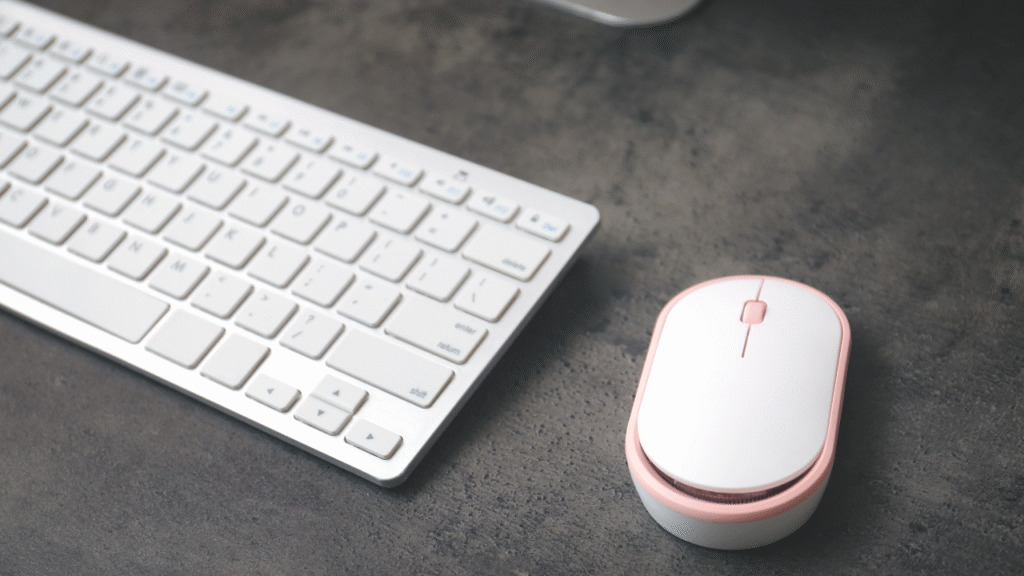
動画編集作業を快適にし、効率を最大化するには、あなたに最適なマウスやキーボードを選ぶことが不可欠です。
作業スタイルや身体的特徴に合わせたデバイスを選ぶことで、疲労を軽減し、集中力を維持できます。
操作性を決めるDPIとボタン数
DPI(Dots Per Inch)は、マウスの感度を示す数値です。
この数値が高いほど、マウスを少し動かすだけでカーソルが大きく移動し、低いほどカーソルはゆっくりと移動します。
動画編集では、細かい作業と素早い操作の両方が求められるため、一般的に800~2,000DPI程度の範囲で調整できるマウスが推奨されます。
さらに、プログラマブルボタンの搭載数も重要です。
複数の機能が割り当てられるボタンが増えると、頻繁に使うショートカットを割り当て、キーボードから手を離す回数を削減します。
例えば、Adobe Premiere Proで「カット(Ctrl+K)」や「ズームイン/アウト」をマウスボタンに割り当てると、作業の流れが途切れません。
DPIとボタン数のバランスが、動画編集のスピードと精度を大きく左右します。
長時間の作業でも快適なエルゴノミクスデザイン
エルゴノミクス(人間工学)デザインとは、人の身体の構造や動きに合わせて設計された製品を指します。
フリーランスの動画クリエイターは、1日8時間以上の作業が頻繁にあり、身体的な負担が大きくなります。
Logicool MX Masterシリーズのような手のひらにフィットする形状のマウスや、手首の角度を自然に保つトラックボールマウスは、長時間の作業による手首や肩への負担を軽減します。
キーボードでは、リストレスト一体型や、キー配列が自然で無理のない姿勢を保てるデザインが役立ちます。
快適なエルゴノミクスデザインのデバイスを選択することで、身体的な負担を抑え、高い集中力を維持しながら長時間の動画編集作業に取り組めます。
カスタマイズ可能なソフトウェア連携機能
ソフトウェア連携機能とは、マウスやキーボードに付属する専用ソフトウェアを通じて、各ボタンやキーに特定の機能やショートカットを割り当てられる能力のことです。
多くのプロクリエイターは、Adobe Premiere ProやDaVinci Resolveなど、複数の編集ソフトを使い分けています。
Logicool Options+やRazer Synapseなどのソフトウェアを使うと、特定のアプリケーション起動時に自動でプロファイルを切り替えることができます。
例えば、マウスのサイドボタンに「カット(Ctrl+K)」や「書き出し(Ctrl+M)」といった頻繁に使うショートカットを割り当てると、キーボードショートカットを押す手間が省け、作業中のクリック回数を削減します。
カスタマイズ機能が作業効率向上に直結します。
有線か無線か接続方法の比較
マウスとキーボードの接続方法は、作業の安定性や快適性に大きく影響するため、自身の作業環境やスタイルに合わせて選ぶことが重要です。
有線接続は、データ転送の遅延がほぼなく、充電の手間がない安定性がメリットです。
一方、無線接続(2.4GHz USBレシーバーやBluetooth)は、ケーブルの煩わしさがなく、デスク上がすっきりする利点があります。
| 項目 | 有線接続 | 無線接続 |
|---|---|---|
| 安定性 | データ転送が安定 | 環境により接続不安定な場合がある |
| 利便性 | ケーブルがあるため取り回しに制約 | ケーブルがないため自由な配置が可能 |
| 遅延 | ほぼなし | ごくわずかな遅延が発生する場合がある |
| 充電 | 不要 | 電池または充電が必要 |
| ケーブル | あり、デスク上が混雑する可能性あり | なし、デスク上がすっきりする |
特にBluetooth接続は、複数デバイスとのペアリングも容易で、最大10m程度の範囲で自由な配置が可能です。
しかし、電池残量や混信による一時的な接続不安定性のリスクも考慮するべき点です。
それぞれの接続方法の特性を理解し、ワークフローに合うものを選ぶことが、快適な編集環境を構築する鍵となります。
耐久性と信頼できるブランド選び
動画編集用のデバイスは、日々の酷使に耐え、長期にわたり安定したパフォーマンスを発揮できる耐久性と信頼性が求められます。
毎日数万回のクリックやタイピングを繰り返すため、安価な汎用デバイスでは数ヶ月で故障するケースも珍しくありません。
Logicool、Razer、Kensington、HHKB、REALFORCEなどの実績あるブランド製品は、一般的に数年単位での使用に耐えうる堅牢な設計と高品質な素材を採用しています。
例えば、スイッチの耐久回数が数千万回と謳われているメカニカルキーボードや、信頼性の高い光学センサーを搭載したマウスは、長期的なコストパフォーマンスに優れるだけでなく、重要なプロジェクト中にデバイスが故障するリスクを回避します。
ブランドの選択は、快適な作業環境の維持と将来的なコスト削減に直結します。
これらのポイントを考慮して、あなたの動画編集作業を最大限にサポートする理想のマウスとキーボードを見つけてください。
効率化された環境でクリエイティブを加速
動画編集において、適切な周辺機器を導入し作業環境を最適化することは、単なる効率化を超え、クリエイターとしての創造性を最大限に引き出す重要な投資であると私は考えています。
動画編集ソフト別カスタマイズの具体例
動画編集ソフトに合わせた周辺機器のカスタマイズは、作業時間を大幅に短縮し、より高度な編集表現を可能にします。
たとえば、Adobe Premiere Proで頻繁に使用する「カット」や「リップル削除」などの機能をマウスのサイドボタンに割り当てることで、キーボードに手を移動させる回数を減らせます。
これは、1時間あたり約10回ものマウスとキーボード間の手の移動をなくし、作業の流れをスムーズにする効果があります。
DaVinci Resolveでは、特定のカラーグレーディングプリセットをキーボードのマクロ機能に登録することで、複雑な色調整プロセスをワンアクションで実行できるのです。
| 編集ソフト | 周辺機器カスタマイズ例 | 効果 |
|---|---|---|
| Adobe Premiere Pro | マウスサイドボタンに「カット」「リップル削除」 | タイムライン操作の高速化、手の移動削減 |
| DaVinci Resolve | キーボードマクロに「ノイズ除去プリセット」 | カラーグレーディングの反復作業自動化、時間短縮 |
| Final Cut Pro | トラックボールで「J-K-Lトリム」の精度向上 | 細かいフレーム単位の調整が快適、ミス削減 |
使用している動画編集ソフトの特性を深く理解し、それに合わせて周辺機器を最適化することは、あなたの作業効率を向上させるための重要な一歩となるでしょう。
あなたの作業スタイルに合わせた最適化
クリエイター個々の作業スタイルは千差万別であり、それに合わせた周辺機器の最適化こそが、真に快適で効率的な動画編集環境を築く上で欠かせない要素であると私は強く感じます。
例えば、タイムライン上でのクリップの微調整やエフェクトの適用をマウスで直感的に行うことが多い方は、高DPI設定と複数のプログラマブルボタンを持つマウスを選ぶと、繊細な操作と素早いアクションを両立できます。
一方、膨大なショートカットキーを駆使して指先の動きだけで編集を進めるキーボード重視のクリエイターは、メカニカルキーボードのキーストロークの深さやキーレイアウトのカスタマイズ性が、動画編集の作業効率を劇的に向上させるでしょう。
| 作業スタイル | 適したマウスの種類 | 適したキーボードの種類 |
|---|---|---|
| 直感的な操作重視 | 高DPI多ボタンマウス | コンパクトなテンキーレスキーボード |
| ショートカット多用 | 高速スクロールホイールマウス | プログラマブルキーボード |
| 精密作業中心 | トラックボール、高精度マウス | 静音性の高いメカニカルキーボード |
あなたの作業スタイルを客観的に分析し、それに最適なマウスとキーボードを選ぶことで、長時間の動画編集作業を身体的な負担なく、よりクリエイティブな活動に集中できる環境を構築できます。
今すぐ実践する作業効率アップ術
最適なマウスやキーボードを導入するだけでなく、今すぐにでも実践できる具体的な効率化のヒントを取り入れることで、動画編集のスピードは飛躍的に向上します。
例えば、あなたが最も頻繁に使う動画編集ソフトのショートカットキーを最低でも5つ覚えることから始めてみてください。
これは毎日使う操作をマウスからキーボードに切り替えることを意味し、1週間で数十分から数時間の作業時間を短縮できる効果があります。
また、プロジェクトファイルの保存先を高速なSSDに指定したり、動画編集中に不要なバックグラウンドアプリを閉じることは、PCの処理速度を向上させ、レンダリング時間の短縮やフリーズの発生を軽減します。
| カテゴリ | 効率アップ術 | 効果 |
|---|---|---|
| ショートカット | 頻繁に使う操作のキーボードショートカット5つを覚える | マウス操作の削減、作業速度の向上 |
| ソフトウェア | 不要なバックグラウンドアプリの終了 | メモリとCPUの負荷軽減、応答速度向上 |
| ファイル管理 | プロジェクトファイルを高速なSSDに保存 | 読み書き速度向上、レンダリング時間短縮 |
これらの効率アップ術を実践することで、あなたは動画編集作業の時間短縮とストレスフリーな制作環境を手に入れ、よりクリエイティブな活動に集中できるようになるでしょう。
よくある質問(FAQ)
- Q一般的なマウスやキーボードでも動画編集は問題なくできますか?
- A
一般的なマウスやキーボードでも基本的な動画編集は可能です。
しかし、多くの汎用デバイスは、動画編集特有の細かいフレーム単位の調整や複雑な操作には適していません。
専用の周辺機器を使用することで、
動画編集の作業効率化や精度が大幅に向上し、身体への負担も軽減されます。
- Q長時間の動画編集作業で手首や肩の負担を軽減するには、どのようなマウス・キーボードを選べば良いですか?
- A
長時間の
動画編集作業による身体的負担を軽減するためには、エルゴノミクス設計のマウスやキーボードを選ぶことが重要です。手のひらにフィットする形状の
マウスや、手首の角度を自然に保つトラックボールマウスは、手首への負担を減らします。キーボードでは、リストレスト一体型や、自然なタイピング姿勢を保てるデザインが有効です。
これにより、
快適な作業とストレスフリーな環境が実現します。
- Qマウスやキーボードに搭載された「多機能ボタン」は、動画編集でどのように活用できますか?
- A
多機能ボタンは、動画編集ソフト対応のソフトウェアを通じて、頻繁に使うショートカット キーボード操作や一連の動作を「マクロ」として割り当てて活用できます。例えば、クリップのカットやズームイン・アウト、特定のエフェクト適用などをボタン一つで実行可能です。
これにより、キーボードから手を離す回数が減り、
動画編集の時間短縮に貢献します。
- Q動画編集用のマウスを選ぶ際、DPI(感度)はどのくらいの数値が良いですか?
- A
動画編集用のマウスでは、DPIは細かい作業と素早い画面移動の両方に対応できるよう、調整機能があるものがおすすめです。一般的には、800~2,000DPIの範囲で切り替えられるモデルが良いとされています。
高DPIは広い範囲の移動に、低DPIはフレーム単位の精密な調整に適しているため、
動画編集 マウス 選び方では調整機能の有無が重要です。
- Q動画編集用デバイスの接続方法について、有線と無線(ワイヤレス)ではどちらを選ぶべきですか?
- A
有線接続はデータ転送の遅延がほぼなく、安定した
動画編集``作業が可能です。充電の手間も不要です。
一方、
ワイヤレス マウスやキーボードなどの無線接続はケーブルがないためデスクがすっきりし、自由な配置ができます。作業の安定性を最優先するなら有線、デスク周りのすっきり感や利便性を重視するなら無線がおすすめです。
- Q動画編集初心者が最初の周辺機器を選ぶ際に、重視すべきポイントは何ですか?
- A
動画編集 初心者 向けの方が最初の周辺機器を選ぶ際には、「エルゴノミクスデザイン」「カスタマイズ可能なボタン」「信頼できるブランド」を重視してください。エルゴノミクスデザインは長時間の
動画編集 作業効率化において身体的負担を減らします。カスタマイズ可能なボタンは、頻繁に使うショートカットを設定し、
作業効率アップに直結します。実績のあるブランド製品は、高い耐久性と信頼性があるため、長く安心して使用できます。
まとめ
本記事では、動画編集の作業効率化を劇的に進めるためのマウスとキーボードの選び方を詳しくお伝えしました。
長時間の動画編集作業でストレスフリーな環境を手に入れるには、あなた自身の作業スタイルや身体に合った周辺機器を選ぶことが何よりも重要です。
ぜひ今日から最適な動画編集デバイスを見つけて、あなたのクリエイティブな活動をさらに加速させていきましょう。