「動画編集を始めたいけれど、最初からお金はかけたくない」「無料でもAIの字幕やノイズ除去は使えるの?」という人は多いと思います。実際、今は無料で始められる編集ツールがいくつもあります。
ただし、「無料」の中身はツールごとにかなり違います。透かしが入る、書き出しの画質が決まっている、AIは月ごとのクレジット(使える量の枠)で制限される、といった条件があります。この記事では、無料で使えるAI機能と無料版の制限、有料にすると増えるものを、2026年10月27日時点の公式情報をもとに比べます。
なお、どのツールも「完全に無料で、制限なし」とは言えません。条件は変わることがあるので、使う前に公式サイトで最新の内容を確認してください。
無料版で見るべき4つのポイント
無料ツールを選ぶときは、機能の多さより先に次の4点を確認すると失敗が減ります。
| 確認すること | なぜ大事か |
|---|---|
| 透かし(ウォーターマーク) | 書き出した動画にツールのロゴが入ると、YouTubeや仕事の納品では使いにくくなります |
| 書き出しの解像度 | 無料版では画質に上限があるツールがあります(例:1080pまで) |
| AIの回数・クレジット | AI機能は「月に何分まで」「月に何クレジットまで」と上限があることが多いです |
| 商用利用・素材の規約 | 収益化や仕事で使うとき、素材(BGM・画像など)の条件で使えないことがあります |
無料で使えるAI動画編集ツール一覧(比較表)
公式サイトで確認できた内容だけをまとめた表です。「記載なし」は、確認したページに書かれていなかったことを表します。
| ツール | 無料で使えるAI機能の例 | 無料版の主な制限 | 有料版で増えるもの |
|---|---|---|---|
| DaVinci Resolve | 公式ページでは、AI機能の多くはStudio版(有料)の機能として記載 | 60fpsまで・UHD(3840×2160)までの8-bit中心 | AI Neural Engine、Magic Mask、AI音声分離、テキストベース編集、4K超・120fps など |
| CapCut | 自動キャプション、背景削除、ノイズ除去(公式ページで無料と案内) | 無料テンプレートと基本の編集ツール。AIクレジットの量は記載なし | Pro:プレミアムテンプレート、Pro機能、毎月1,600のAIクレジット、1TBのストレージ |
| Vrew | AI字幕(音声分析)、AI音声、テキストから動画 など | Freeは月200クレジット(音声分析は最大200分)。AIビデオは最大20個など | Light以上:クレジット増量、Vrewのウォーターマーク削除、AI画像・動画のダウンロード |
| Clipchamp | AI動画編集ツール、AIオーディオ編集ツール、AI字幕・ボイスオーバー | 書き出しは最大1080pまで。ストック素材は無料分のみ | Premium:最大4K、プレミアムのストック素材・フィルター・効果、ブランドキット |
| Filmora | 公式ページにAI機能の記載あり(自動字幕起こし、AI音声補正 など) | 書き出した動画にFilmoraの透かしが入る | 有料プランで透かしなしの書き出し |
| YouTube Create | 自動字幕(一部の言語のみ) | 無料。AI機能の記載はなし | 有料プランの記載なし |
※2026年10月27日時点で各公式サイトを確認した内容です。CapCutとClipchampの日本円の料金は、確認できなかったため載せていません。Filmoraは無料版でどのAI機能がどこまで使えるかを、公式ページで確認できませんでした。
ツール別:無料版でできること・制限・有料版との違い
1. DaVinci Resolve(無料版)
無料で使えるところ
- 無料で、60fpsまでのほぼすべての8-bitフォーマット、Ultra HD(3840×2160)までの編集ができる
- 本格的な編集ソフトなので、プロの現場と同じ流れを学べる
DaVinci Resolveは、公式サイトで「DaVinci AI Neural Engine」を搭載するソフトとして紹介されています。ただし、公式ページでは顔認識、Magic Mask、AI音声分離、テキストベースの編集などがStudio(有料の買い切り版)の機能として書かれています。
そのため、無料版で使えるAI機能が多いとは言えません。無料版は「AIより、まず本格的な編集を学びたい人」向けです。AI機能の詳しい内容はDaVinci Resolve AI機能の解説で紹介しています。
| 無料版の制限 | 60fpsまで/Ultra HDまで/8-bit中心 |
|---|---|
| 有料版(Studio) | 40,980円(税込、買い切り。割引表示中の価格で、期間限定の可能性あり) |
| 有料版で増える主なもの | AI Neural Engine、Magic Mask、AI空間ノイズ除去、テキストベースの編集、最大32K・120fps など |
| 向いている人 | パソコンで本格的に学びたい人 |
公式サイトで詳しく見る:Blackmagic Design公式サイト
2. CapCut
無料で使えるところ
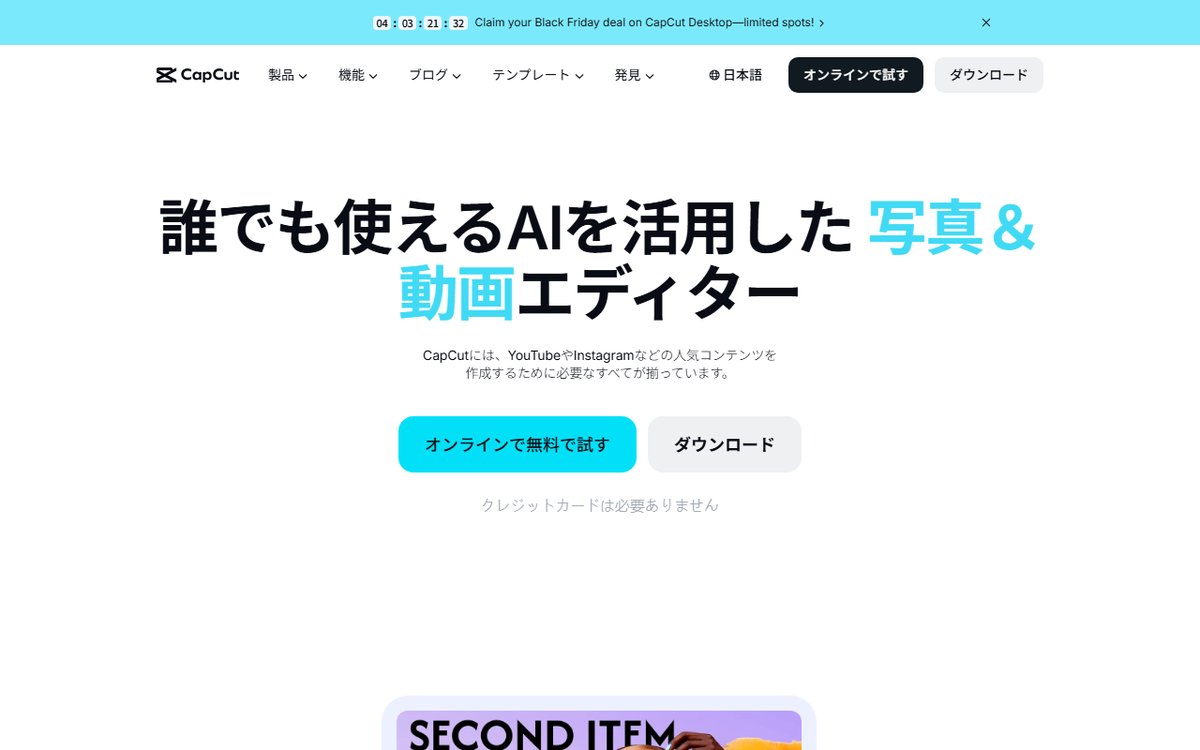
- 自動キャプション(自動字幕):公式ページで無料・クレジットカード不要と案内
- 動画の背景削除:公式ページで透かしなしと記載
- ノイズ除去:公式ページで無料と案内(タイムラインのオーディオタブから)
CapCutは、スマホでもパソコンでも使える編集アプリです。無料の範囲で字幕や背景削除などのAI機能を試せるのが魅力です。使い方はCapCutのAI機能の解説で詳しく紹介しています。
有料のProでは、プレミアムテンプレートやPro機能のほか、毎月1,600のAIクレジットが付きます。公式の料金ページはフィリピンペソで表示され、日本円の料金は確認できませんでした。無料版の透かしや書き出し解像度、AIの回数上限も、料金ページには記載がありません。
| 無料版 | 無料テンプレートと基本の編集ツール |
|---|---|
| 有料版(Pro) | プレミアムテンプレート、Pro機能、毎月1,600のAIクレジット、1TBのストレージ |
| 注意 | 素材(BGM・テンプレートなど)は、個人・非商用のみのものがあります |
| 向いている人 | スマホでショート動画を作りたい人 |
公式サイトで詳しく見る:CapCut公式サイト
3. Vrew(Freeプラン)
無料で使えるところ
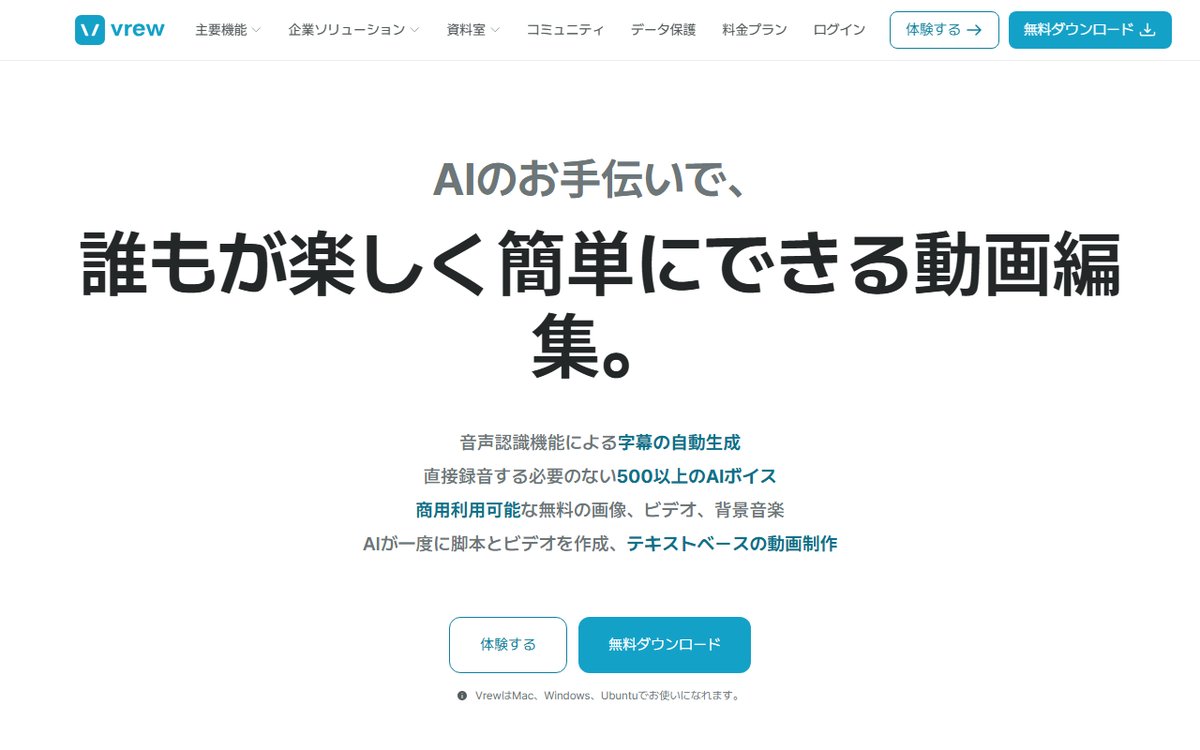
- Freeプランは「一生」無料と表示(月200クレジット)
- 音声分析(AI字幕)は月に最大200分まで
- ノイズ除去は最大200分、AI音声は最大2万字、AI画像は最大200個、AIビデオは最大20個まで
Vrewは、話した内容を自動で文字起こしして字幕にし、文章を消すだけでカットもできるソフトです。トーク中心の動画なら無料の範囲でも十分試せます。操作はVrewの使い方で解説しています。
公式の料金ページでは、Light以上のプランの特典に「Vrewのウォーターマークを削除」と書かれています。無料版の書き出しに透かしが入るかどうかをはっきり説明した記載は確認できませんでしたが、仕事で使う前に必ず自分で書き出して確かめてください。
| 無料版(Free) | 月200クレジット。音声分析は最大200分/月(年額定期購読の表示時) |
|---|---|
| 有料版(Light) | 年額15,200円(税込)。月2,000クレジット、ウォーターマーク削除、AI画像・動画のダウンロード |
| 有料版(Standard) | 年額23,900円(税込)。月1万クレジット、50GBのクラウド |
| 向いている人 | 字幕つきのトーク動画を速く作りたい人 |
公式サイトで詳しく見る:Vrew公式サイト
4. Clipchamp(クリップチャンプ)
無料で使えるところ
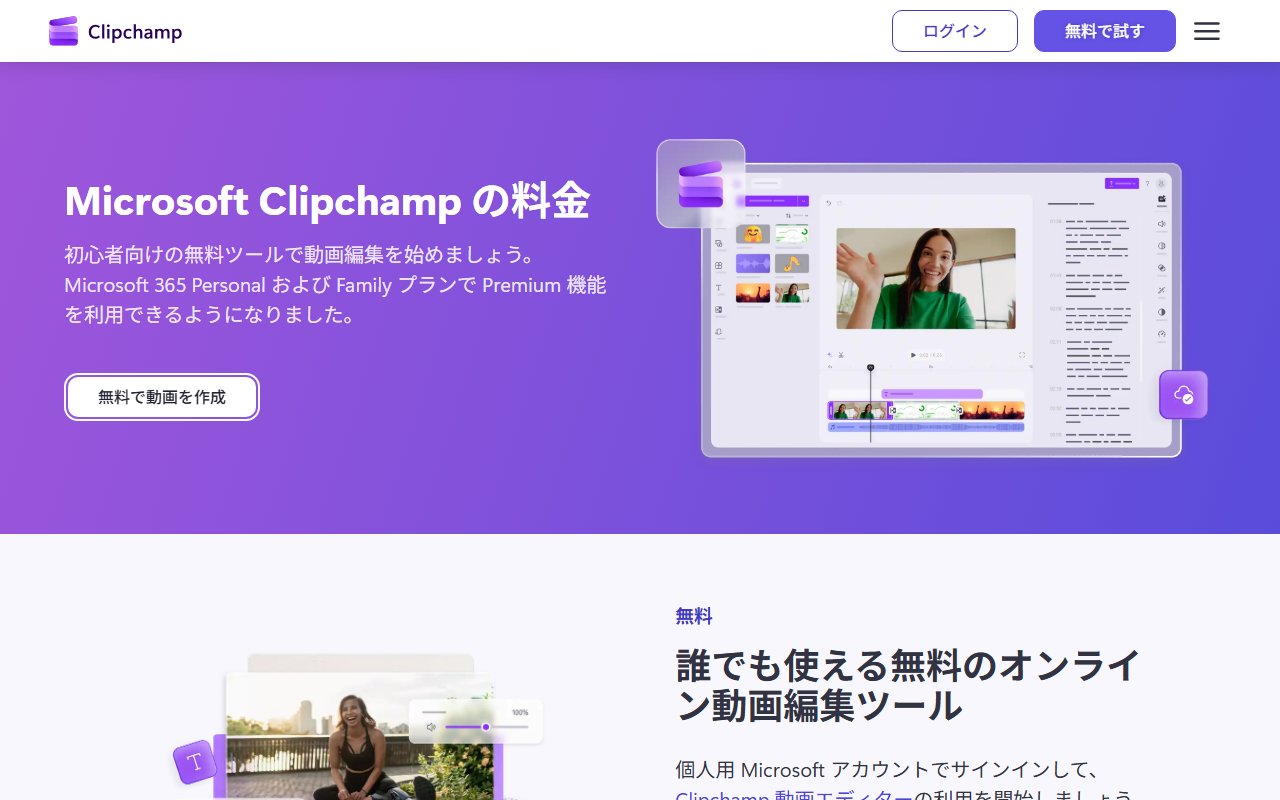
- 公式の料金ページで、無料プランでもAI動画編集ツール・AIオーディオ編集ツール・AI字幕・ボイスオーバーが使えると記載
- 無料プランでも書き出しは最大1080p HD。1080pまでなら透かしなし
- ブラウザで動く無料のオンライン動画編集ツール
Clipchampは、Microsoftが提供する動画編集ツールです。無料プランの条件が公式ページの表で分かりやすく書かれていて、透かしなしの1080pで書き出せる点が、無料ツールの中では大きな特徴です。
Premium機能を使いたい場合は、Microsoft 365のPersonalまたはFamilyのサブスクリプションに含まれる形になります。料金ページには日本円の金額の記載がなく、無料プランの商用利用についての記載も確認できませんでした。
| 無料版 | 最大1080p HD、透かしなし(1080pまで)、無料のストック素材・フィルター・効果 |
|---|---|
| 有料版(Premium) | 最大4K UHD、プレミアムのストック素材・フィルター・効果、ブランドキット |
| 料金 | Microsoft 365 Personal / Family に含まれる(円の金額は料金ページに記載なし) |
| 向いている人 | インストールなしで、まず試したい人 |
公式サイトで詳しく見る:Clipchamp公式サイト
5. Filmora(無料版)
無料で使えるところ
- Filmoraは無料でダウンロードして、動画編集機能を試せる
- 公式ページには、自動字幕起こし、AI音声補正、AI動画高画質化などのAI機能が載っている
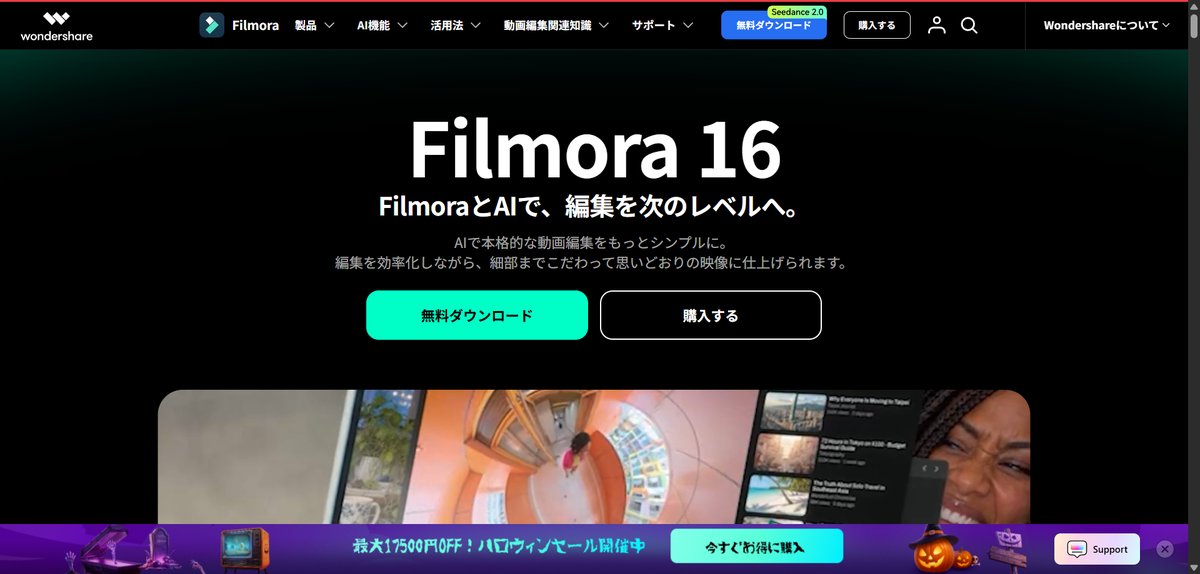
公式ページに、無料版から書き出した動画にはFilmoraの透かしが入ると明記されています。透かしなしで書き出すには有料プランへの切り替えが必要です。つまり、無料版は「操作を試す」ためのもので、公開用の動画づくりにはそのまま使いにくいと考えておきましょう。
有料プランの金額は、今回確認した公式ページには記載がありませんでした。購入前に公式の「プラン&価格」で最新の金額を見てください。
また、AI素材の商用利用には条件があります。公式ページには、「商用利用可能」と表示されたAIミュージックは使える一方、ステッカー、テキストから生成した動画、AI生成の効果音などは商用利用できない場合がある、と書かれています。
| 無料版の制限 | 書き出し動画にFilmoraの透かしが入る |
|---|---|
| 有料版で増える | 透かしなしの書き出し。AIクレジットはプランによる(日本ページでは区分の記載を確認できず) |
| 向いている人 | 操作を試してから、有料版の購入を決めたい人 |
公式サイトで詳しく見る:Filmora公式サイト
6. YouTube Create/YouTubeの自動字幕
無料で使えるところ
- YouTube Createは無料で使えるスマホアプリ(AndroidとiOS)。編集中の広告もないと案内
- 自動字幕のボタンがある(一部の言語のみ)
- YouTubeにアップロードした動画には、日本語を含む多くの言語で自動字幕が付く
YouTube Createは、YouTubeに投稿する動画を作ることを前提にしたアプリです。公式ページにAI機能の記載はなく、透かしの有無も書かれていないので、AIで本格的に編集したい人には物足りないかもしれません。
一方、YouTubeの自動字幕は、投稿した動画に機械学習で字幕をつける機能です。公式ヘルプには、日本語・英語など多数の言語に対応し、発音や雑音で誤認識されることがあるため、内容を確認して修正するよう書かれています。
| 無料版 | 無料(YouTube Create) |
|---|---|
| 制限 | 自動字幕は一部の言語のみ。AI機能は記載なし |
| 向いている人 | スマホで撮ってそのままYouTubeに投稿したい人 |
公式サイトで詳しく見る:YouTube公式サイト
目的別のおすすめ
| やりたいこと | おすすめの無料ツール | 理由 |
|---|---|---|
| 字幕つきのトーク動画を作る | Vrew、CapCut | AI字幕が主な機能。Vrewは月200分、CapCutは無料と案内 |
| スマホでショート動画を作る | CapCut、YouTube Create | スマホで使えて、字幕や背景削除などがある |
| 透かしなしで書き出したい | Clipchamp | 無料プランでも1080pまで透かしなしと記載 |
| 本格的な編集を学びたい | DaVinci Resolve | 無料版でも本格的な編集機能がある。AIの多くはStudio版 |
| 操作を試して購入を考えたい | Filmora | 無料でダウンロードして試せる。透かしあり |
どれから始めるか迷う場合は、まず1つのツールで、手持ちの動画を1本書き出してみるのがおすすめです。書き出してみると、透かしや画質の制限が自分に合うかが分かります。AI機能を使った編集の全体像は動画編集×AIの始め方にまとめています。有料ソフトも含めた比較はAI動画編集ソフトの比較を見てください。
無料版にはどんな制限がある?有料版にすると何が増える?
無料版と有料版の差は、大きく3つに分かれます。
- 書き出し:透かしの有無、解像度(1080pまで、4Kまでなど)
- AI:月ごとのクレジットや分数の上限、使えるAI機能の範囲
- 素材:ストック素材・テンプレート・フィルターなどの種類
たとえば、Clipchampは無料でも透かしなしですが、4Kで書き出すにはPremiumが必要です。Vrewは無料でAI字幕を使えますが、月の上限があり、有料プランではクレジットが増えます。Filmoraは無料版だと透かしが入ります。ツールによって「どこに制限があるか」が違うことを覚えておきましょう。
有料にするのは、無料の範囲で足りなくなってからで遅くありません。たとえば「透かしが邪魔になった」「AIの上限に毎月届いてしまう」といった具体的な理由ができてから検討すると、無駄な出費を避けられます。
無料ツールで仕事をするときの注意
趣味で使う分には問題がなくても、収益化したり、仕事として納品したりする場合は注意が必要です。
1. 商用利用ができるかを確認する
ツール本体を商用で使えるか、素材を商用で使えるかは、別の話です。たとえばCapCutの素材は、個人・非商用のみのものと、限定的に商用利用できるものに分かれています(確認できたのは英語・米国向けの規約です)。商用可の素材と非商用の素材を混ぜた作品は、非商用でしか使えない扱いになります。
Filmoraも、AIミュージックのうち「商用利用可能」と表示されたものは使える一方、ステッカーやAI生成の効果音などは使えない場合があると公式ページに書かれています。仕事で使うときは、素材ごとの表示を必ず見ましょう。
2. 無料版の商用利用の条件は、ツールごとに確認する
今回確認したClipchampの料金ページには、無料プランの商用利用に関する記載がありませんでした。Vrewも、無料プランの商用利用の可否は確認できていません。記載がないものは「使える」と決めつけず、公式の利用規約を読むか、問い合わせて確認してください。
3. 透かしと画質を納品前に確認する
納品する動画に、ツールのロゴが入ったままだと失礼になります。また、4Kで依頼されているのに無料版は1080pまで、ということもあります。案件を受ける前に、実際に書き出して条件を満たせるか確かめましょう。
4. AIが作った字幕や素材は必ず確認する
自動字幕は、発音や雑音で誤認識されることがあります。YouTubeの公式ヘルプでも、内容を確認して修正することが勧められています。誤字のある字幕をそのまま納品しないようにしましょう。
仕事として動画編集をしたい人は、動画編集スクールおすすめ10選も参考にしてください。
無料ツールで動画編集の流れをつかんだら、次は仕事にできるスキルを身につける方法もあります。オンラインの動画編集スクールSTUDIO USでは、Premiereでの編集の基礎から、After Effectsを使ったモーショングラフィックス、案件の取り方まで学べます。動画クリエイター総合コースは国の補助金・給付金の対象にもなっているため、条件を満たせば受講料の負担を大きく減らせます。
STUDIO USの詳細を見てみる:公式サイトはこちら
無料のAI動画編集ツールに関するよくある質問
Q:完全無料で、ずっと使えるツールはありますか?
「完全に無料で制限なし」と言えるツールは、今回確認した中にはありませんでした。Vrewは「一生」無料のFreeプランがありますが月ごとの上限があり、Clipchampは無料でも書き出しは1080pまでです。どのツールにも何らかの条件があるので、制限を確認してから使いましょう。
Q:無料版で作った動画はYouTubeで収益化できますか?
ツールと素材の規約によります。今回確認した範囲では、無料版の商用利用の条件が公式ページに書かれていないツールもありました。収益化する場合は、使うツールの利用規約と、使う素材(BGMや画像)のライセンスを確認してください。
Q:スマホだけでも、AI機能つきの編集はできますか?
できます。CapCutやYouTube Createはスマホで使えます。CapCutの操作はCapCutのAI機能の解説を参考にしてください。ただし、スマホ版とパソコン版で使える機能が違う場合があるので、アプリ内で確認してください。
Q:無料ツールで慣れたら、有料版に乗り換えたほうがいいですか?
必ずしも必要ではありません。透かしや画質の制限、AIの上限で困らないなら、無料のまま使い続けてもかまいません。仕事にするなら、納品の条件に合わせて、有料版や別のソフトを検討しましょう。
まとめ:制限を確認して、無料ツールで試してから選ぼう
- 無料でもAI字幕や背景削除などは使えるが、透かし・解像度・クレジットの制限がある
- 透かしなしで書き出したいならClipchamp、字幕ならVrewやCapCut、本格的に学ぶならDaVinci Resolve
- DaVinci ResolveのAI機能の多くはStudio版。Filmoraの無料版は透かしあり
- 仕事で使うときは、商用利用と素材の規約を確認する
まずは無料ツールを1つ選んで、1本書き出してみましょう。制限が自分に合うかどうかは、使ってみるのがいちばん早く分かります。
※記事内の料金・機能は2026年10月27日時点の各公式サイトの情報です。条件は変わることがあるため、最新の情報は各公式サイトでご確認ください。
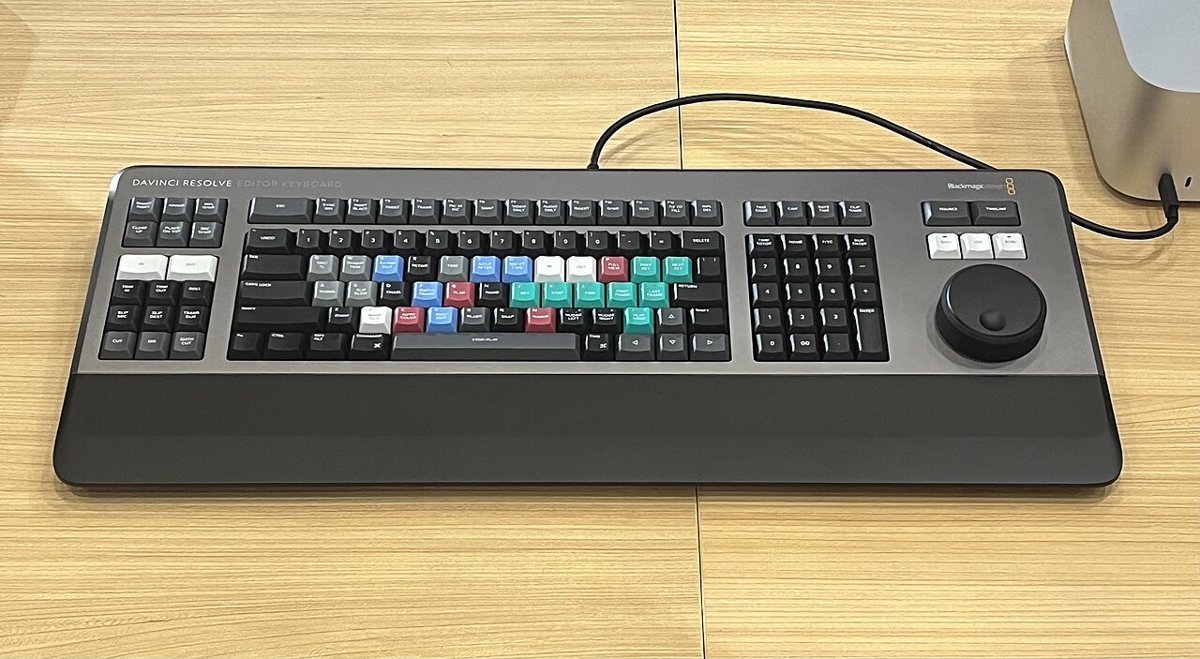
※写真の出典:TaurusEmerald「Blackmagic Design DaVinci Resolve Editor Keyboard」(Wikimedia Commons、CC BY-SA 4.0)。