
本記事にはプロモーション(広告)が含まれます。
「ChatGPTが便利らしいけど、何から始めればいいか分からない」「使ってみたけど、思ったような答えが返ってこない」という人は多いのではないでしょうか。
この記事では、ChatGPTの始め方から基本の使い方、無料版と有料プランの違い、回答がぐっと良くなるプロンプトのコツ、安全に使うための設定までをまとめて解説します。内容は2026年10月27日時点のOpenAIの公式情報をもとにしています。
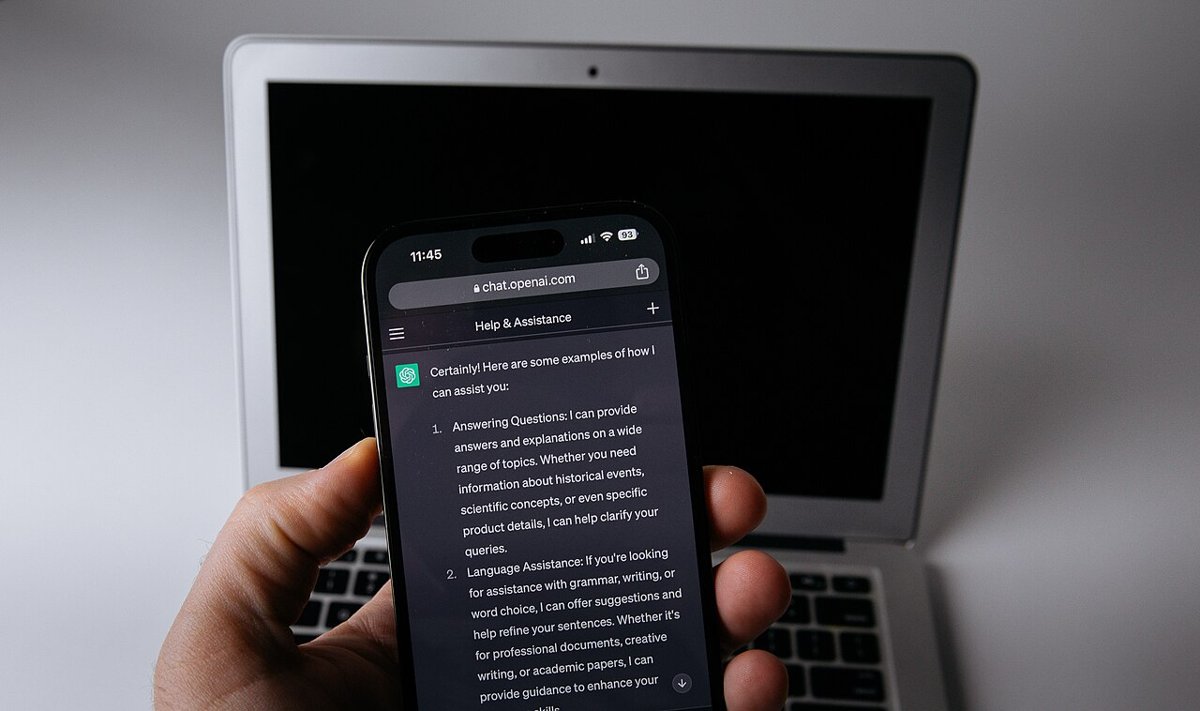
ChatGPTとは?できること
ChatGPTは、OpenAIが提供する対話型のAIです。文章で質問や依頼をすると、人と会話するように答えてくれます。日本語でそのまま使えます。
| やりたいこと | ChatGPTに頼めることの例 |
|---|---|
| 文章を書く | メールの下書き、ブログの構成、SNSの投稿文、あいさつ文 |
| 調べる・まとめる | Webを検索して最新情報をまとめる、長い資料の要約 |
| 考える | 企画のアイデア出し、旅行や献立の計画、悩みの整理 |
| 学ぶ | 分からない言葉の解説、英語の添削、資格試験の問題づくり |
| 作る | 画像の作成、表やグラフ、Excelの関数、簡単なプログラム |
| 読み取る | 写真や画像、PDF・Excelなどのファイルの中身の説明 |
ChatGPTの始め方
パソコンで使う
ブラウザでchatgpt.comを開けば、すぐに使い始められます。公式ヘルプにはログインしていない状態での使い方も書かれていますが、アカウントを作ってログインすると、会話の履歴が残り、使える機能も増えます。画面の「サインアップ(新規登録)」から、メールアドレスなどで登録できます。
スマホで使う
iPhone(App Store)とAndroid(Google Play)に、OpenAIの公式アプリがあります。似た名前の非公式アプリもあるので、提供元が「OpenAI」になっているかを確かめてからインストールしましょう。パソコンとスマホで同じアカウントにログインすれば、会話の履歴も共有されます。
年齢の条件
OpenAIの利用規約では、ChatGPTを使えるのは13歳以上(または住んでいる国で定められた年齢以上)で、18歳未満の人は保護者の許可が必要です。
基本の使い方
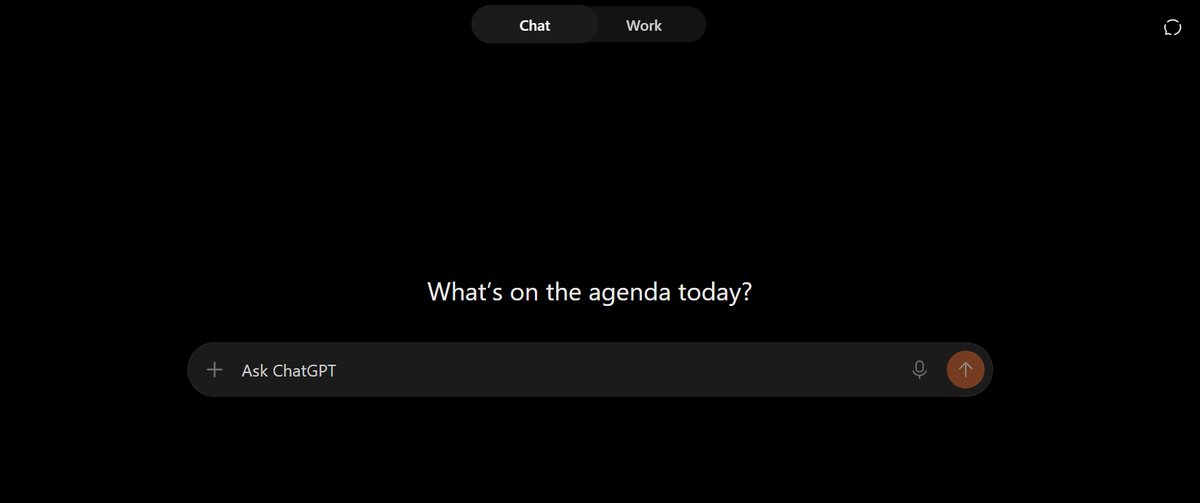
1. 入力欄に質問を書いて送信する
画面中央の入力欄に、聞きたいことや頼みたいことを書いて送信します。たとえば「明日の会議のお礼メールを、取引先向けに丁寧に書いて」のように、普段の言葉で大丈夫です。
2. 返ってきた答えに、続けて注文をつける
一度で完璧な答えが出なくても大丈夫です。「もっと短く」「箇条書きにして」「もう少しくだけた言い方で」と続けて頼むと、前の話を踏まえて直してくれます。会話を重ねて仕上げていくのが、ChatGPTを上手に使うコツです。
3. 話題が変わったら新しいチャットにする
ChatGPTは同じチャットの中の会話を覚えて答えます。まったく別の話題を始めるときは「新しいチャット」を押すと、前の話に引っぱられずに済みます。
4. 画像やファイル、音声も使える
入力欄の「+」ボタンから、写真やPDF・Excelなどのファイルを添付して「この資料を要約して」と頼めます。マイクのボタンを使えば、声で話しかけることもできます。
5. 「Chat」と「Work」の切り替え
2026年10月時点の画面では、上部に「Chat」と「Work」の切り替えがあります。ふだんの質問や相談は「Chat」で使います。「Work」は、より手間のかかる作業をChatGPTに任せるための画面で、無料版はパソコンで一部だけ使えます。
無料版と有料プランの違い
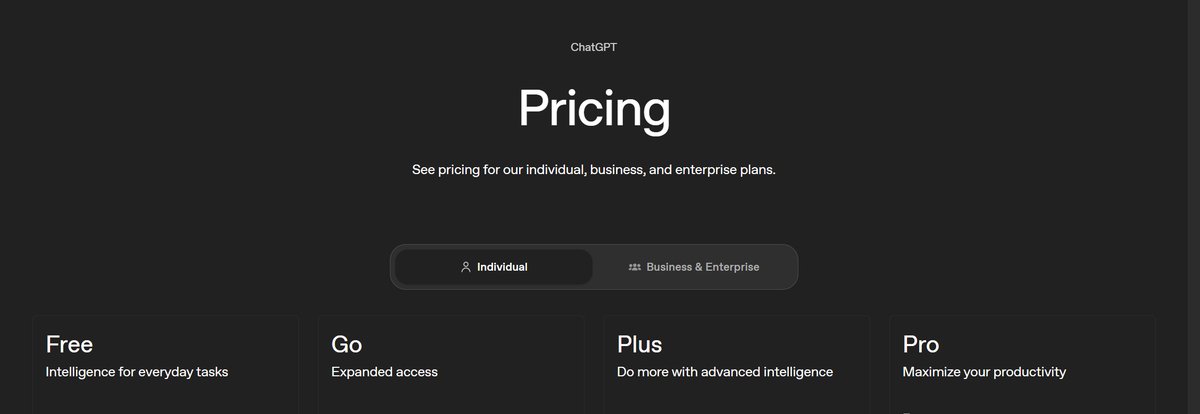
個人向けのプランは、無料のFreeと、有料のGo・Plus・Proの4つです。公式の料金ページに書かれている主な違いは次のとおりです。
| プラン | 料金 | 主な内容(公式の料金ページより) |
|---|---|---|
| Free | 無料 | GPT-6とのテキストのやりとりは無制限(※)。ファイルのアップロード、画像の作成、音声での会話、ディープリサーチ、メモリは回数や量に制限あり |
| Go | 有料 | Freeの内容に加えて、ツールを使えるメッセージ数、アップロード、画像の作成、音声での会話が増え、メモリも長くなる。広告が表示される場合がある |
| Plus | 有料 | Goの内容に加えて、高度な推論ができるモデル、ディープリサーチやメモリの拡大、プロジェクト・スケジュールしたタスク・GPTsの作成、新機能の先行利用 |
| Pro | 有料(3段階) | Plusの内容に加えて、最上位の推論モデル、画像の作成が無制限(※)、ディープリサーチやメモリが最大 |
※「無制限」は、不正な利用を防ぐための制限の範囲内です。料金は国や地域によって違い、申し込み画面に表示されます。支払いはクレジットカードで、Plusには年払いのプランはありません(公式ヘルプより)。
はじめは無料のFreeで十分です。毎日のように使って回数の制限が気になってきたらGo、仕事で長い資料を読み込ませたり、プロジェクト機能で作業をまとめたりしたくなったらPlusを検討しましょう。
回答が良くなるプロンプトのコツ7つ
ChatGPTへの指示文を「プロンプト」といいます。同じ質問でも、プロンプトの書き方で答えの質は大きく変わります。
1. 目的・相手・形式をはっきり書く
| プロンプトの例 | |
|---|---|
| △ あいまい | 自己紹介文を書いて |
| ◎ 具体的 | 転職の面接で使う1分程度の自己紹介文を書いて。営業職5年、達成率は毎年110%以上。話し言葉で、300字くらいで |
「何のために」「誰に向けて」「どんな形で」を書くと、使える答えが一度で返ってきやすくなります。
2. 役割を与える
「あなたは経験10年のWebマーケターです」のように役割を伝えると、その立場に合った視点や言葉づかいで答えてくれます。
3. 例を見せる
「このような書き方で」と、お手本の文章を1つ貼ると、雰囲気や長さをそろえてくれます。言葉で説明しにくい好みを伝えるときに便利です。
4. 大きな作業は分けて頼む
「企画書を全部書いて」より、「まず構成案を3つ出して」→「2つめの案で各章の要点を書いて」→「第1章を本文にして」と段階を分けたほうが、途中で方向を直せて仕上がりが良くなります。
5. 資料を渡して、その範囲で答えさせる
社内の資料やメモを貼ったうえで「この資料に書かれている内容だけで答えて。書かれていないことは『資料にありません』と答えて」と頼むと、思い込みで話を作られにくくなります。
6. 分からないことは聞き返してもらう
「足りない情報があれば、答える前に質問して」と書いておくと、ChatGPTのほうから確認してくれます。条件を伝え忘れたまま進むのを防げます。
7. いつも使う条件は「パーソナライズ」に入れる
「です・ます調で」「専門用語にはかっこで説明を入れて」など毎回伝える条件は、設定のパーソナライズ(カスタム指示)に書いておけば、毎回入力しなくても反映されます。
そのまま使えるプロンプトの型
あなたは〇〇の専門家です。〇〇のために、〇〇(相手)に向けた〇〇(成果物)を作ってください。
条件:〇〇字程度/〇〇の形式/〇〇な口調
足りない情報があれば、作る前に質問してください。
覚えておくと便利な機能
| 機能 | できること |
|---|---|
| Web検索 | 最新のニュースや情報を検索して、出典付きでまとめる |
| ファイル・画像の読み込み | PDFやExcel、写真の内容を読み取って要約・説明する |
| 画像の作成 | 言葉で説明した画像を作る(無料版は回数に制限あり) |
| 音声での会話 | 声で話しかけて、声で答えてもらう |
| メモリ | 好みや前提を覚えて、次の会話でも生かす |
| ディープリサーチ | たくさんのWebページを調べて、レポートにまとめる |
| 一時チャット | 履歴に残さず、モデルの改善にも使われない会話をする |
安全に使うための注意点と設定
答えが間違っていることがある
ChatGPTは、もっともらしい間違いを答えることがあります。数字・日付・固有名詞・法律やお金のことは、必ず公式の情報で確かめましょう。Web検索を使った答えなら、出典のリンクを開いて確認できます。
個人情報や会社の機密は入力しない
他人の個人情報や、会社の外に出してはいけない情報は入力しないのが基本です。会社で使う場合は、社内のルールも確認しましょう。
入力した内容を学習に使わせない設定
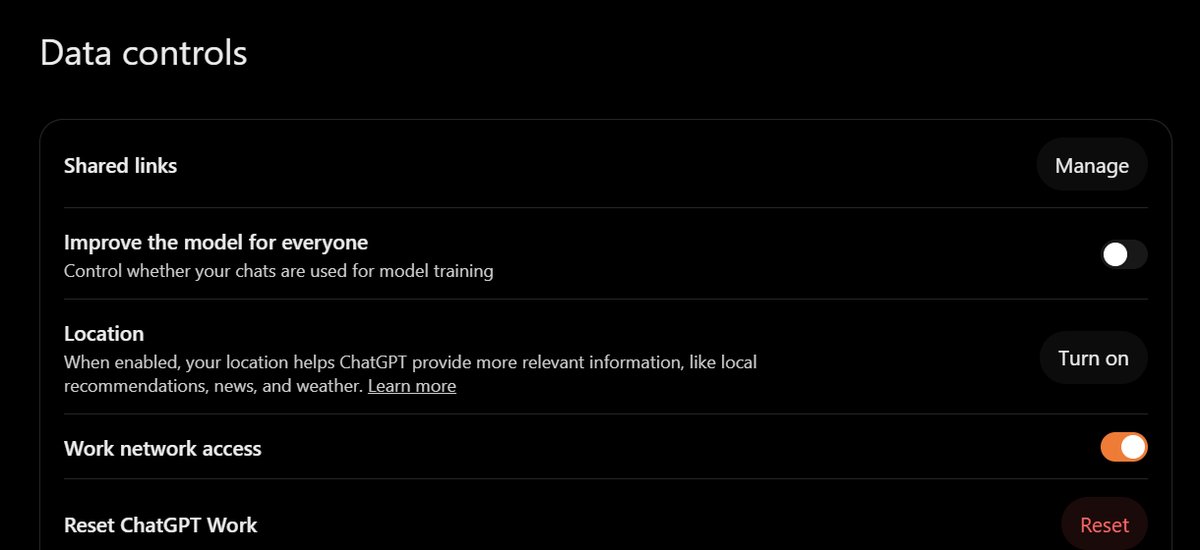
ChatGPTでの会話は、初期設定ではOpenAIのモデルの改善に使われる場合があります。使われたくない場合は、次の手順でオフにできます(公式ヘルプより)。
- パソコン:アカウントメニュー →「設定」→「データコントロール」→「すべての人のためにモデルを改善する」をオフ
- スマホ:サイドバー → プロフィールアイコン →「データコントロール」→ 同じ項目をオフ
オフにしても、それまでの会話の履歴は消えません。また、履歴に残したくない会話は一時チャットを使うと、履歴に表示されず、モデルの改善にも使われません。ただし、安全上の目的でコピーが最長30日間保持される場合があります。
ChatGPTの活用例
- 仕事:メールの下書き、会議メモの要約、企画のたたき台、Excelの関数づくり
- 勉強:分からない用語の解説、英文の添削、練習問題づくり
- 副業:ブログの構成づくり、SNS投稿の案出し、動画の台本づくり
- 生活:献立や旅行の計画、家電の使い方の確認、文章の言い換え
動画づくりにAIを使いたい人は動画編集×AIの始め方、ほかのAIツールと比べたい人は用途別おすすめAIツールの比較も参考にしてください。
ChatGPTをもっと使いこなしたい人へ
ChatGPTは自分で触って覚えることもできますが、プロンプトの型や仕事・副業での使い方を順番に学ぶと、上達がぐっと早くなります。生成AIの学び方は生成AIスクールおすすめ比較で詳しく紹介しています。
月額3,980円で学べるシンプルAIアカデミーなら、ChatGPT・Gemini・Claudeの基本からプロンプトの型、画像・動画の生成AIまで、パソコンが苦手な人でも順番に学べます。クレジットカードの登録なしで、無料レッスンから試せます。
ChatGPTに関するよくある質問
Q:無料でどこまで使えますか?
無料のFreeでも、テキストでのやりとりは無制限(不正利用を防ぐための制限の範囲内)で、Web検索や画像の作成、ファイルの読み込みも回数の範囲内で使えます。まずは無料で試して、足りなくなってから有料プランを考えれば十分です。
Q:日本語で使えますか?
使えます。質問を日本語で書けば、日本語で答えてくれます。画面の表示言語は設定で変えられます。
Q:スマホだけでも使えますか?
使えます。公式アプリなら、写真を撮ってそのまま質問したり、声で会話したりもできます。長い文章を作ったり資料を読み込ませたりする作業は、パソコンのほうが快適です。
Q:ChatGPTの答えをそのまま仕事で使ってもいいですか?
下書きとして使い、事実の確認と最終的な手直しは自分で行いましょう。会社によっては生成AIの利用ルールがあるので、それに従ってください。
まとめ:まずは無料で、会話しながら使ってみよう
- chatgpt.comか公式アプリで、無料ですぐに始められる
- 一度で完璧を求めず、続けて注文をつけて仕上げていく
- プロンプトは「目的・相手・形式」をはっきり書くのが基本
- 答えの事実確認と、個人情報を入れないことを忘れずに
まずは今日の仕事のメール1通から、ChatGPTに手伝ってもらうところから始めてみてください。
※記事内の情報は2026年10月27日時点のOpenAIの公式サイト・ヘルプの内容です。機能や料金は変わることがあるため、最新の情報は公式サイトでご確認ください。
※写真の出典:Jernej Furman「Smartphone with ChatGPT app and laptop」(Wikimedia Commons、CC BY 2.0)。