「動画編集は時間がかかる」と言われますが、その時間の多くは字幕を打つ、無音をカットする、音声を聞きやすくするといった地道な作業です。今は、こうした作業の多くをAIに任せられるようになりました。
この記事では、これから動画編集を始める人に向けて、最初に覚えたいAI機能と、AI機能が充実したおすすめの編集ソフト5つを紹介します。料金や機能は2026年10月27日時点で各公式サイトを確認したものです。
動画編集でAIができること
動画編集のAI機能は、大きく「面倒な作業を自動にするもの」と「素材そのものを作るもの」の2種類に分けられます。
| 作業 | AIでできること | 使えるソフトの例 |
|---|---|---|
| 字幕・テロップ | 話した内容を自動で文字起こしして、字幕にする | Premiere、CapCut、Vrew、Filmora |
| カット編集 | 文字起こしの文章を消すと、その部分の映像もカットされる。無音部分の自動カット | Premiere、Vrew、Filmora |
| 音声の調整 | 雑音を消して、声を聞きやすくする | Premiere、DaVinci Resolve、Filmora |
| 切り抜き | 人物や物をクリックするだけで切り抜き、動きに合わせて追いかける | Premiere、DaVinci Resolve、CapCut |
| 縦動画への変換 | 横長の動画を、人物を中心にしたまま縦長に作り直す | DaVinci Resolve |
| 素材づくり | 足りない尺を伸ばす、効果音やBGM・映像を作る | Premiere、CapCut、Filmora |
※使えるソフトの例は、各公式サイトで機能の記載を確認できたものです。無料版で使えるか、有料版や追加のクレジットが必要かはソフトによって違います。
初心者が最初に覚えたいAI機能3つ
AI機能はたくさんありますが、最初から全部を覚える必要はありません。YouTubeやSNSの動画を作るなら、作業時間がいちばん減る次の3つから始めましょう。
1. 自動字幕(文字起こし)
話している動画に字幕を付ける作業は、手で打つと動画の長さの何倍も時間がかかります。AIの文字起こしを使えば、字幕のたたき台が一度にできあがり、人がやるのは誤字の修正だけになります。
2. 文字起こしを使ったカット編集
文字起こしの文章から「えー」「あの」や言い直しの部分を消すと、その部分の映像も一緒にカットされる機能です。トーク中心の動画なら、波形を見ながら細かく切る作業がぐっと減ります。無音の部分を自動で詰める機能があるソフトもあります。
3. 声を聞きやすくする(ノイズ除去)
スマホや安いマイクで撮った声は、エアコンの音や部屋の響きが入りがちです。AIの音声強調を使えば、録り直さなくても声をはっきりさせられます。かけすぎると声が不自然になるので、強さは少しずつ調整しましょう。
AI機能が使えるおすすめ動画編集ソフト5選
| ソフト | 料金(税込) | 向いている人 | 主なAI機能 |
|---|---|---|---|
| Adobe Premiere(旧Premiere Pro) | 単体プラン 月3,280円(年間プラン・月々払い) | 動画編集を仕事にしたい人 | 文字起こし編集、スピーチを強調、AIマスク、生成延長 |
| DaVinci Resolve | 無料/Studio版 40,980円(買い切り) | 無料で本格的な編集を学びたい人 | Magic Mask、AI音声分離、テキストベース編集(Studio版) |
| CapCut | 無料(有料プランあり) | スマホでショート動画を作りたい人 | 自動キャプション、背景削除、AI動画生成 |
| Vrew | 無料プランあり(有料プランあり) | トーク動画の字幕を速く付けたい人 | AI字幕、無音区間の自動削除、テキストから動画 |
| Filmora | 年間プラン 6,980円〜/永続ライセンス 8,980円 | 手頃な価格でPC編集を始めたい人 | 自動字幕、AI音声強調、BGM生成 |
※料金は2026年10月27日時点の各公式サイトの表示です。DaVinci Resolve Studioの価格は割引表示中の価格で、期間限定の可能性があります。CapCutとVrewの有料プランの金額は、公式サイトで最新の料金を確認してください。
1. Adobe Premiere(旧Premiere Pro)
ここがおすすめ
- 動画編集の仕事で多く使われている定番ソフト
- 読み込んだ時点で音声を文字起こしし、文章を消すだけでラフカットが作れる
- 「スピーチを強調」で雑音を取り除き、声を聞き取りやすくできる
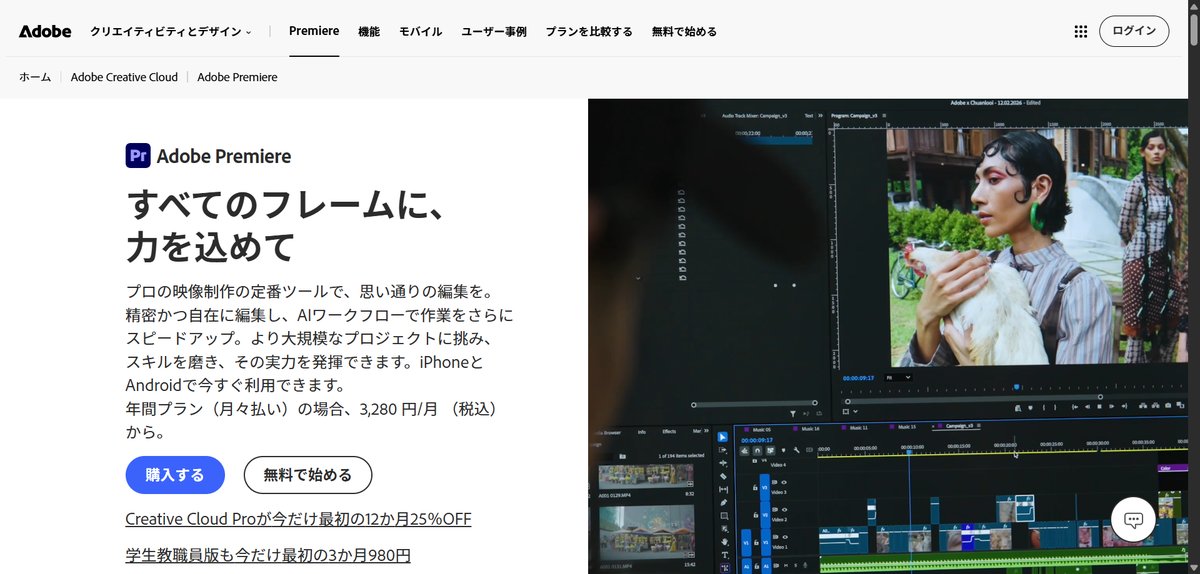
Adobe Premiere Proは、デスクトップ版とモバイル版をまとめたアプリとして、現在は「Adobe Premiere」という名前になっています。公式サイトでは、文字起こしベースの編集、スピーチを強調、クリックだけで被写体を切り抜いて追いかけるAIマスク、言葉で説明して素材を探す検索、クリップの尺を伸ばす生成延長、タイムラインからの映像エフェクト・効果音の生成といったAI機能が紹介されています。
生成延長のような新しく素材を作るAI機能(Adobe Firefly)は、生成クレジットを使います。単体プランの生成クレジットは月25、Creative Cloud Pro(月9,080円)は月4,000です。仕事にするなら最初から覚えておきたいソフトで、購入から14日以内なら解約して全額返金を受けられます。
| 料金(税込) | 単体プラン 月3,280円(年間プラン・月々払い)、Creative Cloud Pro 月9,080円 |
|---|---|
| 生成クレジット | 単体プラン 月25、Creative Cloud Pro 月4,000 |
| 主なAI機能 | 文字起こしベースの編集、スピーチを強調、AIマスク、素材の検索、生成延長、効果音・映像エフェクトの生成 |
| 対応 | Windows/Mac(モバイル版もあり) |
公式サイトで詳しく見る:Adobe公式サイト
2. DaVinci Resolve
ここがおすすめ
- 無料版でもカット・色補正・音声編集までできる
- Studio版はMagic MaskやAI音声分離など、AI機能(DaVinci AI Neural Engine)が充実
- Studio版は買い切りで、毎月の料金がかからない
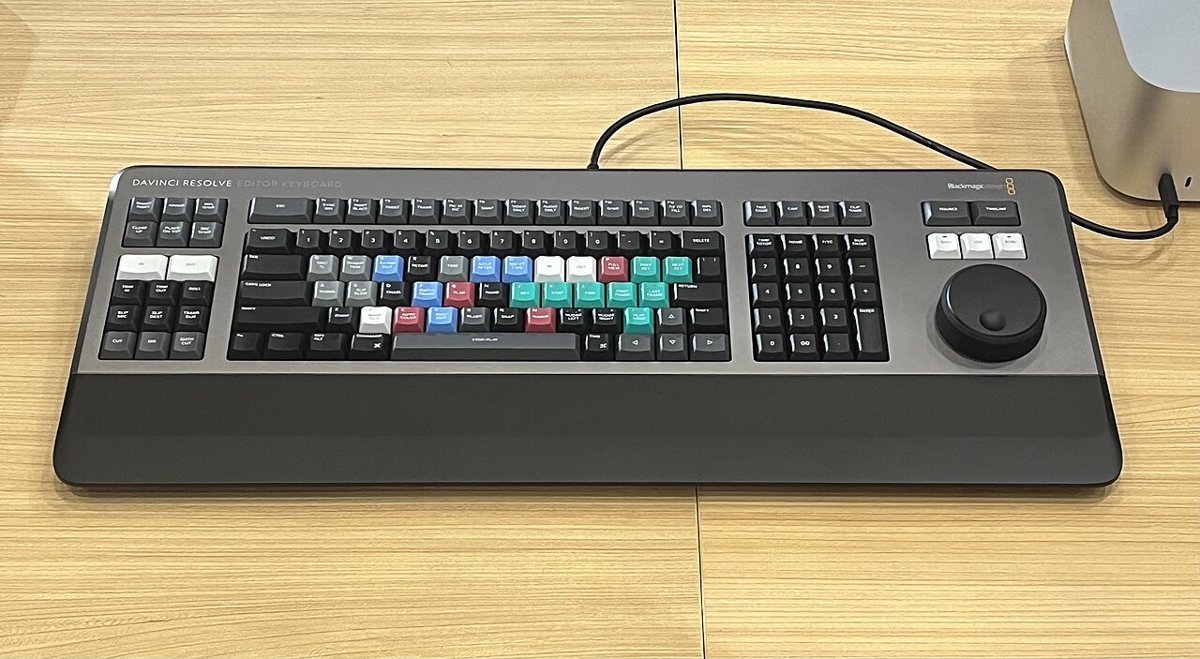
映画やテレビの色補正にも使われるソフトで、無料版でも本格的な編集ができます。無料版は60fps・UHD(3840×2160)までの書き出しに対応しています。
AI機能の多くは有料のStudio版の機能です。公式サイトでは、Studio版の機能としてMagic Mask(人物などの自動切り抜き)、AI音声分離、テキストベース編集、シーンカット検出、スマートリフレーム(縦動画への変換)などが紹介されています。まず無料版で編集に慣れ、AI機能が必要になったらStudio版にするという使い方ができます。
| 料金(税込) | 無料版 0円/Studio版 40,980円(買い切り・割引表示中の価格) |
|---|---|
| 主なAI機能(Studio版) | Magic Mask、AI音声分離、テキストベース編集、シーンカット検出、スマートリフレーム、自動カラー |
| 無料版の書き出し | 60fps・UHD(3840×2160)まで |
| 対応 | Windows/Mac/Linux |
公式サイトで詳しく見る:Blackmagic Design公式サイト
3. CapCut
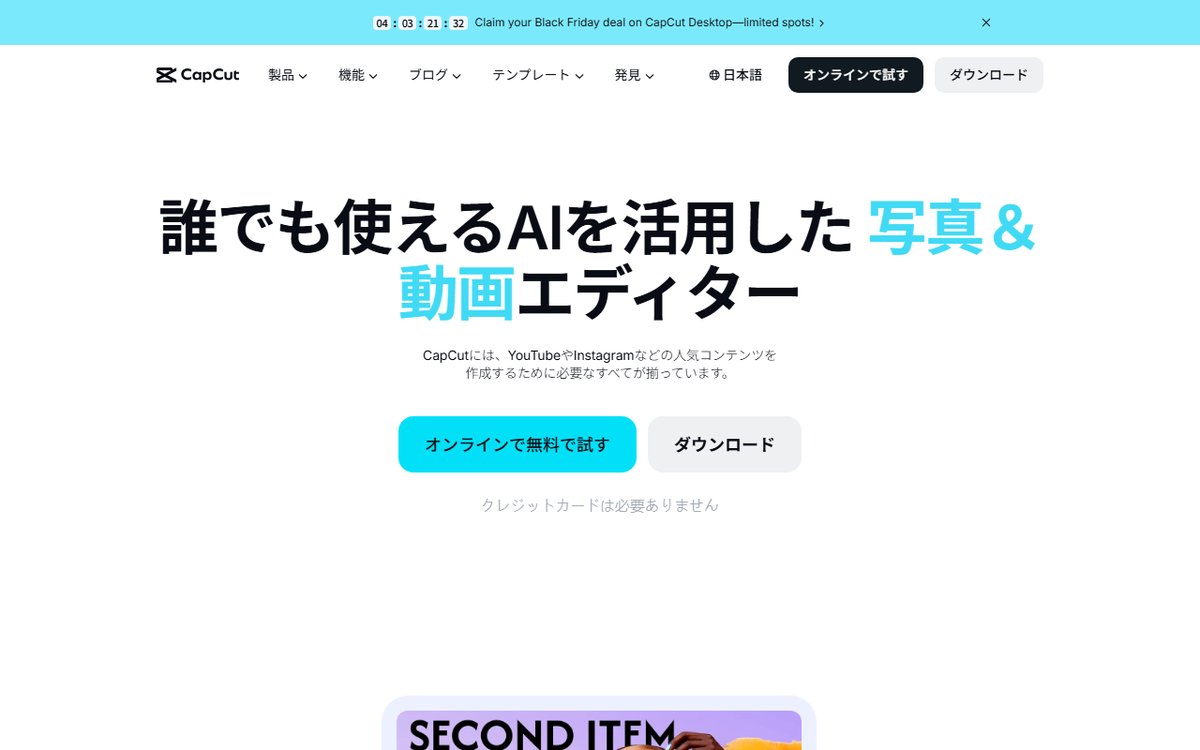
ここがおすすめ
- スマホ・PC・ブラウザで使え、無料でも多くの機能がそろっている
- 自動キャプション(字幕)と背景削除がワンクリック
- テキストや画像から動画を作るAI動画生成も使える
TikTokやInstagramのリールなど、縦型のショート動画を作るならまず候補になるアプリです。公式サイトでは、自動キャプション・背景削除を無料・透かしなしで使えると案内されています。
注意したいのは商用利用です。CapCutのテンプレートや音楽などの素材には、個人・非商用でしか使えないものがあります。仕事の動画で使うときは、素材ごとに商用利用できるかを必ず確認しましょう。有料プラン(Pro)ではAIクレジットや有料素材が使えます。料金は地域によって表示が違うため、アプリ内の表示で確認してください。
| 料金 | 無料(有料プランのProあり) |
|---|---|
| 主なAI機能 | 自動キャプション、背景削除、テキスト読み上げ、AI動画生成 |
| 注意点 | 素材ごとに商用利用の可否が違う(非商用の素材を混ぜると、作品全体が非商用扱い) |
| 対応 | iPhone/Android/Windows/Mac/ブラウザ |
公式サイトで詳しく見る:CapCut公式サイト
4. Vrew
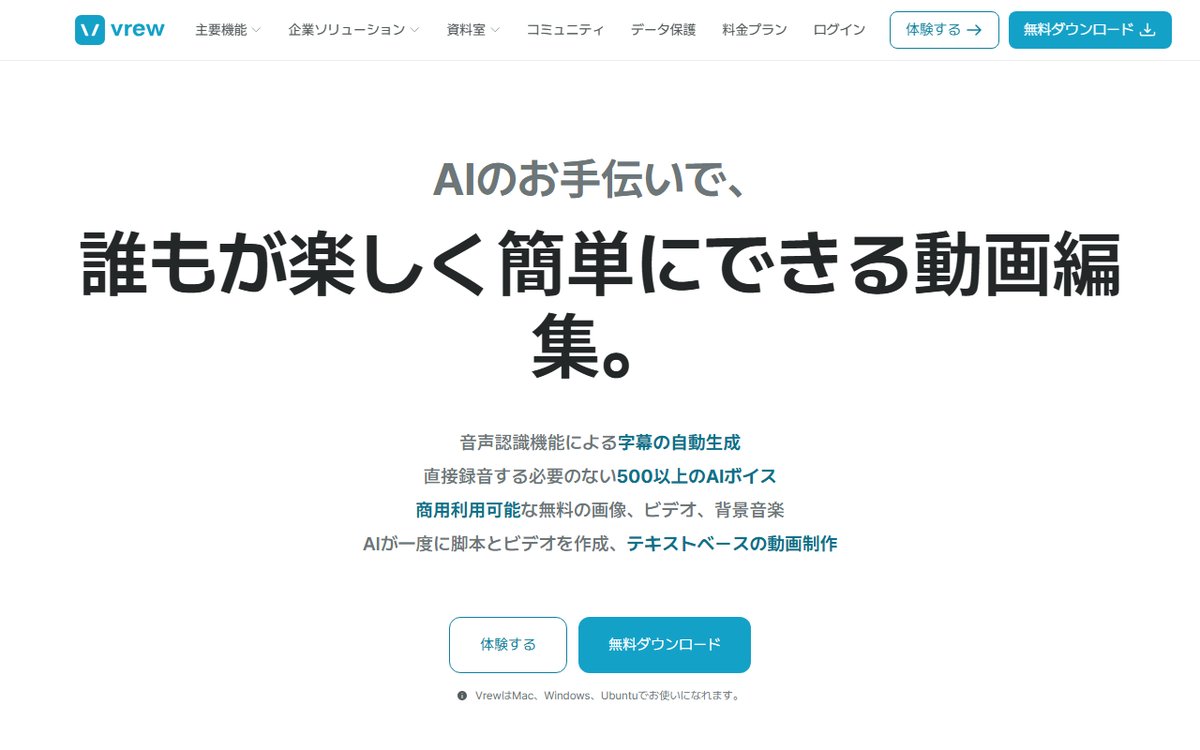
ここがおすすめ
- 音声を認識して字幕を自動で付ける、字幕づくりに強いソフト
- 文字を直すように動画を編集でき、無音の区間もまとめて削除できる
- 台本や一文から、画像・AI音声・字幕付きの動画を作れる
トーク中心のYouTube動画や講座動画の字幕づくりで人気のソフトです。字幕の文章を修正すると、元の声のまま読み直してくれるスピーチエディターなどの機能もあります。
無料のFreeプランと、Light・Standard・Businessの有料プランがあります。プランによって月に使えるクレジット(音声分析などに使う量)が違うので、たくさんの動画に字幕を付けるなら、公式サイトの料金ページで上限を確認してから選びましょう。
| 料金 | Freeプラン(無料)、有料プラン(Light/Standard/Business) |
|---|---|
| 主なAI機能 | AI字幕、無音区間の自動削除、テキストベース編集、AI音声、テキストから動画作成 |
| 向いている動画 | トーク動画、解説動画、講座動画 |
| 対応 | Windows/Mac |
公式サイトで詳しく見る:Vrew公式サイト
5. Filmora
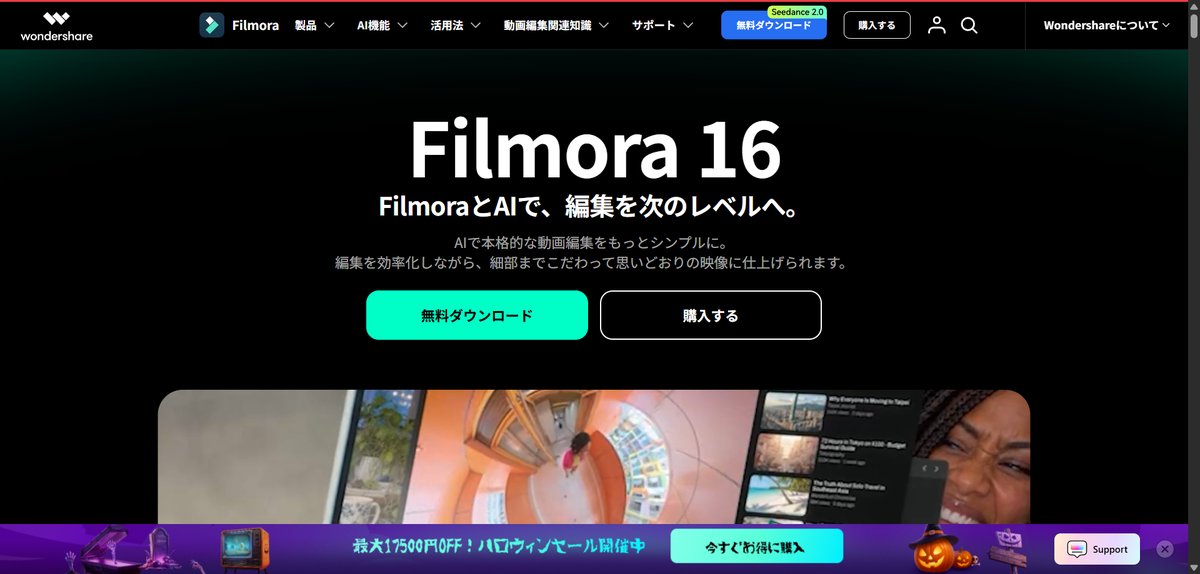
ここがおすすめ
- 年間6,980円からと、有料ソフトの中では手頃
- 自動字幕、AI音声強調、BGM・効果音の生成などAI機能が多い
- 画面が分かりやすく、PCで初めて編集する人でも使いやすい
初心者向けの機能が多い有料ソフトです。無料版もありますが、書き出した動画にFilmoraの透かしが入ります。アドバンス年間プラン(7,980円)と永続ライセンス(8,980円)には、AI機能に使えるクレジットが1,000付きます。
公式サイト(英語版)では、AIで作った音楽のうち商用利用できると表示されたものは商用可、AI画像・テキストから作った動画・AI効果音は非商用と案内されています。仕事で使う場合は、使ったAI機能の利用条件を確認しましょう。
| 料金(税込) | ベーシック年間プラン 6,980円、アドバンス年間プラン 7,980円(AIクレジット月1,000)、永続ライセンス 8,980円(AIクレジット1,000) |
|---|---|
| 主なAI機能 | 自動字幕、テキストベース編集、AI音声強調、ノイズ除去、テキスト読み上げ、BGM・効果音の生成、動画の高画質化 |
| 無料版 | あり(書き出しに透かしが入る) |
| 対応 | Windows/Mac |
公式サイトで詳しく見る:Filmora公式サイト
目的別の選び方
| やりたいこと | おすすめ |
|---|---|
| スマホでショート動画を作りたい | CapCut |
| トーク動画の字幕を速く付けたい | Vrew(字幕を作ってから、ほかのソフトで仕上げてもよい) |
| お金をかけずに本格的な編集を学びたい | DaVinci Resolve(無料版) |
| 手頃な価格でPC編集を始めたい | Filmora |
| 動画編集を副業・仕事にしたい | Adobe Premiere |
動画編集の仕事の募集では、Premiereでの編集経験を求められることが多くあります。仕事にするつもりなら、AI機能もPremiereで覚えておくと、そのまま実務で使えます。
動画編集でAIを使うときの注意点
字幕は必ず人が見直す
AIの文字起こしは、固有名詞や専門用語、早口の部分を間違えることがあります。間違った字幕のまま公開すると信頼を失うので、最後に必ず全文を見直しましょう。
素材とAIで作ったものの商用利用を確認する
編集ソフトのテンプレートや音楽、AIで作った映像・音楽は、ソフトによって商用利用できる範囲が違います。仕事やYouTubeの収益化で使うなら、利用規約で確認しておきましょう。
実在の人物の顔や声をまねない
AIを使うと、人の顔や声に似せた映像・音声も作れてしまいます。本人の許可なく作ると、肖像権などの問題になるおそれがあります。
クレジット(使える回数)を確認する
生成AIの機能は、月ごとに使えるクレジットが決まっていることが多く、使い切ると追加購入が必要です。どの機能がクレジットを使うのかを確認しておきましょう。
構成や演出は人の仕事
AIが速くしてくれるのは作業の部分です。どこを残してどこを切るか、テンポや演出をどうするかで、動画の見やすさは大きく変わります。AIで浮いた時間を、構成や演出を考える時間に使うのが、上手なAIとの付き合い方です。
動画編集×AIを仕事にしたい人へ
AIで作業が速くなっても、仕事として受けるにはカット割りやテロップの見せ方、クライアントとのやりとりといった基本のスキルが必要です。パソコン選びは動画編集におすすめのパソコン、スクール選びは動画編集スクールおすすめ10選で紹介しています。ChatGPTなどの生成AIもまとめて学びたい人は生成AIスクールおすすめ比較も参考にしてください。
オンラインの動画編集スクールSTUDIO USでは、Premiereでの編集の基礎から、After Effectsを使ったモーショングラフィックス、案件の取り方まで学べます。動画クリエイター総合コースは国の補助金・給付金の対象にもなっているため、条件を満たせば受講料の負担を大きく減らせます。
STUDIO USの詳細を見てみる:公式サイトはこちら
動画編集×AIに関するよくある質問
Q:無料でもAI機能は使えますか?
使えます。CapCutの自動キャプションや背景削除、Vrewの無料プランのAI字幕など、無料で試せる機能もあります。ただし、無料版は使える回数に上限があったり、書き出しに透かしが入ったりすることがあります。
Q:AIがあれば、動画編集を勉強しなくてもいいですか?
AIは作業を速くしてくれますが、どう編集すれば見やすい動画になるかまでは決めてくれません。カットやテロップ、BGMの入れ方などの基本を知っていると、AIの出したたたき台をうまく直せるようになります。
Q:AI機能を使うには高いパソコンが必要ですか?
文字起こしやノイズ除去などをパソコンの中で処理するソフトでは、性能が低いと時間がかかります。動画編集用のパソコンの目安は動画編集におすすめのパソコンで解説しています。
まとめ:まずは字幕・カット・音声の3つをAIに任せよう
- 最初に覚えるなら、自動字幕・文字起こしを使ったカット・ノイズ除去の3つ
- スマホならCapCut、字幕ならVrew、無料で本格派ならDaVinci Resolve、仕事にするならAdobe Premiere
- 字幕の見直し、商用利用の確認、クレジットの残りには注意する
AIを使えば、面倒な作業にかかっていた時間を大きく減らせます。まずは手持ちの動画で、自動字幕から試してみてください。
※記事内の料金・機能は2026年10月27日時点の各公式サイトの情報です。最新の情報は各公式サイトでご確認ください。
※写真の出典:TaurusEmerald「Blackmagic Design DaVinci Resolve Editor Keyboard」(Wikimedia Commons、CC BY-SA 4.0)。