本記事には広告・アフィリエイトリンクが含まれます。Amazonのアソシエイトとして、学びチョイスは適格販売により収入を得ています。
動画編集を始めたいけれど、パソコンの説明を見ると「CPU」「GPU」「メモリ」などの言葉が並び、何を選べばよいか分からない。そんなときは、先に「使うソフト」「作る動画」「作業する場所」を決めると、候補を絞れます。
短いフルHD動画のカットやテロップを学ぶ人と、4K映像やAfter Effectsを使ったアニメーションを制作する人では、必要な構成が違います。高いパソコンを買えばよいわけでも、安い機種で十分と言い切れるわけでもありません。
この記事では、Premiereを中心に学ぶ初心者に向けて、スペックの見方、予算別の考え方、具体的な購入候補を紹介します。機種の評価は公式仕様から判断したもので、実機を使った速度比較ではありません。
動画編集用パソコンは、使うソフトと動画の内容から選ぼう
最初に確認したいのは、受講するスクールや取り組みたい仕事で使うソフトです。ソフトが指定されている場合は、そのソフトとバージョンの動作要件を満たすパソコンを選びましょう。
すでにパソコンを持っている人は、買い替える前に手持ちの機種を確認してください。短い素材を読み込み、カット・テロップ・書き出しを試すと、何が不足しているかを把握できます。
新規購入では、学習中心ならメモリ16GBとSSD 512GB前後を出発点にし、Windowsで4K編集まで考えるならメモリ32GB以上を検討します。これは本記事の選定目安であり、これだけで全ソフトの動作や快適さを保証するものではありません。CPU・GPU・OSの条件も合わせて確認してください。
持ち運びを優先するならノートパソコン、自宅で画面を広く使いたいならデスクトップが候補です。以下では、価格の安さだけで順位を付けず、使い方の異なる3機種を比較します。
動画編集におすすめのパソコン3機種を比較
価格・仕様の確認日:2026年9月21日
表示価格は税込の本体価格です。構成変更、送料、周辺機器、ソフト代は別途確認してください。価格・在庫・納期は変動するため、注文前に販売ページで最終確認しましょう。
Amazonへのリンクは商品名による検索結果です。同一型番・構成の出品や在庫は未確認で、別構成が表示される場合があります。本記事の価格はメーカー公式価格であり、Amazonの価格ではありません。
| 機種/形状 | CPU・GPU | メモリ/SSD | 本体価格(税込) | 向いている使い方 |
|---|---|---|---|---|
| MacBook Air 13インチ M5/ノート | M5 10コアCPU・8コアGPU | 16GB/512GB | 224,800円〜 | 学習・持ち運び |
| GALLERIA XSC7A-R56-CW/デスクトップ | Core Ultra 7 265F・RTX 5060 8GB | 32GB/1TB | 342,980円(送料別) | 自宅でWindows編集 |
| DAIV S5A7G60SRAGDW102DEC/ノート | Ryzen AI 7 350・RTX 5060 Laptop GPU | 32GB/1TB | 439,800円〜 | Windows環境を持ち運ぶ |
比較表のGPUは機種ごとに設計が異なります。Macの「8コアGPU」とNVIDIA製GPUの名称を、数字だけで比べることはできません。また、ノート用とデスクトップ用のRTX 5060は同一製品ではありません。
MacBook Air 13インチ(M5)|学習と持ち運びを両立したい人
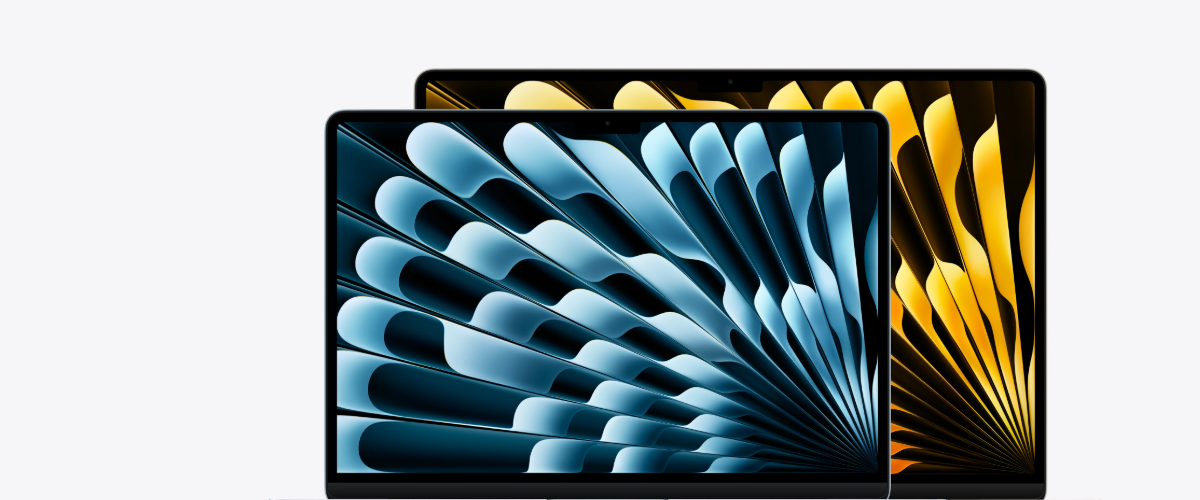
対象は、M5・10コアCPU/8コアGPU・16GBユニファイドメモリ・512GB SSDの基本構成です。Apple Storeの開始価格は224,800円。購入時にメモリやSSDを変更すると価格も変わります。
フルHD動画のカットやテロップ入れを学びながら、オンライン授業や日常の作業にも使いたい人の候補です。画面・キーボード・カメラがそろっているため、モニターを持っていない人でも始めやすいのがノート型の利点です。
一方で、13インチの画面では、素材一覧・プレビュー・編集画面を並べると窮屈に感じることがあります。自宅では外部モニターを使うことも考えておくとよいでしょう。
メモリ16GBを「どんな4K編集でも余裕」と捉えるのは避けてください。複数のソフトや重いエフェクトを使う予定があるなら、購入前にメモリを増やした構成や上位機種を比較しましょう。MacのユニファイドメモリはCPUとGPUで共有する方式で、WindowsのメインメモリとGPU専用メモリを単純に足し引きした比較はできません。
向いている人:Macで学びたい人、外でも作業したい人、短い動画の編集から始める人。
確認したい点:必要なメモリ容量、画面の広さ、外部モニターやUSB機器との接続。
MacBook Airの構成・価格を確認する:Apple公式サイト
GALLERIA XSC7A-R56-CW イラスト向けモデル|自宅でWindowsの編集環境を整えたい人
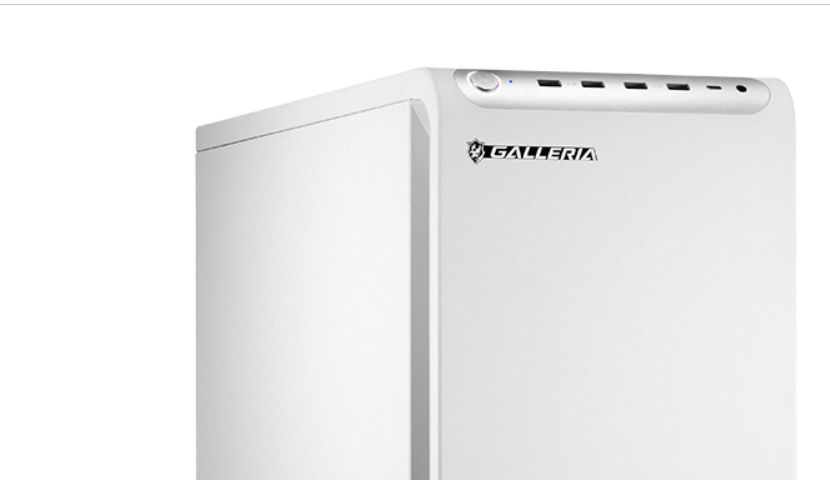
確認した基本構成は、Core Ultra 7 265F・GeForce RTX 5060 8GB・メモリ32GB・SSD 1TB。販売ページの本体価格は342,980円で、通常地域の送料3,300円、離島6,600円が別途表示されています。
名称には「イラスト向け」とありますが、本記事では製品名だけで用途を決めず、搭載部品から動画編集の候補にしています。メモリ32GB、GPUメモリ8GBという構成は、Adobeが示すWindows版Premiereの4K向けメモリ目安・推奨GPUメモリ容量と一致します。
自宅の机で継続して作業し、モニターも自分で選びたい人に向いています。ただし、本体価格だけで予算を決めず、画面・入力機器などを含めた総額を確認しましょう。
Core Ultra 7 265Fの「F」は内蔵グラフィックスを搭載しないモデルです。Intel Quick Syncを前提にした説明を、この機種にそのまま当てはめないよう注意してください。GPUによる処理支援も、素材の形式やソフトの機能によって変わります。
向いている人:自宅中心で作業する人、Windowsで4K編集も視野に入れる人。
確認したい点:設置場所、モニター代、送料、使用する素材形式とソフトの相性。
GALLERIAの構成・価格を確認する:ドスパラ公式サイト
AmazonでGALLERIA XSC7A-R56-CWを探す(広告)
DAIV S5-A7G60SR-A|WindowsノートでメモリとGPUを確保したい人
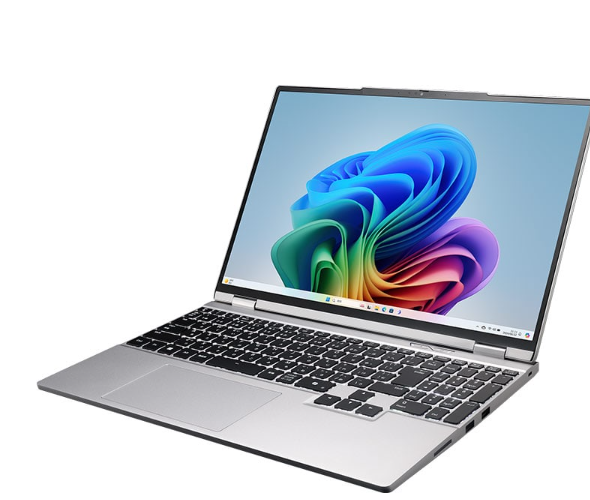
対象型番はS5A7G60SRAGDW102DEC。Ryzen AI 7 350・GeForce RTX 5060 Laptop GPU・メモリ32GB・SSD 1TBを搭載し、公式価格は439,800円からです。同じシリーズ名でも16GB/500GBの別構成があるため、型番末尾まで確認しましょう。
画面は15.3型、本体重量は約1.92kg。32GBのメモリと専用GPUを備えたWindowsノートを選びたい人の候補です。3年間のセンドバック修理保証と24時間365日の電話サポートが案内されています。保証範囲などは購入条件を確認してください。
学習のためだけに、この価格帯が必須というわけではありません。持ち運びが必要か、GPUを使う処理をどの程度行うかを考え、デスクトップとの総額差も比較したい機種です。持ち歩く際は、本体だけでなくACアダプターなどの荷物も含めて判断しましょう。
向いている人:Windows環境を持ち運びたい人、メモリ32GBと専用GPUを最初から確保したい人。
確認したい点:価格、携帯時の重さ、電源を確保できる作業場所。
DAIVの構成・価格を確認する:マウスコンピューター公式サイト
AmazonでDAIV S5A7G60SRAGDW102DECを探す(広告)
初心者が確認したいパソコンのスペック
スペック表では、CPU・メモリ・GPU・SSDの4項目を見ます。「クリエイター向け」「高性能」という言葉だけでは、目的に合うか判断できません。
CPU|「Core i7」などの名前だけで判断しない
CPUは、動画の処理やソフトの動作を担う部品です。同じCore i7でも発売世代や型番、ノート向けかデスクトップ向けかによって性能は異なります。中古品で「Core i7搭載」とだけ書かれている場合は、正式な型番と対応OSを確認しましょう。
Premiereの公式要件には、CPUの世代だけでなくAVX2などの条件も含まれます。初心者は部品名を一つずつ暗記するより、購入候補の型番と使用ソフトを販売店に伝え、対応を確かめる方が判断しやすくなります。
メモリ|学習中心か、4K・複数ソフトまで使うかで考える
メモリは、作業中の情報を一時的に置く場所です。動画編集ソフトに加えて、画像編集ソフトやブラウザーを同時に開くと、必要な容量が増えます。
Adobeが示すWindows版Premiereの推奨容量は、HDで16GB、4K以上で32GB以上です。After EffectsはWindowsの最小メモリが16GB、4K以上の推奨が32GB以上。なお、Macの要件は別に示されているため、Windowsの条件をそのままMacの最低条件にしないでください。
| 用途 | Windowsの検討目安 | Macの検討目安 | 判断のポイント |
|---|---|---|---|
| 短いフルHD動画・基礎学習 | メモリ16GB〜 | ユニファイドメモリ16GB〜 | 他の公式要件も満たす |
| 4K・複数ソフトを併用 | メモリ32GB以上 | 24〜32GB以上も検討 | Macの容量は編集部の選定目安 |
| 複雑な合成・重い演出 | 32GB以上を起点に用途別確認 | 32GB以上も含め用途別確認 | ソフト・効果・素材で必要量が変わる |
表は購入判断のための編集部の目安です。素材の圧縮形式、動画の長さ、重ねる映像や効果の数でも負荷は変わります。メモリを後から増やせない機種もあるため、注文前に増設可否を確認しましょう。
GPU|映像処理を助ける部品。容量だけで速さは決まらない
GPUは、対応するエフェクトや映像処理などを支援します。GPU専用メモリはVRAMとも呼ばれ、パソコン本体のメモリとは別の項目です。
GPUに予算を集中させても、CPU・メモリ・保存先が不足していれば、作業全体が快適になるとは限りません。使うソフトの要件を満たしたうえで、バランスの取れた構成を選びましょう。
SSD|ソフトだけでなく、素材と一時ファイルの空き容量も必要
SSDは、動画素材やソフトを保存する場所です。容量表記だけでなく、編集途中に作られる一時ファイルや書き出した動画を置く余裕も必要になります。
新規購入では、学習中心なら500〜512GBを出発点にし、素材を本体に多く保存するなら1TBを検討すると管理しやすくなります。これらは本記事の運用上の目安で、ソフトの公式最低容量とは別です。
素材を外付けSSDに置く場合は、パソコン側の端子、SSD、ケーブルの転送速度を合わせて確認してください。作業用SSDだけに保存せず、別の保存先にもバックアップを残しましょう。
予算別に考える動画編集パソコンの選び方
ここで示す予算帯は、購入時に何を優先するかを整理するための区分です。特定の構成が必ずその金額で買えるという意味ではありません。
10万円前後|手持ちの機種や中古・整備済み品も含めて検討
予算が限られる場合は、最初から4Kや重い演出まで求めず、短いフルHD動画の学習に用途を絞ります。手持ちのパソコンが使えるなら、まず試してから購入を判断しても遅くありません。
中古・整備済み品は、CPUの正式型番、メモリ、SSD、対応OS、保証、バッテリーの状態を確認します。安くてもソフトの要件を満たさなかったり、修理費がかかったりすれば、結果的に負担が増えます。
15万〜20万円前後|メモリとSSDを優先して候補を探す
外観や付属ソフトより、使用ソフトへの対応とメモリ・SSDを優先しましょう。同じ価格でも、軽さを重視したノートと据え置き型では設計が違います。
旧モデルやセール品を検討する場合も、紹介記事にある過去の価格を当てにせず、選択中の構成で見積もりを取ってください。今回確認したMacBook Airの公式開始価格はこの予算帯を上回るため、20万円以下と決めている人は別候補との比較が必要です。
20万〜30万円前後|持ち運びや画面の使いやすさまで考える
性能条件を満たす候補が見つかったら、画面サイズ、端子、重さ、保証を比較します。MacBook Airの基本構成はこの予算帯の候補ですが、メモリを増やす場合は追加費用を確認してください。
パソコン代だけで予算を使い切らず、動画編集ソフトや保存機器の費用も残しましょう。月々の分割支払額ではなく、支払総額で比較することが大切です。
30万円以上|必要な処理に合わせて構成を決める
4K素材を多く扱う、複数のソフトを使う、長時間の作業を続けるといった用途では、メモリ容量や冷却設計、GPU、保存領域も含めて比較します。今回のGALLERIAとDAIVは、この予算帯の具体例です。
ただし、高価な機種を買うことと、編集スキルが身につくことは別です。学習開始時点で必要な環境と、将来の仕事に必要な環境を分けて考えると、過剰な出費を避けやすくなります。
ノートパソコンとデスクトップはどちらがおすすめ?
ノートパソコン|学ぶ場所を変えたい人に

自宅の机以外でも作業したい人や、授業・打ち合わせに持参する人にはノートが便利です。使い終わったら片付けられるので、専用の作業場所を確保しにくい場合にも向いています。
選ぶ際は、本体重量だけでなく、電源アダプターを含む重さ、画面の見やすさ、USB端子の数も確認しましょう。外出時に動画素材を持ち出すなら、保存先や取り扱いにも気を配る必要があります。
デスクトップ|自宅の作業場所を整えたい人に
決まった場所で編集するなら、デスクトップも有力です。モニターや入力機器を自分に合わせて選べるため、作業しやすい環境を作れます。
一方で、本体の設置場所や配線、モニターなどが必要です。本体価格が安く見えても、周辺機器を新しくそろえると予算が増えることがあります。すでに持っている機器が接続できるかも確認しましょう。
MacとWindowsは、使うソフトと慣れた操作で選ぶ
「動画編集なら必ずMac」「初心者はWindows」という決まりはありません。Premiereは両方に対応していますが、OSのバージョンや機種の条件があります。スクールや仕事で指定がある場合は、その条件を先に確認してください。
普段使っているOSを選ぶと、ファイルの整理や基本操作の学び直しを減らせます。新しいOSに乗り換えるなら、使いたいソフト、周辺機器、追加機能の対応まで確認しましょう。
とくにWindowsでは、Intel・AMDの機種とArm系の機種で対応条件が異なる場合があります。「Windowsだから同じ」と考えず、必要なソフトや追加機能の対応状況を確認することが大切です。
購入前に確認したい5つのこと
- 使うソフトとバージョンの要件を満たすか
- 注文画面の型番・メモリ・SSD・GPUが比較した構成と同じか
- ソフト代、送料、外付けSSD、モニターなどを含めた総額はいくらか
- メモリやSSDを後から増やせるか、修理保証はどうなっているか
- 購入後にどんな動画を作るか、学習する時間を確保できるか
販売ページにある最安価格は、メモリや保存容量が少ない構成の場合があります。記事で見た金額だけで判断せず、カートに入れる直前の仕様を見直してください。
動画編集用パソコンに関するよくある質問
メモリ8GBのパソコンでは始められませんか?
手持ちの機種で短い動画を試せる場合はあります。ただし、Premiereの最小要件に該当することと、学習や作業がしやすいことは別です。新しく買う場合は、メモリ以外の要件も確認しながら、16GB以上を出発点に検討しましょう。After Effectsは最小メモリ条件も異なります。
ゲーミングパソコンを動画編集に使ってもよいですか?
使うソフトの要件を満たしていれば候補になります。ただし、ゲーム向けという名称だけで選ばず、CPU・メモリ・GPU・SSDの構成を確認してください。ノートの場合は画面の色表現や持ち運びやすさも比較したいポイントです。
4K動画を作るなら、必ず高額なパソコンが必要ですか?
動画の長さや使う効果によります。Premiereには、軽い代替ファイルを使って編集するプロキシという方法もあります。ただし、作成や管理の手間がかかり、すべての処理が軽くなるわけではありません。4Kを継続して扱うなら、まず公式推奨構成を基準に検討してください。
先にパソコンを買ってからスクールを選ぶべきですか?
学ぶソフトが決まっていなければ、購入前にカリキュラムを確認すると無駄な買い直しを防ぎやすくなります。受講を考えているスクールに、候補機種の正式型番と構成を伝えて確認する方法もあります。
まとめ|まずは自分が作る動画に必要な構成を選ぼう
動画編集用のパソコンは、価格やブランドだけでなく、「何を作るか」「どのソフトを使うか」「どこで作業するか」の順に考えると選びやすくなります。
初心者が新しく買うなら、使用ソフトへの対応を前提に、メモリ16GBとSSD 512GB前後を一つの出発点にしましょう。Windowsで4K編集まで見据える場合はメモリ32GB以上を検討し、GPUや保存領域も合わせて確認することが大切です。
学習方法も一緒に決めたい人は、STUDIO USの学習内容を確認し、使うソフトや制作する動画を整理してから購入候補を絞ってみてください。
STUDIO USの詳細を見てみる:公式サイトはこちら