本記事には広告・アフィリエイトリンクが含まれます。Amazonのアソシエイトとして、学びチョイスは適格販売により収入を得ています。
After Effectsは、文字を動かすモーショングラフィックスや図解アニメーション、映像の合成などに使うソフトです。カット編集が中心のPremiere Proと比べて、パソコンへの負荷がかなり大きいのが特徴で、Premiere Proは快適に動くのにAfter Effectsでは重くて作業にならない、ということも珍しくありません。
とくに差が出るのがメモリです。After Effectsは、作ったアニメーションを再生して確認するときに、映像をメモリにためながら再生します。メモリが少ないと、数秒ごとに再生が止まり、動きの確認だけで時間がかかってしまいます。
この記事では、After Effectsを使うためのパソコンの選び方を、用途・OS・パーツごとに解説し、そのうえで用途別におすすめの5機種を紹介します。
結論:After Effectsならメモリ32GB以上を基準に選ぶ
先に結論をまとめると、After Effects用のパソコンはメモリ32GB以上・8コア以上のCPU・専用GPU(グラフィックスメモリ8GB以上)・SSD 1TBを目安に選ぶと、学習から副業の案件まで困ることが少なくなります。
| パーツ | Adobeの最小要件 | Adobeの推奨 | 学びチョイスのおすすめ |
|---|---|---|---|
| メモリ | 16GB | 32GB | 32GB以上(4K・3Dなら64GB) |
| CPU | 4コア | 8コア以上(マルチフレームレンダリング用) | 8コア以上 |
| GPU | グラフィックスメモリ2GB | グラフィックスメモリ4GB以上 | 専用GPU、グラフィックスメモリ8GB以上 |
| ストレージ | 空き容量15GB | キャッシュ用に別のSSD | SSD 1TB以上 |
※Adobe公式の「After Effectsの必要システム構成」をもとに、2026年10月時点で作成しています。ソフトの更新で要件が変わることがあるため、購入前に公式ページも確認してください。
Adobeの最小要件は、あくまで「起動して動く」ための条件です。最小要件ぎりぎりのパソコンでは、実際の作業はかなりストレスがたまります。最低でも推奨の条件を満たすものを選びましょう。
用途別のチェックポイント
After Effectsで何を作るかによって、必要なパソコンの性能は変わります。まずは自分がどの使い方に近いかを確認してください。
| やりたいこと | 具体例 | メモリ | GPU | 向いている機種 |
|---|---|---|---|---|
| 学習・テロップの動き | YouTubeのタイトルや文字のアニメーション、簡単な図形の動き | 16〜32GB | エントリー〜ミドル | コスパ重視のデスクトップ、MacBook Pro |
| 副業の案件・図解アニメ | 解説動画の図解、企業のSNS広告、ロゴアニメーション | 32GB | ミドル(8GB以上) | バランス型デスクトップ、Windowsノート |
| 4K・3D・合成 | 4K素材の合成、3Dレイヤーを多用した演出、長尺のモーショングラフィックス | 64GB以上 | ミドルハイ以上(12〜16GB) | 本格派デスクトップ |
スクールで学び始める段階なら、上の表の「学習・テロップの動き」で足ります。ただ、副業で案件を受けるところまで考えているなら、最初から「副業の案件」クラスを選んでおくと、途中で買い替える必要がなくなります。
OSの選び方:WindowsとMac、どちらがいい?
After EffectsはWindowsとMacのどちらでも使えます。Macは現行のAppleシリコン(M1以降)に対応していて、OSの違いで作れるものが大きく変わることはありません。選ぶときは、次の違いを目安にしてください。
| Windows | Mac | |
|---|---|---|
| 価格と性能のバランス | 同じ予算なら高い性能を選びやすい | 性能のわりに価格は高め |
| あとからの強化 | デスクトップならメモリやSSDを増設できる機種が多い | 購入後にメモリを増やせない |
| プラグイン・3D | NVIDIAのGPU向けのプラグインや3Dソフトを使いやすい | 一部のプラグインが対応していないことがある |
| 持ち運び | 高性能なノートは重く、電源が必要なことが多い | 軽くてバッテリーが長持ちしやすい |
迷ったら、自宅で作業するならWindowsのデスクトップ、外でも作業したいならMacBook Proと考えると選びやすくなります。Macを選ぶ場合は、購入後にメモリを増やせないため、最初から余裕のある容量を選ぶことが大切です。
After Effects用パソコンのスペックの選び方
メモリの選び方|いちばん大事なのはメモリ
After Effectsでは、作ったアニメーションを確認するとき、映像を1コマずつ作ってメモリにためてから再生します。メモリが多いほど長い時間をまとめて再生でき、少ないと数秒ごとに止まって作り直しになります。
学習中心なら16GBでも始められますが、Premiere Proやブラウザを同時に開くとすぐに足りなくなります。32GBを基準に、4K素材や3Dを扱うなら64GBを目安にしてください。WindowsのBTOパソコンなら、注文時にメモリを増やせる機種が多いので、本体を安く抑えてメモリに予算を回すのも賢い選び方です。
CPUの選び方|書き出しの速さはコア数で決まる
After Effectsには、複数のコマを同時に処理して書き出しやプレビューを速くする「マルチフレームレンダリング」という機能があります。この機能はCPUのコア数が多いほど効果が出るため、Adobeも8コア以上を推奨しています。
IntelならCore Ultra 7以上、AMDならRyzen 7以上を選んでおけば、8コアの条件は満たせます。同じ「Core Ultra 7」でもノート用とデスクトップ用で性能は大きく違うので、型番まで確認しましょう。
GPUの選び方|エフェクトや3Dの快適さに効く
GPU(グラフィックボード)は、ぼかしや色調整などのエフェクト、3Dの処理を速くします。Adobeの推奨はグラフィックスメモリ4GB以上ですが、4K素材や3Dを扱うことも考えると、NVIDIAのGeForce RTX 5060以上(グラフィックスメモリ8GB以上)を選んでおくと安心です。
ただし、After EffectsはGPUだけ高性能にしても、メモリやCPUが足りなければ快適になりません。予算が限られるなら、GPUよりメモリを優先するのがAfter Effectsでの基本です。
ストレージの選び方|SSD 1TB、できればキャッシュ用にもう1台
After Effectsは、一度作ったプレビューを「ディスクキャッシュ」としてストレージに保存します。動画素材もあわせると容量はすぐに増えるため、SSD 1TB以上を目安にしてください。
Adobeは、キャッシュ用にシステムとは別のSSDを用意することを推奨しています。デスクトップならあとからSSDを追加できるので、最初は1TBで始め、容量が足りなくなったらキャッシュ用のSSDを増設するという進め方もできます。
ディスプレイの選び方|作業画面は広いほど楽になる
After Effectsは、タイムライン・プレビュー・エフェクトの設定など、画面に並べるパネルが多いソフトです。ノートの場合は15インチ前後、デスクトップの場合は27インチ前後のモニターがあると作業しやすくなります。ノートでも、自宅では外部モニターにつないで使うのがおすすめです。
学びチョイス編集部のワンポイント
予算が限られているときは、「CPUとGPUはそこそこ、メモリは多め」が正解です。After Effectsで作業が止まる原因の多くはメモリ不足で、GPUを1ランク上げるより、メモリを16GBから32GBに増やすほうが体感の差は大きくなります。BTOパソコンなら注文時にメモリだけ増やせることが多いので、カスタマイズ画面を必ず確認しましょう。
After Effects向けパソコンの主なメーカー
マウスコンピューター(DAIV)
DAIVは、マウスコンピューターのクリエイター向けブランドです。デスクトップからノートまでそろっていて、クリエイティブ用途での動作確認を受けたNVIDIA Studio認定のモデルもあります。注文時にメモリやストレージを変更できるBTOパソコンです。
ドスパラ(THIRDWAVE・raytrek・GALLERIA)
ドスパラは、BTOパソコンを中心に扱うパソコンショップです。一般向けのTHIRDWAVE、クリエイター向けのraytrek、ゲーミングのGALLERIAなどのブランドがあり、同じ予算で高い性能を選びやすいのが強みです。ゲーミング向けのモデルでも、メモリとGPUがそろっていればAfter Effectsに十分使えます。
Apple(MacBook Pro)
Macを選ぶなら、After Effectsにはファンを内蔵していて高い負荷を長時間かけられるMacBook Proが向いています。MacBook Airでも動きますが、重い処理を続けると性能が抑えられやすいため、After Effectsを本格的に使うならMacBook Proを選びましょう。
After Effectsにおすすめのパソコン5選
価格・仕様の確認日:2026年10月6日。表示価格は各メーカー公式サイトの税込価格です。構成変更、送料、モニターなどの周辺機器、ソフト代は含みません。価格・在庫・セール期間は変わるため、注文前に販売ページで確認してください。
Amazonへのリンクは商品名による検索結果です。同じ型番・構成の出品があるかは確認していません。本記事の価格はメーカー公式価格で、Amazonの価格ではありません。
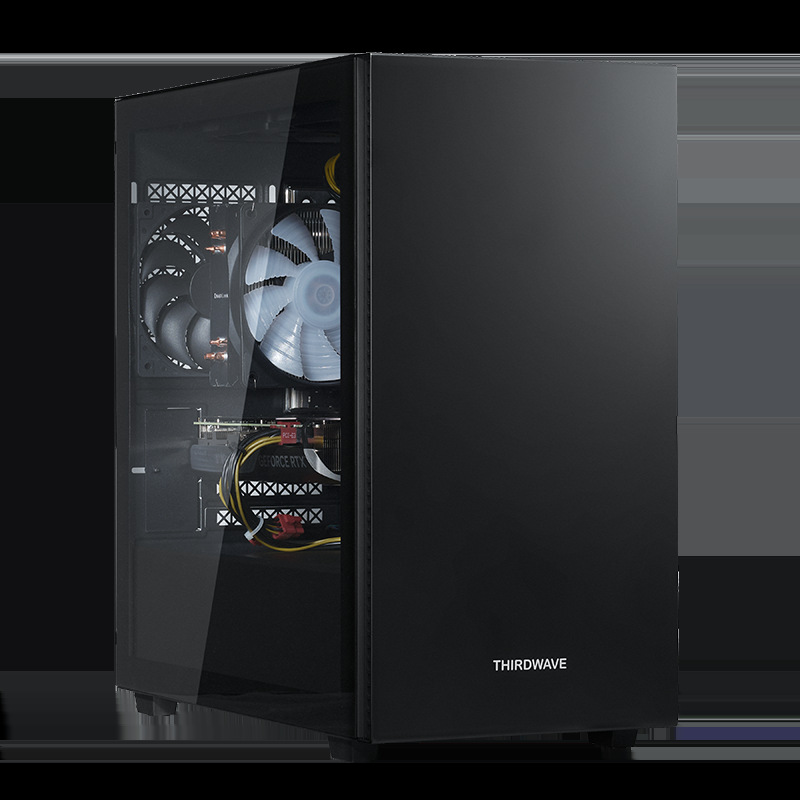
【コスパ重視のデスクトップ】THIRDWAVE AD-R7A57A-09B
おすすめポイント
- 8コア16スレッドのRyzen 7 7700で、マルチフレームレンダリングの推奨を満たす
- グラフィックスメモリ12GBのGeForce RTX 5070を搭載
- この性能で229,980円と、今回の5機種でいちばん手ごろ
ドスパラの34周年記念モデルで、CPUとGPUの性能に対して価格が抑えられているのが魅力です。GPUは今回紹介する中でも上位のRTX 5070で、エフェクトや3Dの処理にも余裕があります。
注意したいのは、標準のメモリが16GB、SSDが500GBと、After Effectsには少なめなことです。注文時にメモリを32GBに増やすことをおすすめします。SSDも、素材が増えてきたら追加を考えましょう。
| CPU | AMD Ryzen 7 7700(8コア16スレッド) |
|---|---|
| GPU | GeForce RTX 5070 12GB |
| メモリ | 16GB DDR5(32GBへの変更がおすすめ) |
| ストレージ | SSD 500GB(NVMe Gen4) |
| 価格(税込) | 229,980円 |
構成・価格を確認する:ドスパラ公式サイト
AmazonでTHIRDWAVEのデスクトップを探す(広告)
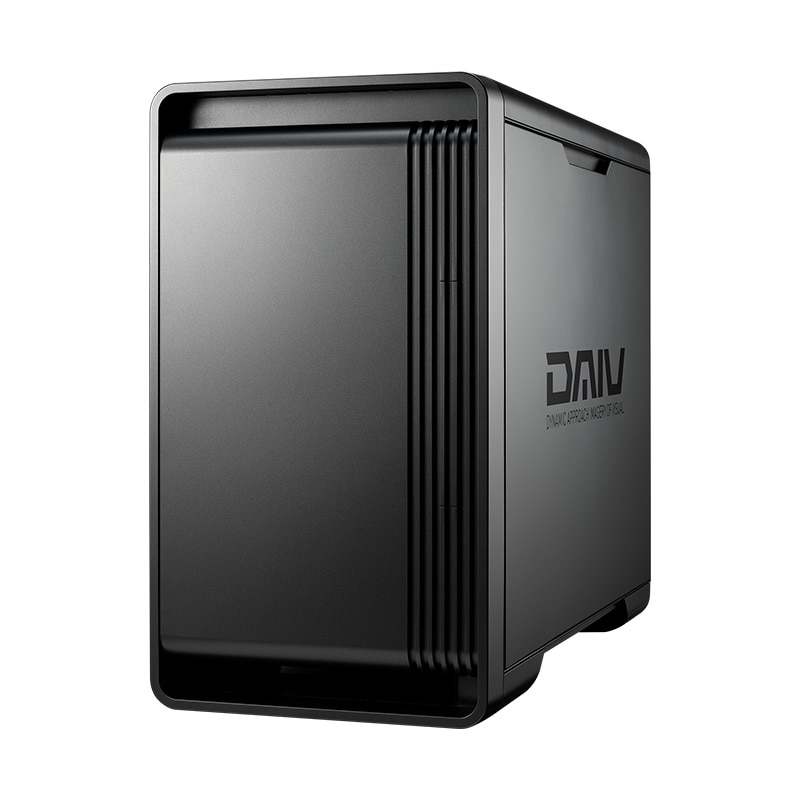
【バランス型デスクトップ】DAIV KM-I7G6T
おすすめポイント
- 最初からメモリ32GB・SSD 1TBで、カスタマイズなしでAfter Effectsの推奨を満たす
- グラフィックスメモリ16GBのGeForce RTX 5060 Tiを搭載
- クリエイティブ用途向けのNVIDIA Studio認定モデル
メモリ、SSD、GPUのバランスがよく、選んだ構成のまま副業の案件まで対応しやすいデスクトップです。RTX 5060 Tiはグラフィックスメモリが16GBあり、4K素材やGPUを使うエフェクトでも余裕を持てます。
通常価格は494,800円で、確認時点ではセールで419,800円になっていました(2026年10月7日10:59まで)。セール終了後は価格が戻るため、購入時の価格を必ず確認してください。
| CPU | Intel Core Ultra 7 265 |
|---|---|
| GPU | GeForce RTX 5060 Ti 16GB |
| メモリ | 32GB |
| ストレージ | SSD 1TB |
| 価格(税込) | 494,800円(確認時のセール価格419,800円) |
構成・価格を確認する:マウスコンピューター公式サイト
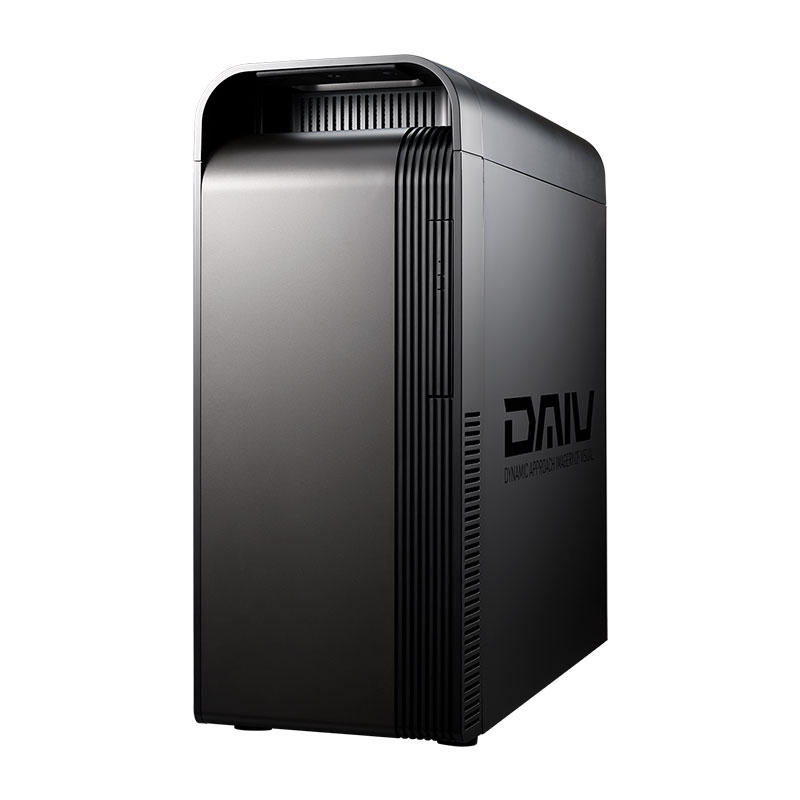
【本格派デスクトップ】DAIV FX-I7G7T
おすすめポイント
- デスクトップ向け上位CPUのCore Ultra 7 270K Plusで、書き出しを速くしたい人に
- ミドルハイクラスのGeForce RTX 5070 Tiで、3Dや重いエフェクトにも強い
- NVIDIA Studio認定モデル
4K素材の合成や3Dレイヤーを多用する演出など、After Effectsを仕事の中心にする人向けのデスクトップです。CPUとGPUの両方に余裕があるので、プレビューや書き出しの待ち時間を減らせます。
標準のメモリは32GBです。4Kや3Dを本格的に扱うなら、注文時に64GBへの変更も検討しましょう。学習を始めたばかりの段階なら、ここまでの性能は必要ありません。
| CPU | Intel Core Ultra 7 270K Plus |
|---|---|
| GPU | GeForce RTX 5070 Ti |
| メモリ | 32GB |
| ストレージ | SSD 1TB |
| 価格(税込) | 604,800円 |
構成・価格を確認する:マウスコンピューター公式サイト
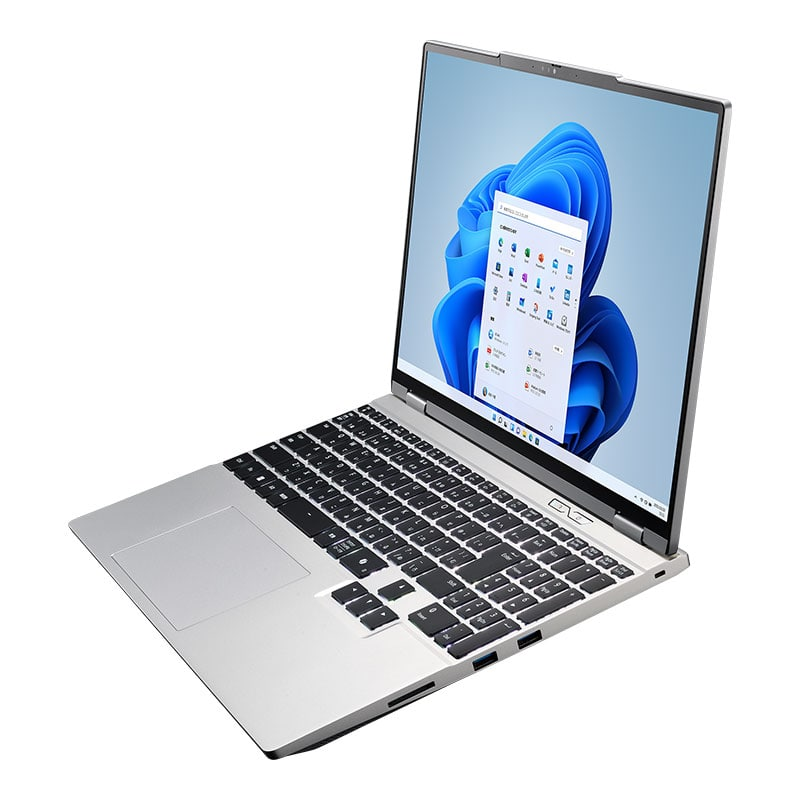
【持ち運べるWindowsノート】DAIV S5-I7G60SR-A
おすすめポイント
- ノートでもメモリ32GB・SSD 1TBを搭載
- 専用GPUのGeForce RTX 5060 Laptop GPUで、エフェクトの処理も速い
- 縦に広い15.3型・16:10の画面で、タイムラインを見やすい
自宅とカフェ、スクールの教室など、場所を変えてAfter Effectsを使いたい人向けのWindowsノートです。画面は16:10の15.3型で、一般的な16:9の画面よりタイムラインを縦に広く表示できます。リフレッシュレート180Hzで、画面の動きもなめらかです。
重さは約1.92kgで、毎日持ち歩くには少し重めです。また、高性能なノートは電源につないだ状態でないと本来の性能を出しにくいため、外で作業するときは電源の確保も考えておきましょう。
| CPU | Intel Core Ultra 7 155H |
|---|---|
| GPU | GeForce RTX 5060 Laptop GPU |
| メモリ | 32GB |
| ストレージ | SSD 1TB |
| 画面・重さ | 15.3型(16:10・180Hz)、約1.92kg |
| 価格(税込) | 439,800円(確認時のセール価格389,800円) |
構成・価格を確認する:マウスコンピューター公式サイト
AmazonでDAIV S5-I7G60SR-Aを探す(広告)
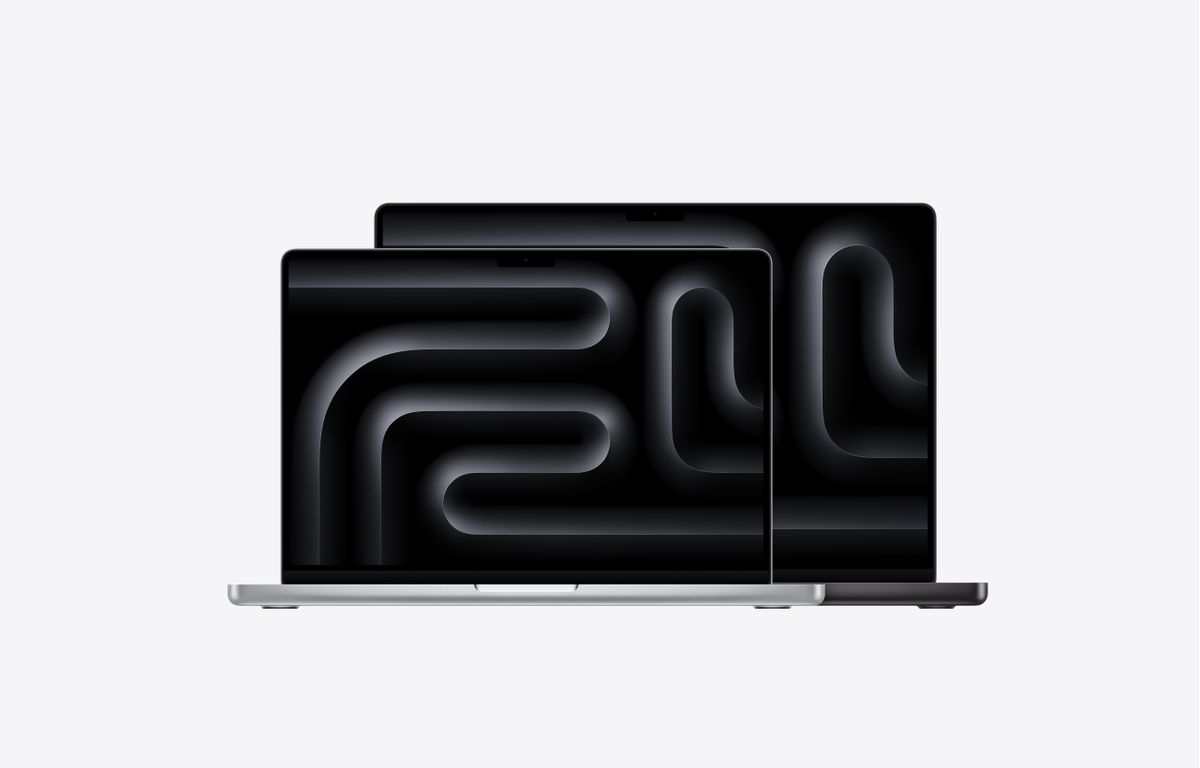
【Macで選ぶなら】MacBook Pro 14インチ(M5 Pro)
おすすめポイント
- 15コアCPU・16コアGPUのM5 Proで、Macでも本格的にAfter Effectsを使える
- 標準で24GBのユニファイドメモリと1TBのSSD
- 高性能なのに持ち運びやすく、バッテリーでも作業しやすい
Macで動画編集やAfter Effectsを学びたい人の本命になる1台です。M5 Proは、無印のM5よりCPUとGPUのコア数が多く、重い処理を続けても性能を保ちやすいのが特徴です。
Macは購入後にメモリを増やせないため、4K素材や3Dまで扱うつもりなら、注文時にメモリを増やした構成も検討してください。同じ14インチには、価格を抑えたM5モデル(339,800円〜)と、さらに上位のM5 Maxモデル(699,800円〜)もあります。
| チップ | Apple M5 Pro(15コアCPU・16コアGPU) |
|---|---|
| メモリ | 24GB ユニファイドメモリ |
| ストレージ | SSD 1TB |
| 画面 | 14インチ |
| 価格(税込) | 429,800円〜 |
構成・価格を確認する:Apple公式サイト
AmazonでMacBook Pro M5 Proを探す(広告)
おすすめ5機種の比較表
| 機種 | タイプ | CPU | GPU | メモリ/SSD | 価格(税込) | 向いている人 |
|---|---|---|---|---|---|---|
| THIRDWAVE AD-R7A57A-09B | デスクトップ | Ryzen 7 7700 | RTX 5070 12GB | 16GB/500GB | 229,980円 | 予算を抑えたい人(メモリ増設推奨) |
| DAIV KM-I7G6T | デスクトップ | Core Ultra 7 265 | RTX 5060 Ti 16GB | 32GB/1TB | 494,800円 | そのままの構成で副業まで使いたい人 |
| DAIV FX-I7G7T | デスクトップ | Core Ultra 7 270K Plus | RTX 5070 Ti | 32GB/1TB | 604,800円 | 4K・3Dを本格的に扱う人 |
| DAIV S5-I7G60SR-A | ノート | Core Ultra 7 155H | RTX 5060 Laptop GPU | 32GB/1TB | 439,800円 | Windowsで場所を変えて作業したい人 |
| MacBook Pro 14(M5 Pro) | ノート | M5 Pro(15コアCPU・16コアGPU) | 24GB/1TB | 429,800円〜 | Macで本格的に学びたい人 | |
※価格は2026年10月6日時点の公式サイトの通常価格です。DAIVの2機種は確認時点でセール価格が設定されていました。
パソコンがそろったら、After Effectsを体系的に学ぼう
After Effectsは機能が多く、独学だと「何から覚えればいいか分からない」「チュートリアルどおりには作れるけれど、自分で考えて作れない」というところで止まりがちです。副業で案件を受けたいなら、仕事で求められる作り方を順番に学べる環境があると、遠回りせずに済みます。
オンラインの動画編集スクールSTUDIO USの動画クリエイター総合コース(220,000円)では、Premiere Proでの編集に加えて、After Effectsを使ったモーショングラフィックスまで学べます。経済産業省のリスキリング補助金や、厚生労働省の一般教育訓練給付制度の対象にもなっているため、条件を満たせば受講料の負担を大きく減らせます。
STUDIO USの詳細を見てみる:公式サイトはこちら
ほかのスクールも比べたい人は、動画編集スクールおすすめ10選をご覧ください。
After Effects用パソコンに関するよくある質問
Q:メモリ16GBでもAfter Effectsは使えますか?
使えます。16GBはAdobeの最小要件で、学習やシンプルな文字のアニメーションなら作業できます。ただし、プレビューが途中で止まりやすく、Premiere Proやブラウザを同時に使うと足りなくなりがちです。長く使うつもりなら32GBを選ぶのがおすすめです。
Q:ゲーミングPCでもAfter Effectsは使えますか?
使えます。ゲーミングPCは高性能なCPUとGPUを積んでいるため、After Effectsにも向いています。ただ、ゲーミングPCはメモリが16GBの構成が多いので、購入時に32GB以上に増やしておきましょう。
Q:MacBook AirでもAfter Effectsは使えますか?
動作はしますが、MacBook Airにはファンがなく、重い処理を続けると性能が抑えられやすくなります。学習の入り口としては使えますが、After Effectsを本格的に使うならMacBook Proを選ぶほうが安心です。
Q:Premiere Pro用のパソコンとは何が違いますか?
いちばん大きな違いはメモリです。Premiere ProはフルHDの編集ならメモリ16GBでも作業できますが、After Effectsは32GBを推奨しています。Premiere Proだけを使う人向けの選び方は、Premiere Proにおすすめのパソコンで解説しています。
Q:パソコン代は経費にできますか?
副業で動画編集の収入があれば、仕事に使う割合に応じてパソコン代を経費にできます。10万円以上のパソコンは原則として減価償却が必要になるなど、扱いには決まりがあります。詳しくは確定申告の完全ガイドをご覧ください。
まとめ:After Effectsはメモリを最優先に、用途に合った1台を
After Effects用のパソコンは、メモリ32GB以上・8コア以上のCPU・専用GPU・SSD 1TBを目安に選ぶと、学習から副業の案件まで対応しやすくなります。予算が限られるときは、GPUよりもメモリを優先しましょう。
予算を抑えるならTHIRDWAVE(メモリ増設)、そのまま副業まで使うならDAIV KM-I7G6T、4K・3Dを本格的に扱うならDAIV FX-I7G7T、持ち運ぶならDAIV S5かMacBook Pro。自分の使い方に近いものから選んでみてください。動画編集用のパソコン全般については、動画編集におすすめのパソコンもあわせてご覧ください。