「自分が出演するのは恥ずかしい」「撮影や編集の時間が取れない」「同じ説明を何度も録り直したくない」。そんな悩みに応える方法として、AIアバター動画が広がっています。パソコンに文章を入れるだけで、話し手が画面の中でしゃべる動画ができる仕組みです。
この記事では、AIアバター動画の仕組みと作り方の手順、HeyGen・Synthesia・D-ID・CapCutの4つの比較、向いている用途と向かない用途、本人の同意やYouTubeでのAI開示など気をつけたいことまでを、初心者向けにまとめます。料金や機能は2026年10月27日時点で各公式サイトを確認したものです。
AIアバター動画とは?
AIアバター動画とは、AIが作った人物(アバター)が、入力した文章を読み上げる動画のことです。人が撮影しなくても、画面の中に話し手がいる動画を作れます。口の動きは、読み上げる音声に合わせて自動で動かされます(これを「リップシンク」と呼びます)。
同じような「AIで人の声を使う」仕組みに、顔を出さずに声だけを付けるAIナレーションがあります。声だけでよいなら、こちらのほうが手軽です。ナレーション用のツールは、AIナレーションツールの比較で紹介しています。
| 種類 | どんなもの | 向いている場面 |
|---|---|---|
| AIナレーション | 声だけをAIが読み上げる。画面は別の映像や画像 | 解説動画、スライド動画 |
| AIアバター動画 | 話し手の映像(口の動き付き)と声をAIが作る | 研修、案内、商品説明など、話し手がいたほうが伝わる動画 |
| 動画生成AI | 文章や画像から、風景や動きのある映像そのものを作る | イメージ映像、素材づくり |
動画生成AIについては、動画生成AIの比較で整理しています。アバター動画は「決まった台本を、決まった話し手が話す」動画に強く、映像の自由度が高い動画生成AIとは得意分野が違います。
AIアバター動画の作り方(基本の手順)
ツールごとに画面は違いますが、作り方の流れはほぼ共通です。まず全体像をつかみましょう。
手順1:台本を用意する
読み上げてもらう文章を用意します。ChatGPTなどで下書きを作ってもよいですが、数字や固有名詞は必ず自分で確認してください。話し言葉にして、1文を短くすると、聞き取りやすい動画になります。
手順2:アバターを選ぶ
ツールにあらかじめ用意された「ストックアバター」から選ぶのが最も簡単です。自分や社員の写真・動画から作る「自分のアバター」を使う方法もあります(詳しくは後述します)。
手順3:声と言語を選ぶ
アバターの声を選び、台本を入力します。日本語の台本を日本語の自然な声で読んでくれるかは、動画の印象を大きく左右します。後述のとおり、公式ページだけでは日本語の品質まで確認できないツールも多いので、必ず短い文章で試し、聞いて確かめましょう。
手順4:背景・スライド・字幕を整える
アバターの背景に、資料の画像やスライド、会社のロゴなどを置きます。字幕を付けると、音を出せない場所でも見てもらえます。字幕づくりは動画編集×AIの始め方も参考になります。
手順5:生成して、確認して、書き出す
動画を生成したら、最初から最後まで通して見て、読み間違い(特に漢字の読みや社名・人名)、口の動きの違和感、数字の誤りを確認します。直したい箇所は台本を直して作り直します。問題がなければ書き出して、公開します。
AIアバター動画ツールの比較表
ここでは、公式サイトでAIアバター動画の機能を確認できた4つを比べます。料金は2026年10月27日時点の公式表記のままで、為替や期間限定の価格で変わることがあります。Vrewは公式ページにAIアバターの記載を確認できなかったため、この比較には含めていません。
| HeyGen | Synthesia | D-ID | CapCut | |
|---|---|---|---|---|
| 日本語の画面・ページ | あり(日本語ページ) | あり(日本語ページ) | 公式トップは英語表示で確認 | あり(日本語ページ) |
| 対応言語(公式の表記) | 175以上の言語と方言(ページにより177以上) | 140を超える言語(ページにより160以上の表記) | 120以上の言語 | 記載なし |
| 日本語の音声・口の動き | 動画翻訳ページの言語一覧に日本語あり。アバター動画の日本語音声は個別の記載なし | 個別の記載なし | 個別の記載なし | 個別の記載なし |
| ストックアバター | プランにより500以上/700以上(アバター紹介ページでは1,100以上) | 無料プラン9種〜有料240種以上 | 記載なし | 100以上 |
| 自分のアバター作成 | あり(本人確認が必要) | あり(Starter以上) | あり(画像や動画から) | あり(短い動画から) |
| 無料で試せるか | 無料プランあり(透かし入り) | 無料のBasicプランあり(透かし入り) | 無料トライアルあり(透かし入り) | 「無料」の案内はあるが、アバター機能の範囲は記載なし |
| 料金の表記 | Creator 月$29(年払いは月$24)/Pro 月$49〜(英語ページ) | Starter 月¥4,690(年払いは月換算¥2,980)/Creator 月¥14,490(同¥10,490) | 金額は公式ページで確認できず | アバター機能単体の料金は記載なし |
| 商用利用 | 有料プラン(Creator以上)は商用利用可。無料プランは非商用 | ページに記載なし(利用規約を確認) | ページに記載なし | ページに記載なし |
※「記載なし」は、確認した公式ページに記載がなかったという意味で、できない・使えないという意味ではありません。実際に使う前に、各社の最新の公式情報をご確認ください。
表を見ると分かるとおり、日本語でアバターが自然に話せるかは、公式ページの言語数の表記だけでは判断しにくいのが実情です。「言語数が多い」ことと「日本語の読み上げが自然」は別の話なので、無料枠で必ず試してください。
1. HeyGen
ここがポイント
- リップシンクと動画翻訳が「175以上の言語と方言」に対応すると案内されている
- 写真1枚から作るフォトアバター、自分の動画から作るパーソナルアバターなど、アバターの作り方が複数ある
- 無料プランから始められる
公式サイトでは、最新モデルのAvatar Vを「AI動画で最もリアルなアバター」と紹介しています。アバターは、写真1枚から作る「フォトアバター」、用意されたストックアバター、自分や社員の動画から作る「パーソナルアバター」に大きく分かれます。
日本語については、動画翻訳のページで言語の一覧に日本語があり、日本語と英語の相互翻訳のページも案内されています。一方、アバター動画で日本語の音声がどのくらい自然かは、公式ページに書かれていません。日本語の台本で必ず試してから選んでください。
料金は、英語ページの表記で、Freeが月$0(月3本・1本1分まで・透かし入り)、Creatorが月$29(年払いは月$24)、Proが月$49〜、Businessが月$149+1席ごとに月$20です。商用利用は、利用規約で、Creator・Pro・Businessの有料プランが対象とされ、Freeプランは個人・非商用・社内評価の目的に限られます。仕事の動画を無料プランで作って公開することは、規約上できません。
| 料金(公式の表記) | Free 月$0/Creator 月$29(年払い 月$24)/Pro 月$49〜/Business 月$149+1席 月$20(英語ページ) |
|---|---|
| 無料プラン | 月3本、1本1分まで、透かし入り、カスタム動画アバター1つ、フォトアバター3つまで |
| 自分のアバター | 写真・動画から作成。本人がカメラの前で本人確認(同意の声明を読む)を行う |
| 商用利用 | 有料プラン(Creator以上)は可、無料プランは非商用のみ(利用規約) |
公式サイトで詳しく見る:HeyGen公式サイト
2. Synthesia
ここがポイント
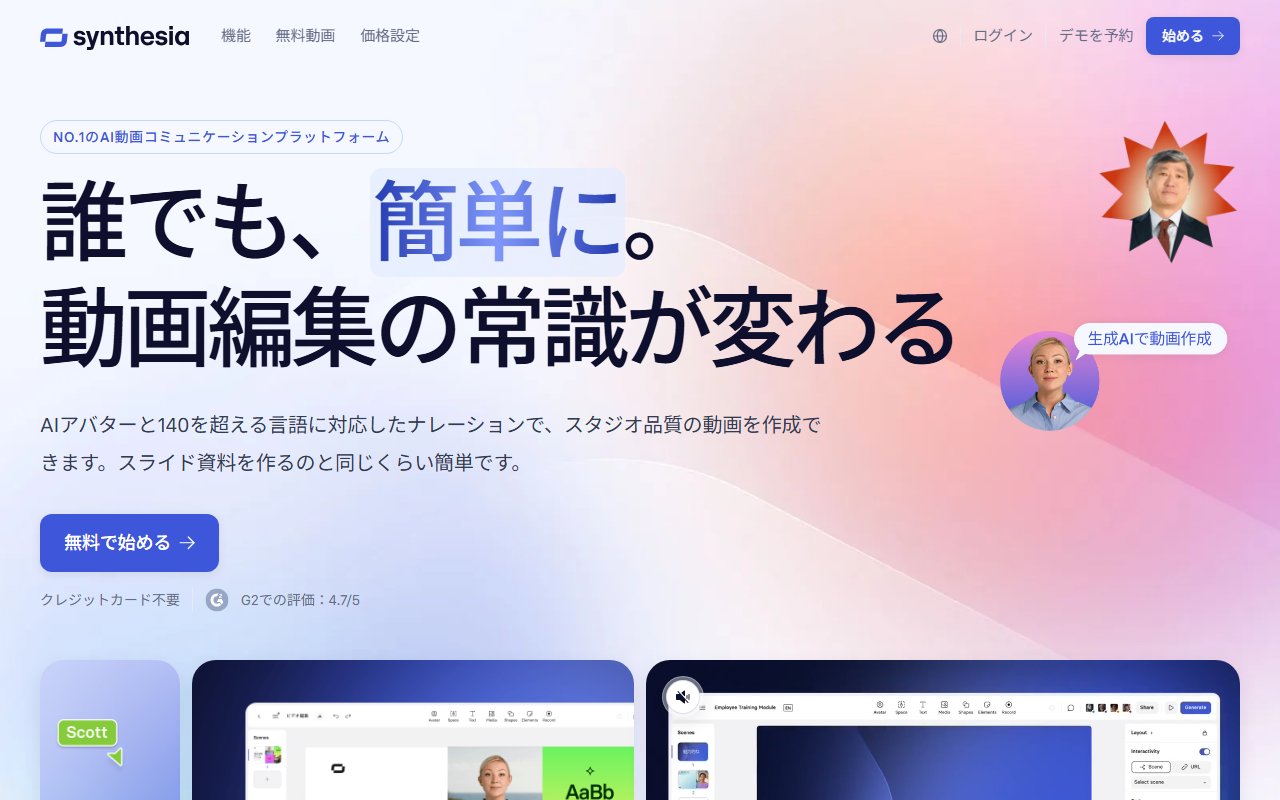
- 日本語の公式ページ・日本円の料金表がある
- 「AIアバターと140を超える言語に対応したナレーション」と案内されている
- 研修やスライド型の動画づくりに向いた編集画面
日本語の公式ページでは、スライド資料を作るような感覚で、AIアバターのナレーション付き動画を作れると紹介されています。クレジットカードなしで無料で始められます。
日本円の料金表は、Basicが月¥0、Starterが月¥4,690(年払いは月換算¥2,980)、Creatorが月¥14,490(年払いは月換算¥10,490)、Enterpriseが要相談です。動画のダウンロードとロゴの削除はStarter以上で、Basicで作った動画にはSynthesiaの透かしが入ります。ストックアバターの数は、Basicで9種類(ただしFAQには6種類の記載もあり、ページ内で食い違いがあります)、Starterで125種類以上、Creatorで180種類以上です。
自分のアバター(パーソナルアバター)はStarterで3体、Creatorで5体までで、Basicでは使えません。商用利用の条件はページに書かれておらず、仕事で使うなら利用規約の確認が必要です。また、政治的・不適切・差別的な内容は作成できず、すべての動画にコンテンツのチェックがかかると案内されています。
| 料金(公式の表記) | Basic ¥0/Starter 月¥4,690(年払い 月換算¥2,980)/Creator 月¥14,490(年払い 月換算¥10,490)/Enterprise 要相談 |
|---|---|
| 無料プラン | Basicあり、クレジットカード不要、透かし入り。無料枠は料金表で「10分/月」、FAQで「3分/月」と食い違い |
| アバター数 | Basic 9種類/Starter 125種類以上/Creator 180種類以上/Enterprise 240種類以上 |
| 自分のアバター | Starter 3体、Creator 5体、Enterpriseは上限なし。Basicは不可 |
公式サイトで詳しく見る:Synthesia公式サイト
3. D-ID
ここがポイント
- スクリプトや資料から、アバター動画を作れる「Video Studio」を提供
- 画像や動画からデジタルヒューマン(自分のアバター)と音声クローンを作れると案内されている
- 無料トライアルがある
公式サイトでは、120以上の言語での動画作成に対応すると案内されています。日本語を個別に明記した記載は、確認したページにはありませんでした。
料金ページにはTrialとLiteというプランが書かれていますが、金額は確認したページに表示されていませんでした。TrialとLiteで作った動画には透かしが入ります(AIで作った動画であることを明示するためと説明されています)。使える分数は毎月更新され、翌月には繰り越せません。動画の長さは15秒単位で切り上げて計算されます。
商用利用や、自分のアバターを作るときの同意の手続きについても、確認したページには書かれていません。倫理的な利用に関する条項を利用規約に入れていると案内されているので、利用前に規約を読みましょう。
| 料金 | 公式ページで金額を確認できず(Trial/Liteのプラン名のみ) |
|---|---|
| 無料で試す | 無料トライアルあり(透かし入り) |
| 対応言語 | 120以上(日本語の個別記載は確認できず) |
| 商用利用 | 確認したページに記載なし |
公式サイトで詳しく見る:D-ID公式サイト
4. CapCut(アバター機能)
ここがポイント
- AI動画ジェネレーターの機能として、100以上のデジタルアバターが使える
- 自分の短い動画をアップロードして、自分のアバターを作れると案内されている
- 編集アプリの中で、字幕やBGMまで仕上げられる
CapCutはもともと動画編集アプリで、AI動画ジェネレーターの中にアバター機能があります。公式の日本語ページには、100以上のデジタルアバターを使えること、自分の短い動画から自分のアバターを作れることが書かれています。
対応言語、アバター機能が無料でどこまで使えるか、商用利用の条件は、確認したページに書かれていません。なお、CapCutには、プロフィール画像用に絵柄を作る別の「アバター」機能もあるため、動画で話すアバターかどうかを確認して選んでください。CapCutの素材の商用利用の注意は、AI動画の商用利用の注意点もあわせて参考にしてください。
| アバター数 | 100以上 |
|---|---|
| 自分のアバター | 短い動画をアップロードして作成できると案内 |
| 無料の範囲・料金 | アバター機能単体の記載なし(アプリ内で確認) |
| 商用利用・対応言語 | 確認したページに記載なし |
公式サイトで詳しく見る:CapCut公式サイト
向いている用途と向かない用途
向いている用途
- 研修・マニュアル動画:手順や社内ルールの説明。内容が変わったら、台本を直して作り直せる
- 商品・サービスの説明動画:同じ内容を、サイト用・SNS用など長さを変えて何本も作る
- 多言語の案内:施設の案内や社内向けのお知らせなど、言語ごとに話し手を用意しなくてよい(翻訳の内容は、その言語が分かる人に確認してもらう)
- 顔出しはしたくないが、話し手は欲しい動画:スライドだけの動画より、見てもらいやすくなる
共通するのは、台本が決まっていて、内容を正確に伝えたい動画という点です。何度も作り直したい、更新が多い、といった動画ほど効果が出ます。
向かない用途
- 感情や人柄を伝えたい動画:謝罪、お礼、代表メッセージなど、本人が話す意味が大きい動画
- 実在の人物のふりをする動画:本人の同意がないものは、作ってはいけません(次の章で説明します)
- 事実を正確に示す必要がある動画:ニュースや体験談のように見せかけると、視聴者を誤解させるおそれがある
- 短い単発の動画:撮影のほうが早く済むなら、無理にAIを使わなくてよい
動画の目的が「信頼を得ること」の場合は、AIアバターではなく本人が出たほうがよいケースもあります。ツールに合わせるのではなく、動画の目的に合わせて選びましょう。
AIアバター動画を使うときの注意点
本人の同意なしに、実在の人の顔や声を使わない
自分のアバターを作る機能は、本人の同意を前提にしているサービスがあります。たとえばHeyGenの公式ページでは、実在の人物を再現するには本人の確認済みの同意が必要で、設定のときに本人が同意の文を読み上げる様子をカメラで撮ると案内されています。HeyGenの利用規約でも、本人の同意なく人物の画像をアップロードすることや、許可なくなりすますことが禁止されています。
社員のアバターを作る場合も、本人の同意を書面などで残しておくと安心です。同意の範囲(どんな動画に使うか、退職後はどうするか)は、先に話し合っておきましょう。
各社の利用ポリシーを読む
商用利用の可否や禁止事項は、サービスごとに違います。HeyGenは、有料プランは商用利用可、無料プランは非商用のみと利用規約に書かれています。ほかのサービスは、確認したページに商用利用の条件がなかったため、利用規約を自分で読んで確認してください。政治的な内容や不適切な内容を禁止しているサービスもあります。
AIで作ったことを隠さない
HeyGenの利用規約には、AIで作った出力を「すべて人が作ったもの」のように見せかけて使うことが禁止され、法令で求められる場合はAIで作成したことを開示するよう書かれています。D-IDは、透かしを「AIで作った動画であることを示すため」と説明しています。視聴者を誤解させない姿勢が、各社の共通の考え方です。
YouTubeに投稿するときのAI開示
YouTubeでは、本物のように見える加工や生成をした動画について、投稿時にAIの使用を開示する仕組みがあります。公式のヘルプでは、実在の人物が言っていない発言や行動を、言ったり行ったりしているように見せる場合などが開示の対象の例として挙げられています。YouTube Studioで動画をアップロードするとき、「属性」の「AIの使用」で選びます。開示しても、視聴者への制限や収益化の資格には影響しないとも書かれています。
一方、字幕の作成、台本づくりの支援、自分の声のクローンによるナレーションなどは、開示が不要な例として挙げられています。アバター動画がどちらに当たるかは動画の内容によるため、迷ったときは開示のほうを選ぶと安心です。詳しくはAIでYouTube動画を作る方法で解説しています。
日本語の読み間違いを必ず確認する
漢字の読み、社名、人名、英数字、数字の読み方は、AI音声が間違えやすい部分です。公開前に、最初から最後まで音声を聞いて確認しましょう。間違いが多い言葉は、ひらがなで書き直すと直ることがあります。
無料で試すときのコツ
- 日本語の台本で試す:英語のサンプル動画の出来で判断しない。20〜30秒の短い日本語で、声と口の動きを確認する
- 透かしと利用範囲を確認する:無料プランの動画は、透かしが入ったり、非商用に限られたりする。公開できるかを先に確認する
- 残りの無料枠を確認する:月ごとの本数や分数の上限があり、使い切ると作れない。サービスにより数字が違う
- 解約の条件を確認する:有料プランに切り替える前に、自動更新や解約の方法を公式ページで確認する
- 2〜3つのツールで同じ台本を試す:同じ台本なら、声の自然さや口の動きの違いが比べやすい
AIアバター動画を仕事にしたい人へ
アバター動画ができても、台本の組み立て、画面の見せ方、字幕やBGMの付け方といった編集の基本が分かっていないと、見てもらえる動画にはなりません。AIは話し手を作ってくれますが、動画の設計までは決めてくれません。
オンラインの動画編集スクールSTUDIO USでは、Premiereでの編集の基礎から、After Effectsを使ったモーショングラフィックス、案件の取り方まで学べます。動画クリエイター総合コースは国の補助金・給付金の対象にもなっているため、条件を満たせば受講料の負担を大きく減らせます。
STUDIO USの詳細を見てみる:公式サイトはこちら
AIアバター動画に関するよくある質問
Q:無料で作れますか?
HeyGen、Synthesia、D-IDには、無料のプランまたはトライアルがあります。ただし、動画に透かしが入る、作れる本数や分数に上限がある、といった制限があります。HeyGenの無料プランは、利用規約で非商用に限られています。
Q:日本語でも自然にしゃべってくれますか?
確認した公式ページでは、アバター動画の日本語の自然さまでは判断できませんでした。HeyGenは動画翻訳の言語一覧に日本語があります。そのほかは日本語の個別の記載を確認できなかったため、無料枠で日本語の台本を試して、聞いて判断するのがいちばん確実です。
Q:自分の顔のアバターは、誰でも作れますか?
ツールやプランによって違います。たとえばSynthesiaでは、Starter以上のプランで自分のアバターを作れ、無料のBasicでは使えません。HeyGenでは、本人確認が必要です。他人の顔写真を使って作ることは、同意がない限りしてはいけません。
Q:YouTubeで使うと収益化できなくなりますか?
YouTubeの公式ヘルプには、AIの使用を開示しても視聴者への制限や収益化の資格には影響しないと書かれています。ただし、収益化にはそれとは別に、チャンネルや動画ごとのポリシーがあります。AIの使い方についても、YouTubeの最新のヘルプを確認してください。
まとめ:台本が決まっている動画から試してみよう
- AIアバター動画は、入力した文章を、AIの話し手が口の動き付きで読み上げる動画
- 手順は「台本→アバター→声と言語→背景と字幕→生成と確認」。必ず日本語の台本で試す
- HeyGen・Synthesia・D-ID・CapCutは、日本語の自然さ、料金、商用利用の条件を、公式ページと無料枠で確認する
- 向いているのは、研修・商品説明・多言語の案内。人柄を伝える動画や、実在の人物のなりすましは向かない
- 本人の同意、各社の利用ポリシー、YouTubeのAI開示を忘れない
まずは短い社内向けの案内など、台本がはっきりしていて、失敗しても困らない動画から試してみてください。
※記事内の料金・機能は2026年10月27日時点の各公式サイトの情報です。「記載なし」は、確認したページに記載がなかったことを指します。料金は為替や期間限定の価格で変わるため、最新の情報は各公式サイトでご確認ください。