インタビューの録音、会議、YouTubeの動画。聞き返しながら一言ずつ打ち込む文字起こしは、録音時間の何倍もかかります。いまはAIに任せられるようになりましたが、ツールが多すぎて「どれを使えばいいのか」「無料でどこまでできるのか」が分かりにくいのも事実です。
この記事では、動画・音声の文字起こしに使えるツール7つを、日本語対応・無料で使える量・料金・話者の区別・書き出し形式の5つの軸で比べます。字幕づくりそのものはAI字幕の自動生成の記事で詳しく扱っているので、ここでは「文字起こしツールをどう選ぶか」に絞って解説します。内容は2026年10月27日時点で各公式サイトを確認したものです。
動画の文字起こしAIでできること・できないこと
文字起こしAIは、音声をAIが聞き取って文字にするサービスです。「音声認識」と呼ばれる技術が使われています。動画ファイルや録音ファイルを読み込ませるタイプと、マイクに向かって話した声をその場で文字にするタイプがあります。
使い道は、字幕づくり(字幕ファイルの形式が大事)、議事録・インタビュー(話者の区別と1回の長さが大事)、記事化・メモ(テキストの書き出しと直しやすさが大事)の3つに分けられます。どれが目的かで、向いているツールが変わります。
一方で、AIの文字起こしは完璧ではありません。固有名詞、専門用語、早口、雑音のある場所では間違えることがあります。この記事では、公式サイトに根拠がない限り「精度は◯%」といった数字は書きません。精度は録音の状態で大きく変わるため、あとで紹介する方法で自分の素材を試して判断するのがいちばん確実です。
比較の前に:選ぶときの5つの軸
- 日本語に対応しているか:英語だけが得意なツールもあるので、公式サイトで対応言語を最初に確認する。この記事の比較表には、公式ページで日本語の対応が確認できたものを中心に入れています
- 無料で使える量:月の合計時間や、1回に読み込める長さの上限がある。「月120分・1回3分まで」なら、1時間の会議は文字起こしできない
- 料金:月額払いか年額の一括払いかで、見かけの月額が変わる。海外のサービスはドル表示のこともある
- 話者の区別:「誰が話したか」を自動で分ける機能。インタビューや会議では読みやすさが大きく変わり、一人で話す解説動画ならなくても困らない
- 書き出し形式:字幕に使うならSRT(時間つきの字幕ファイル)、記事や議事録に使うならテキスト(TXT)やWord形式が便利
文字起こしAIおすすめ比較表(7ツール)
まず全体の表です。公式ページで確認できた内容だけを入れ、記載がなかった項目は「公式で確認できず」と書いています(2026年10月27日時点)。
| ツール | 日本語 | 無料で使える量 | 料金(税込・円表示のもの) | 話者の区別 |
|---|---|---|---|---|
| YouTubeの自動字幕 | 対応 | YouTubeに動画をアップロードして使う | ヘルプに料金の記載なし | 公式で確認できず |
| Googleドキュメントの音声入力 | 対応 | マイクで話した声を入力する(上限の記載はヘルプに見当たらず) | ヘルプに料金の記載なし | 公式で確認できず |
| Microsoft Word(文字起こし) | 対応 | Microsoft 365の契約に含まれる。月300分まで | Microsoft 365サブスクリプションまたはCopilotライセンスが必要 | 対応 |
| Adobe Premiere(旧Premiere Pro) | 対応 | 無料トライアルの案内あり | 単体プラン 月3,280円(年間プラン・月々払い) | 公式で確認できず |
| Vrew | 日本語版の公式サイトで字幕の自動生成を案内(対応言語の一覧は確認できず) | Freeプラン:音声分析 月200分まで | Light 年額15,200円〜 | 公式で確認できず |
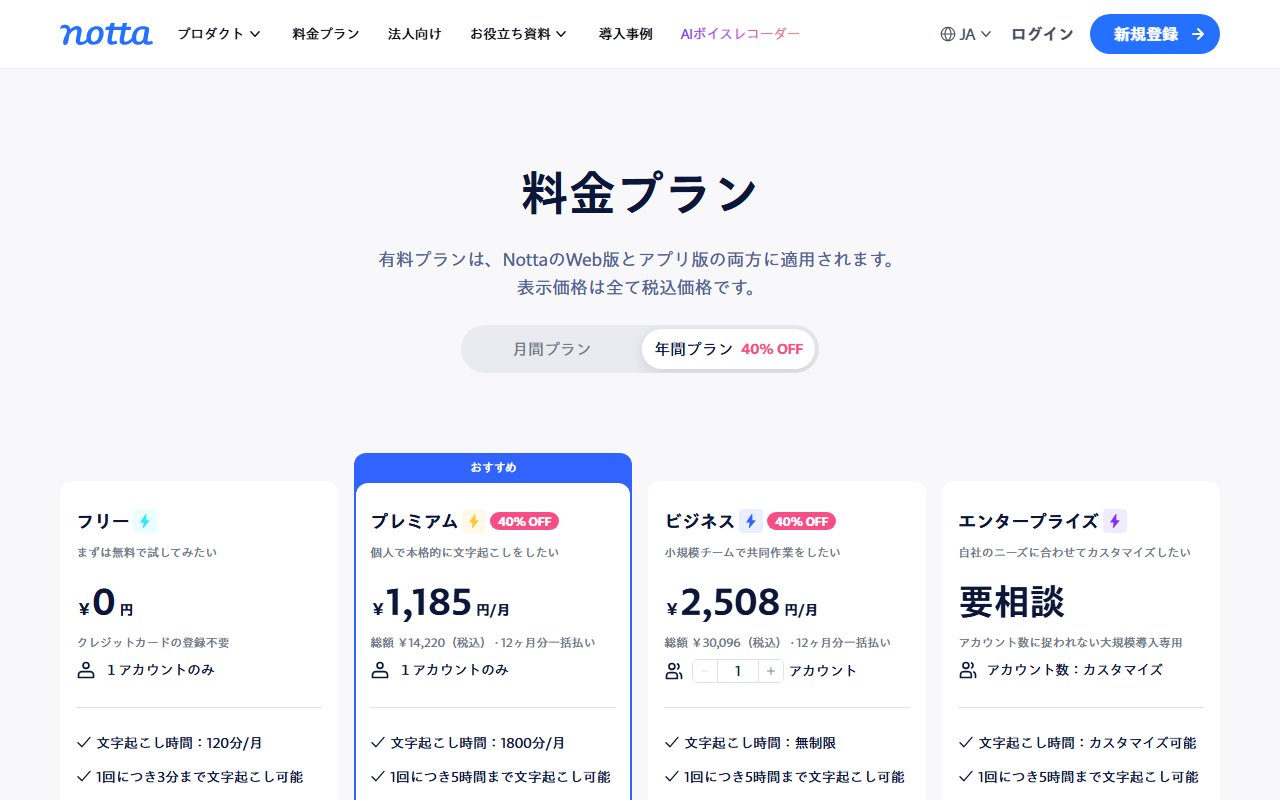
| Notta | 対応 | フリープラン:月120分・1回3分まで | プレミアム 年間プランで月1,185円(年額一括14,220円) | 対応(フリープランの機能一覧に記載) |
| Otter | 対応 | Basic:月300分・1会話30分まで。音声・動画の取り込みは生涯3回 | Pro 月16.99ドル(年額払いの表示は月8.33ドル) | 対応(Basicから) |
※Vrewの無料の音声分析は、Vrew公式の料金ページの「年額定期購読」表示で確認した数字です。月額定期購読の金額は今回確認できていないため、書いていません。ドル表示のOtterは、日本円の価格を確認できなかったためドルのまま載せています。
ツール別の特徴と注意点
1. YouTubeの自動字幕
ここがおすすめ
- YouTubeに動画をアップロードすれば、字幕のたたき台が自動で作られる
- 日本語に対応している(ライブ配信の自動字幕は英語のみ)
- 字幕は編集でき、ファイルとしてダウンロードもできる
YouTubeにアップした動画なら、追加の準備なしで字幕のたたき台が作られます。ヘルプには、日本語を含む複数の言語が長い動画とショート動画の自動字幕に対応していると書かれています。字幕はダウンロードでき、SRT・SBV・VTTなどの字幕ファイルのアップロードにも対応しています。
注意したいのは、YouTubeに動画を上げることが前提という点です。まだ公開したくない動画や、会議の録音には向きません。また、ヘルプでは自動字幕は機械学習で作られるため品質にばらつきが出ることがあり、公開前に内容を確認して間違いを直すように案内されています。発音・アクセント・方言・雑音のほか、冒頭の長い無音や複数人の同時発話も精度を下げる要因として挙げられています。
公式の説明を見る:YouTubeヘルプ(自動字幕)
2. Googleドキュメントの音声入力
ここがおすすめ
- ブラウザだけで使え、特別なソフトがいらない
- 日本語に対応している
- 自分が話した内容をその場で文字にしたいときに便利
Googleドキュメントを開き、[ツール]→[音声入力]を選んでマイクに話すと、文字が入力されます。対応ブラウザはChrome・Edge・Safariの最新版です。
ここで注意したいのは、これが「マイクに話した声を入力する機能」だということです。ヘルプには、動画や録音ファイルを読み込んで文字起こしする方法は書かれていません。既存の動画の文字起こしには向かず、自分で話して下書きを作る用途向けです。また、句読点を声で入力する音声コマンドは英語でのみ使えると書かれているため、日本語では句読点などを自分で直すことになります。
公式の説明を見る:Googleドキュメントのヘルプ(音声入力)
3. Microsoft Word(文字起こし)
ここがおすすめ
- 録音や動画の音声ファイルを読み込んで文字起こしできる
- 誰が話したかを自動で区切って「Speaker 1」「Speaker 2」のように表示する
- Microsoft 365に含まれるので、すでに契約していれば追加料金がかからない
Wordの文字起こし機能は、.wav・.mp4・.m4a・.mp3のファイルを読み込んで文章にします。公式ページでは80以上のロケールに対応し、日本語(日本)も含まれると書かれています。話者ごとに区切られ、「Speaker 1」などのラベルは編集できます。
使える条件に注意が必要です。公式ページには、Windows上のWord for Microsoft 365(商用テナント)で使える機能と書かれています。政府機関のテナントはWeb版のWordのみです。Microsoft 365サブスクリプションでは月300分まで、Microsoft Copilotライセンスでは月30,000分までと案内されています。すでにMicrosoft 365を使っている人なら、議事録づくりの最初の一歩にしやすいツールです。
公式の説明を見る:Microsoftサポート(文字起こし)
4. Adobe Premiere(旧Premiere Pro)
ここがおすすめ
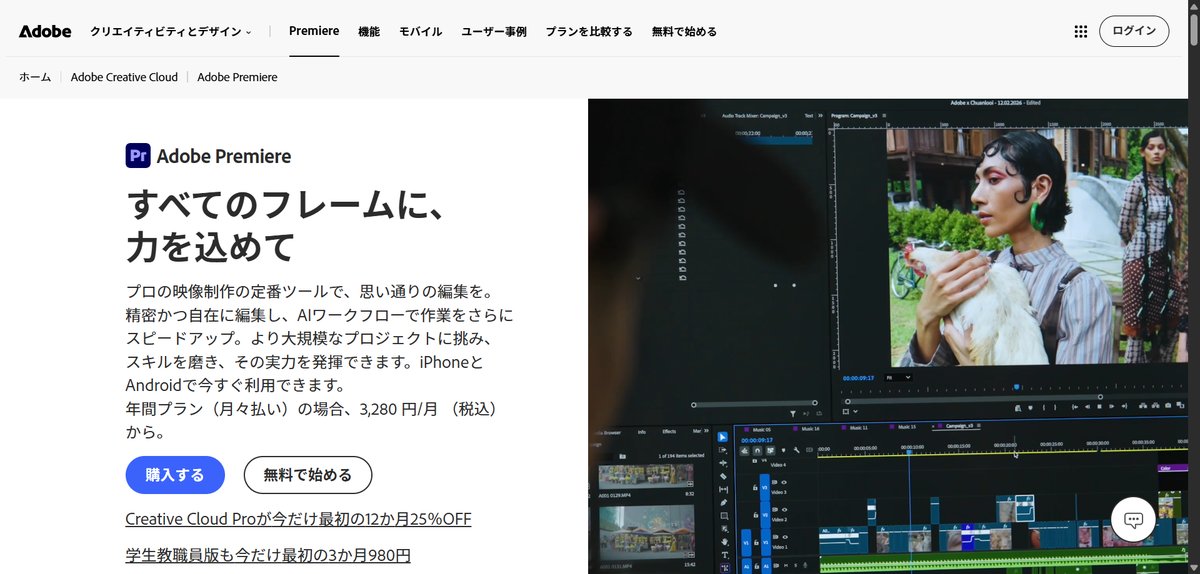
- 動画編集ソフトの中で文字起こしでき、文章を見ながらカット編集もできる
- 日本語を含む複数の言語に対応している
- Premiereのサブスクリプションに含まれ、文字起こしだけの追加料金はない
Adobeの公式ページでは、文字起こし(音声のテキスト化)はPremiereのサブスクリプションに含まれると案内されています。単体プランは月3,280円(税込・年間プラン月々払い)です。日本語を含む複数の言語が対応言語として挙げられています。
字幕ファイルの書き出し形式は、公式ページにSCC・MCC・STL・DFXPのほか、書き出し時に動画へキャプションを埋め込む方法が書かれています。SRTについては、このページに記載がありませんでした。話者を区別する機能も、このページでは確認できませんでした。Premiereで動画を編集する人が、編集と文字起こしを1つのソフトで済ませたいとき向けで、文字起こしだけが目的なら、ほかのツールのほうが手軽です。ほかのAI機能はPremiere ProのAI機能の記事にまとめています。
公式の説明を見る:Adobe公式サイト(音声のテキスト化)
5. Vrew
ここがおすすめ
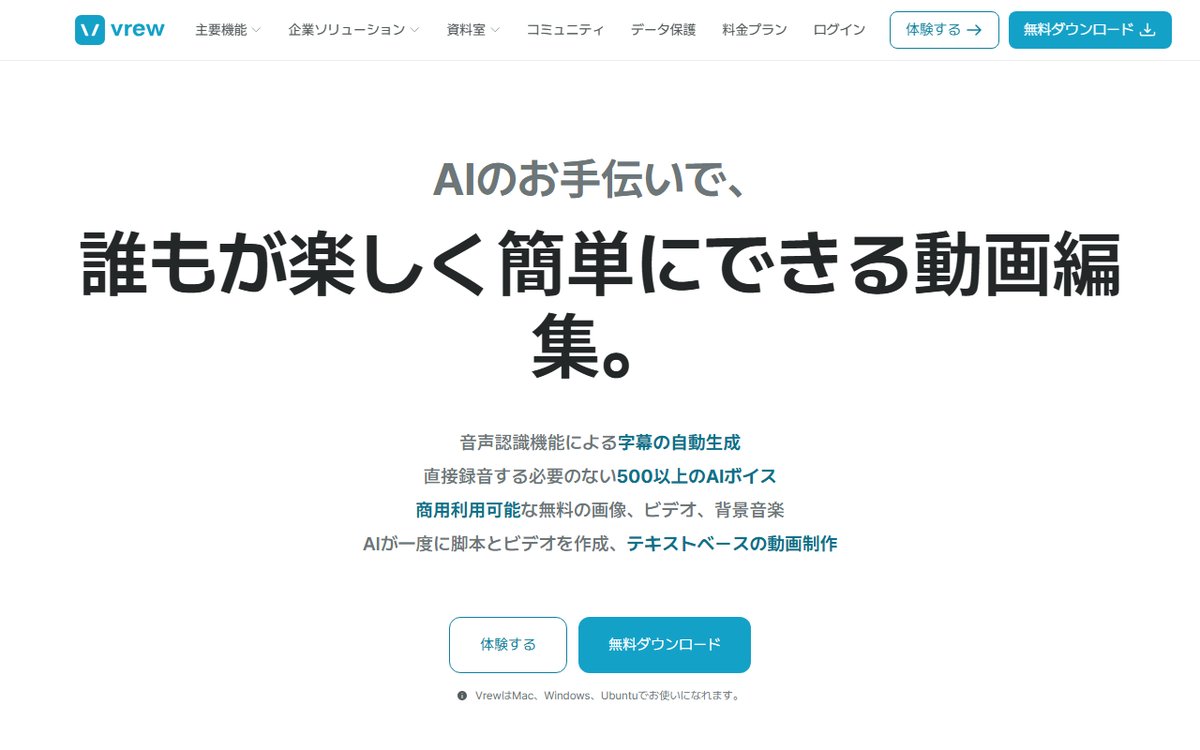
- 音声を認識して字幕を自動で付ける、字幕づくりに強いソフト
- 無料のFreeプランで月に200分まで音声を分析できる
- 文字を直すように動画を編集でき、無音の区間もまとめて削除できる
Vrewは、音声分析で字幕の文章を作り、その字幕を直しながら動画を編集していくソフトです。公式の料金ページ(年額定期購読の表示)では、Freeプランは月200クレジット、音声分析は最大200分、Lightプランは年額15,200円(月額換算1,267円)で音声分析は最大2000分です。まず無料の月200分で、自分の動画に合うか試せるのが利点です。
一方、確認できなかった点もあります。公式のトップ・料金ページでは、字幕ファイル(SRTなど)の書き出し形式や、話者の区別は確認できませんでした。日本語版の公式サイトで字幕の自動生成が案内されていますが、対応言語の一覧も確認できていません。使い方はVrewの使い方の記事で解説しています。
公式の説明を見る:Vrew公式サイト
6. Notta
ここがおすすめ
- フリープランは月120分まで、クレジットカードの登録なしで試せる
- 話者識別がフリープランの機能に入っている
- 字幕用のSRTや、txt・doc・pdfなど書き出し形式が多い
Nottaは、会議やインタビューの文字起こしでよく名前が挙がるサービスです。公式の料金ページ(日本語版)では、フリープランは月120分、1回につき3分までです。年間プランのプレミアムは月1,185円(12か月分14,220円の一括払い・税込)で、月1800分、1回につき5時間まで文字起こしできます。無料版は1回3分までなので、長い録音を試すには有料プランが前提と考えておきましょう。
書き出しについては、字幕に関する公式ページに、srt・mp3・txt・doc・pdf・xlsxでダウンロードできると書かれています。取り込みも、wav・mp3・m4aなどの音声から、mp4・movなどの動画まで幅広く対応と案内されています。公式ページに載っている精度の数字は、録音の条件が分からないため紹介しません。
| 日本語 | 対応(公式ページに日本語対応の記載) |
|---|---|
| 無料で使える量 | フリープラン 月120分・1回3分まで・ファイルインポート月50個 |
| 料金(税込) | プレミアム 年間プランで月1,185円(月1800分・1回5時間まで)、ビジネス 年間プランで月2,508円(無制限) |
| 話者の区別 | 対応(フリープランの機能一覧に「話者識別」) |
| 書き出し | srt・mp3・txt・doc・pdf・xlsx |
公式の説明を見る:Notta公式サイト(料金プラン)
字幕ファイルの書き出し形式などは、Nottaの字幕に関する公式ページで確認しました。
7. Otter
ここがおすすめ
- 無料のBasicプランでも話者識別が使える
- AI文字起こしの対応言語に日本語が入っている
- 有料のProプランからSRTやWord形式(docx)で書き出せる
Otterは、会議の文字起こしで知られる海外のサービスです。公式の料金ページでは、AI文字起こしの対応言語として英語・スペイン語・フランス語・ドイツ語・日本語・中国語が挙げられています。
無料のBasicプランは月300分、1回の会話は30分までで、音声・動画ファイルの取り込みは生涯で3回までです。書き出しはBasicだとmp3とtxtで、SRTはPro以降と書かれています。Proは月16.99ドル(年額払いの表示は月8.33ドル)で、料金はドル表示です。英語中心の会議が多い人向けで、日本語の動画の字幕を作りたい場合は、日本語の画面や円払いで使えるツールのほうが扱いやすいでしょう。
公式の説明を見る:Otter公式サイト(料金)
今回の比較に入れなかったツール
次のツールは、公式ページで日本語での文字起こし対応や現行の提供状況を確認できなかったため、比較表には入れていません。「使えない」という意味ではないので、気になる人は公式サイトで確かめてください。
- CLOVA Note:公式ページに、CLOVA Noteβは2025年7月31日でサービスを終了したと書かれています。後継として「LINE WORKS AiNote」が案内されていますが、機能や料金は今回確認できていません。
- DaVinci Resolve:Studio版にテキストベース編集の記載はありますが、文字起こしの対応言語は日本語の公式ページで確認できませんでした。
- CapCut:自動キャプションは無料・透かしなしと案内されていますが、対応言語の一覧は公式ページで確認できませんでした。字幕づくりの視点での比較はAI字幕の自動生成の記事もご覧ください。
目的別の選び方
| やりたいこと | 候補 | 理由 |
|---|---|---|
| YouTubeの動画に字幕を付けたい | YouTubeの自動字幕、Vrew、Premiere | YouTubeは投稿と同時に字幕のたたき台ができる。編集ソフトで仕上げるならVrewやPremiere |
| 会議やインタビューの録音を議事録にしたい | Word、Notta | どちらも話者の区別がある。Microsoft 365を契約済みならWord、無料で試すならNotta |
| 字幕ファイル(SRT)が欲しい | Notta、Otter(Pro) | 公式ページにSRTの書き出しが記載されている。Premiereは公式ページにSRTの記載なし |
| 自分が話した内容をメモにしたい | Googleドキュメントの音声入力 | ブラウザだけで使える。ただし録音ファイルの読み込みには向かない |
迷ったら、無料枠のあるツールを2つ選んで、同じ素材で比べるのがおすすめです。ChatGPTなどの生成AIで、文字起こしした文章を要約・整形する使い方はChatGPTの仕事での活用例の記事が参考になります。
精度を上げて、直す手間を減らすコツ
どのツールを使っても、文字起こしの結果は人が見直して直す前提です。直す量を減らすには、録音の段階で工夫するのがいちばん効きます。YouTubeのヘルプにも、精度を下げる要因として次のようなものが挙げられています。
- 雑音、音質の悪さ(静かな場所で、マイクを口に近づけて録る)
- 発音・アクセント・方言(ゆっくり、はっきり話す)
- 複数人が同時に話すこと(順番に話してもらう)
- 冒頭の長い無音(余計な空白は切ってから読み込む)
試すときは、実際に使う素材から1〜3分の短い部分を切り出し、同じ素材を2つのツールに読み込ませて、固有名詞・数字・専門用語の間違いを数えて比べましょう。直しやすさと書き出し形式も確認します。
間違いやすいのは、人名・会社名・数字・専門用語です。ここだけは必ず元の音声と照らし合わせて確認しましょう。公開する字幕や、取引先に渡す議事録なら、全文を最後まで見直すのが基本です。
使う前に知っておきたい注意点
- 外部サービスへのアップロード:多くのツールはファイルをネット上に送って処理します。取引先の会議や個人情報を含む録音は、相手の了解と社内ルールを確認してから使いましょう
- 無料プランの上限:Otterのように音声・動画の取り込みが生涯3回までのものもあります。本番の素材の前に上限を確認しましょう
- 料金・機能は変わる:契約の前に公式サイトで最新の内容を確認してください(この記事は2026年10月27日時点)
動画編集もあわせて学びたい人へ
文字起こしや字幕は、動画編集の仕事でもよく頼まれる作業です。AIで下書きを作り、人が直して仕上げる流れは、そのまま仕事のスキルになります。動画編集とAIの全体像は動画編集×AIの始め方の記事も参考にしてください。
オンラインの動画編集スクールSTUDIO USでは、Premiereでの編集の基礎から、字幕・テロップの入れ方、案件の取り方まで学べます。動画クリエイター総合コースは国の補助金・給付金の対象にもなっているため、条件を満たせば受講料の負担を大きく減らせます。
STUDIO USの詳細を見てみる:公式サイトはこちら
動画の文字起こしAIに関するよくある質問
Q:無料で動画を文字起こしできるツールはありますか?
あります。公式ページでは、Nottaのフリープラン(月120分・1回3分まで)、Otterの無料Basic(月300分・1会話30分まで)、Vrewの無料Free(音声分析 月200分まで)などが案内されています。ただし、どれも上限があるので、長い動画や録音を何本も処理する場合は有料プランも検討しましょう。YouTubeの自動字幕は、YouTubeに動画をアップロードすれば使えます。
Q:精度がいちばん高いツールはどれですか?
この記事では、ツール同士の精度を比べた客観的なデータを公式ページで確認できなかったため、順位はつけていません。精度は話す人の声や録音環境で変わるので、自分の素材の短い部分で2〜3つを試して比べるのが確実です。
Q:文字起こしした文章は、そのままYouTubeやブログに使えますか?
そのままは避けましょう。誤変換が残っていることがあるので、必ず全文を見直してから公開してください。また、他人が話した内容や、他人の動画・音楽が入った素材を文字にして公開する場合は、権利や相手の了解にも注意が必要です。
まとめ:目的で選び、無料枠で試してから決めよう
- 選ぶ軸は、日本語対応・無料で使える量・料金・話者の区別・書き出し形式の5つ
- 議事録・インタビューなら、話者の区別があるWordやNottaが候補
- 字幕ファイルが欲しいなら、公式ページにSRTの記載があるNottaなどを確認。YouTubeの自動字幕やVrewは字幕づくりに向く
- どのツールでも、固有名詞・数字は人が確認する。精度の数字より、自分の素材で試した結果を信じる
まずは手元の短い録音を、無料枠のあるツール2つで比べてみてください。使ってみると、自分の目的に合うかどうかがすぐに分かります。
※記事内の料金・機能は2026年10月27日時点の各公式サイトの情報です。最新の情報は各公式サイトでご確認ください。YouTubeヘルプ、Googleドキュメントヘルプ、Microsoftサポートなどによります。
※写真の出典:Shixart1985「Middle-aged businesswoman typing on laptop at home office」(Wikimedia Commons、CC BY 2.0)。