「トーク動画に字幕を付けたいけれど、1文字ずつ打つのは大変」「できれば無料で、パソコン初心者でも使えるソフトがいい」。そんな人に候補になるのが、字幕づくりに強い動画編集ソフトのVrew(ブルー)です。
この記事では、Vrewでトーク動画に字幕を付けるまでの流れ、AI音声やテキストから動画を作る機能、無料のFreeプランと有料プランの違い、ほかの編集ソフトとの組み合わせ方を解説します。内容は2026年10月27日時点のVrew公式サイトで確認できた範囲です。
先に結論を言うと、Vrewは「音声を文字にして、文字を直すように編集する」ソフトです。どれくらい時間が短くなるかは動画の内容や人によって違うため、この記事では「何割減る」といった数字は書かず、作業の流れで説明します。
Vrewとは?できること
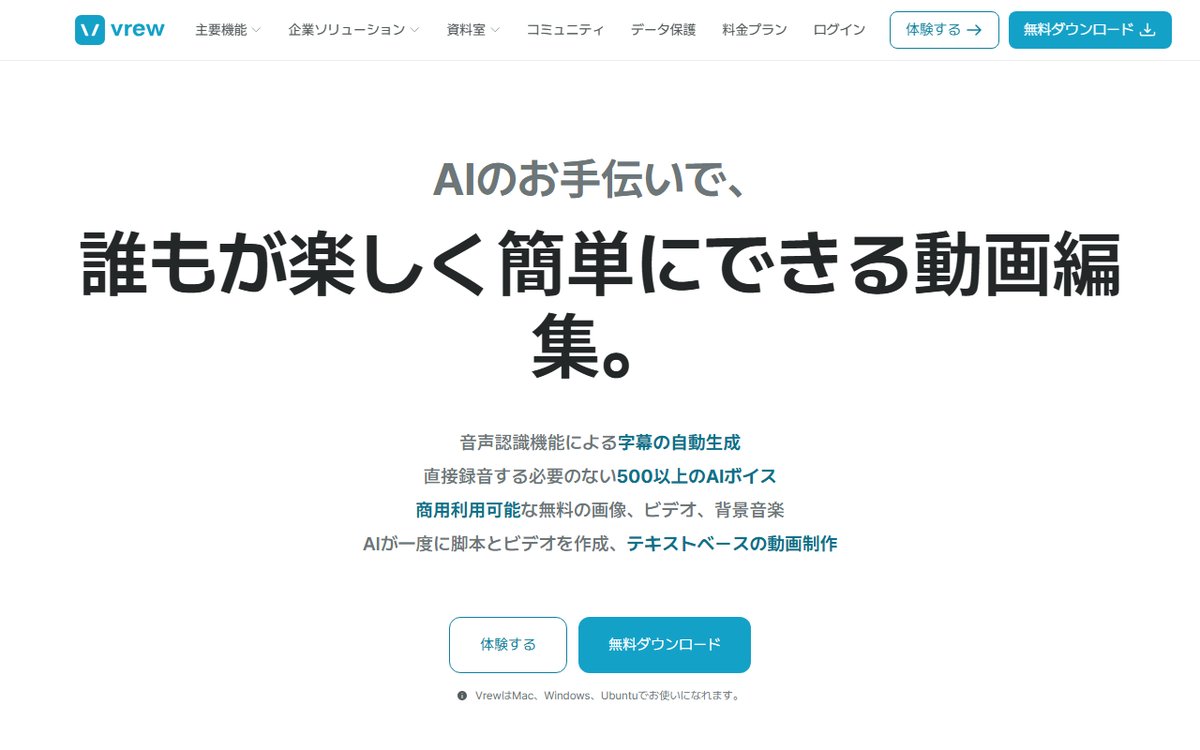
Vrewは、VoyagerX社が提供する動画編集ソフトです。公式サイトでは「テキストエディターのように簡単で素早いAI動画編集」と紹介されています。動画の音声をAIで文字にして、その文字を編集することで動画を仕上げていくのが特徴です。
| 機能 | 公式サイトでの説明のポイント |
|---|---|
| 字幕の自動生成 | 音声認識で字幕を作り、少し修正するだけで仕上げられる |
| テキストベースのカット編集 | 文字を読みながら、不要な部分を削除できる |
| 無音部分の短縮 | しゃべっていない区間を短くできる |
| AI音声 | 500以上のAIボイスで、録音せずにナレーションを付けられる |
| テキストから動画作成 | 台本や一文から、画像・音声・字幕を含む動画を自動で作る |
| 翻訳字幕・PDFからの動画作成 | 字幕の翻訳や、PDFを元にした動画づくりにも対応 |
| 素材ライブラリ | 商用利用可能な画像、動画、BGM、効果音、フォント、字幕テンプレートを提供 |
対応しているOSは、公式サイトではmacOS、Windows、Ubuntu(Linux)の3つです。スマホアプリについては、今回の確認では記載を見つけられなかったので、この記事ではパソコンで使う前提で説明します。
動画編集にAIを取り入れる全体像は動画編集×AIの始め方、Vrew以外のソフトとの比較はAI動画編集ソフトの比較で紹介しています。
Vrewで字幕を付ける手順【7ステップ】
ここからは、しゃべりが中心の動画(解説動画や講座動画など)に字幕を付ける流れを、順番に説明します。Vrewの公式コミュニティには「Vrewガイド」という使い方の解説があり、「動画の読み込み」「カット編集」「字幕作業の基本」「無音区間を短縮」「動画の書き出し」などのタイトルが並んでいます。この記事の流れも、それに沿って組み立てました。
なお、ボタンやメニューの細かい表記は、ソフトのバージョンアップで変わることがあります。この記事では、公式で確認できた機能名を中心に書いています。画面の表示が違うときは、公式のVrewガイドで最新の操作を確認してください。
ステップ1:Vrewをインストールする
Vrewの公式サイト(vrew.ai/ja)のトップにある「無料ダウンロード」ボタンから、お使いのOS(Windows、macOS、Ubuntu)用のインストーラーを入手します。ダウンロードしたファイルを開いて、画面の案内に沿ってインストールします。
公式の料金ページには、プランごとに「毎月のクレジット」が用意されていると書かれています。音声分析などAIの機能はクレジットを使うので、アカウントを作ってログインして使う流れと考えておくとよいでしょう。登録方法は、公式の案内に従ってください。
ステップ2:動画を読み込む
Vrewを開いたら、字幕を付けたい動画ファイルを読み込みます。公式のVrewガイドにも「動画の読み込み」の解説があります。パソコンに保存してあるスマホやカメラの動画を使います。
読み込みの際は、動画の中で話している言語が合っているかを確認しましょう。日本語の動画なら日本語になっているかを見ておくと、文字起こしの間違いを減らせます。
ステップ3:音声を分析して字幕を作る
次に、AIに音声を分析させます。公式サイトの説明では、「音声分析で作られた字幕をちょっとだけ修正すると、長い動画の字幕もあっという間に完成」とされています。動画の声が文字になり、字幕のたたき台として並びます。
ここで使うのが、毎月のクレジットです。料金ページでは、無料のFreeプランで音声分析が「最大200分」と表示されています。分析する動画の長さがクレジットを消費するので、長い動画を何本も作る人は、あとの料金の章を読んで、足りるかどうかを確認してください。
ステップ4:字幕を修正する
AIの文字起こしには間違いがつきものです。特に、固有名詞、専門用語、早口の部分、「えーと」などのつなぎ言葉は直すことになります。公式ガイドにも「字幕作業の基本」があり、クリップの分割や字幕の修正を扱っています。
- 音を聞きながら読む:動画を再生しながら、文字が合っているかを確認します
- 長い字幕は区切る:画面に長い文章が出ると読みづらいので、意味のまとまりで分けます
- 固有名詞は最初に直す:会社名や商品名など、同じ言葉は最初にまとめて確認すると直し漏れが減ります
このステップはAIに任せきりにせず、最後に必ず全文を目で確認しましょう。間違った字幕のまま公開すると、見る人に不親切です。
ステップ5:無音や言い間違いをカットする
Vrewの大きな特徴が、文字を消すと、その部分の映像もカットされることです。テキストベースのカット編集と呼ばれる機能で、文章を読みながら不要な部分を削除できると公式サイトで説明されています。言い間違いや「あのー」の部分を、波形を見ずに消せます。
公式ガイドには「カット編集」のほかに、「無音区間を短縮」の解説もあります。しゃべっていない間をまとめて短くして、テンポのよい動画にできます。短くしすぎると息継ぎもない不自然な動画になるので、一度再生して、気になるところを調整しましょう。
ステップ6:字幕のスタイルを整える
字幕の文字の大きさや色、フォント、位置を整えます。公式ガイドには「字幕作業の応用」(①〜③)があり、字幕デザインや見やすい字幕、翻訳字幕などが扱われています。公式サイトでは、商用利用可能なフォントや字幕テンプレートも提供されていると説明されています。
見やすさのコツは、文字を大きめにすること、背景と文字の色の差をはっきりさせること、1行を長くしすぎないことです。スマホで見る人が多い動画は、実際にスマホの画面で確認すると失敗が減ります。
ステップ7:動画を書き出す
仕上がったら、動画ファイルとして書き出します。公式ガイドの「動画の書き出し」で、操作の手順が解説されています。書き出しにも時間がかかるので、長い動画は時間に余裕をもって作業しましょう。
料金ページを見ると、Freeプランの特別な機能の欄に「Vrewのウォーターマークを削除」はなく、Lightプランの欄に「Vrewのウォーターマークを削除」と書かれています。無料の範囲でどのように表示されるかは、実際に書き出してから確認してください。
| ステップ | やること | 公式ガイドのタイトル(参考) |
|---|---|---|
| 1 | インストールしてログイン | 公式サイトのダウンロードボタン |
| 2 | 動画を読み込み、言語を確認する | 動画の読み込み |
| 3 | 音声を分析して字幕のたたき台を作る | 字幕作業の基本 |
| 4 | 字幕の誤りを修正する | 字幕作業の基本 |
| 5 | 言い間違い・無音をカットする | カット編集/無音区間を短縮 |
| 6 | 字幕のスタイルを整える | 字幕作業の応用①〜③/動画スタイル |
| 7 | 動画を書き出す | 動画の書き出し |
AI音声・テキストから動画など、字幕以外の便利な機能
Vrewは字幕だけでなく、「しゃべらなくても動画が作れる」機能もそろっています。公式サイトで紹介されている主なものを説明します。
AI音声(ナレーションの自動作成)
文章を入力すると、AIの声で読み上げてくれる機能です。公式サイトでは、500以上のAIボイスでナレーションを付けられると説明されています。自分の声を出したくない人や、録音環境がない人でも、解説動画を作れます。
料金ページでは、AI音声はクレジットを使う項目で、Freeは「最大2万字」と書かれています。声の商用利用の条件は、使う前に公式の利用規約や素材の案内で確認しておきましょう。
テキストから動画作成
台本や一文を入力すると、AIが画像・音声・字幕をまとめて作り、動画の形にしてくれる機能です。公式のVrewガイドにも「テキストで動画作成」があります。料金ページでは、1回に入力できる文字数がプランで違い、Freeは最大3000字、Lightは最大1万字と表示されています。
AIが作る画像や動画は、そのままでは内容がイメージと違うことがあります。台本を整えてから、仕上がりを見て直す前提で使うのがおすすめです。
そのほかの機能
- 翻訳字幕:字幕を別の言語に翻訳できる(料金ページでは「翻訳」もクレジットを使う項目)
- ノイズ除去:音声のノイズを取り除く(料金ページにクレジットの項目あり)
- 音声分析による文字起こし:公式サイトでは、インタビューの録音データを文字にして要約する使い方も紹介されている
- PDFからの動画作成、ショート動画テンプレート:公式サイトに記載あり
無料のFreeプランと有料プランの違い
Vrewには、無料のFreeと、有料のLight・Standard・Businessがあります。2026年10月27日に公式の料金ページを目視で確認した内容をまとめます。下の表は、料金ページで「年額定期購読」を選んだ状態の表示です。
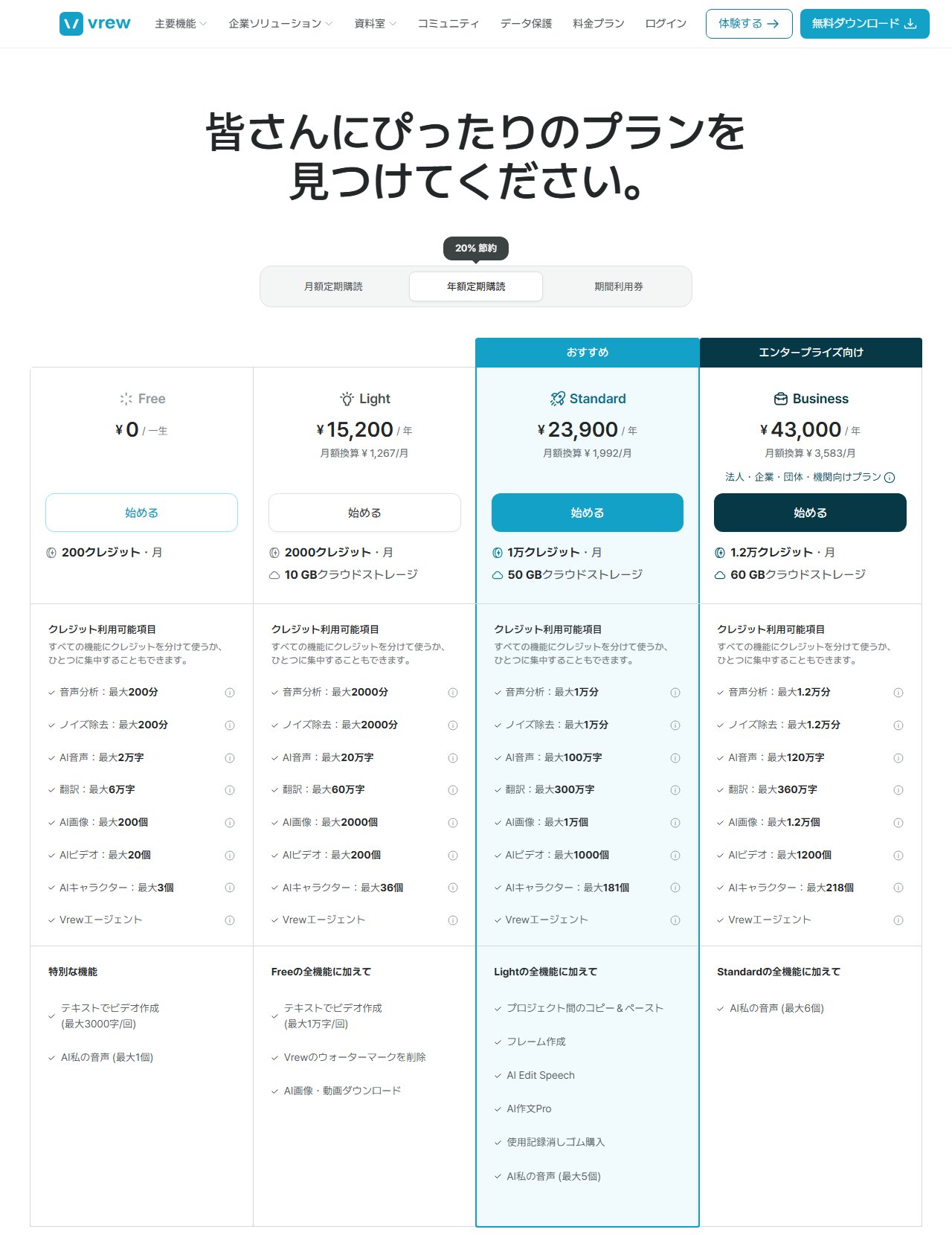
| Free | Light | Standard | Business | |
|---|---|---|---|---|
| 料金(税込) | 0円 | 15,200円/年 | 23,900円/年 | 43,000円/年 |
| 月額換算 | ― | 1,267円 | 1,992円 | 3,583円 |
| 毎月のクレジット | 200 | 2,000 | 1万 | 1.2万 |
| 音声分析 | 最大200分 | 最大2,000分 | 最大1万分 | 最大1.2万分 |
| AI音声 | 最大2万字 | 最大20万字 | 最大100万字 | 最大120万字 |
| クラウドストレージ | 記載なし | 10GB | 50GB | 60GB |
| 公式の位置づけ | 一生無料 | ― | おすすめ | 法人・企業・団体向け |
※「月額換算」は、料金ページに表示されている年額あたりの月額です。ページでは「年額定期購読」「月額定期購読」「期間利用券」を切り替えられ、年額は20%節約と書かれています。月額定期購読の金額は今回確認できていないので、月ごとに払いたい人は、公式の料金ページで確認してください。
プランの主な違い
- クレジットの量:音声分析、AI音声、翻訳、AI画像などは、すべてクレジットを分けて使います。料金ページには「すべての機能にクレジットを分けて使うか、ひとつに集中することもできます」とあります
- ウォーターマーク:Lightの欄に「Vrewのウォーターマークを削除」が書かれている
- Standardの追加機能:プロジェクト間のコピー&ペースト、フレーム作成、AI Edit Speech、AI作文Proなど
- クレジットの扱い:購読プランのクレジットは毎月新しく提供され、次の更新日まで有効と注記されている
教育機関向けの20%割引キャンペーンも、料金ページに書かれています。金額は消費税を含む最終支払額と注記されています。最新の内容は、必ず公式の料金ページで確認してください。
字幕づくりを試すだけなら、まず無料のFreeで十分です。毎月のように動画を作って、音声分析200分では足りなくなったら、Light以上を検討しましょう。
Premiereなど、ほかの編集ソフトと組み合わせる方法
Vrewで字幕とカットまで仕上げることもできますが、ほかのソフトと組み合わせる使い方もあります。公式コミュニティのVrewガイド一覧には、PremiereやDaVinci Resolveと組み合わせる使い方の動画が並んでいます。
考えられる分担の例
| やること | Vrew | ほかの編集ソフト(Premiereなど) |
|---|---|---|
| 字幕のたたき台づくり | ◎ 音声分析で作る | ― |
| 言い間違い・無音のカット | ◎ 文字を見ながらカット | 細かい調整をする |
| BGM・効果音・画面の演出 | 素材ライブラリあり | ◎ 細かい演出がしやすい |
| 色の調整・複雑なアニメーション | ― | ◎ |
※上の表は、それぞれのソフトの役割を考えやすくするための一例です。公式の機能比較ではありません。
字幕ファイルの受け渡しについて
字幕をテキストの字幕ファイル(SRTなど)として取り出し、ほかの編集ソフトに読み込むやり方があります。Vrewの公式サイトには、利用者の声として「SRTデータ」を扱う使い方が紹介されています。
ただし、Vrewの字幕ファイルの書き出し手順や、ほかのソフトが読み込める形式は、今回の確認では公式のヘルプ本文を読めていません。そのため、この記事では操作手順を書きません。試すときは、Vrewの公式ガイド「動画の書き出し」と、使う編集ソフトの公式ヘルプで、対応する形式と手順を確認してください。
Adobe Premiere(旧Premiere Pro)を使うときの設定はPremiere Pro推奨設定の記事でも紹介しています。
Vrewを使うときの注意点
字幕は必ず人が見直す
AIの音声認識は、雑音のある場所や早口、専門用語が多い動画で間違いが増えます。公式サイトの説明で「少し修正するだけ」とあっても、公開前に全文を確認する前提で使いましょう。
クレジットの残りを確認する
音声分析やAI音声、翻訳などはクレジットを消費します。使い切ると、その機能が使えなくなる場合があるので、長い動画を分析する前に残りを確認しておくと安心です。
素材やAI音声の商用利用を確認する
公式サイトでは「商用利用可能な無料の画像、ビデオ、背景音楽」が提供されていると説明されています。仕事の動画やYouTubeの収益化で使うときは、使う素材やAI音声ごとの利用条件を、公式の案内や利用規約で確認してください。
動画のデータは大切に扱う
会社の機密や、他人の個人情報が映る動画は、扱いに注意が必要です。公式サイトにはデータ保護のページがあり、ISO/IECの認証を取得していると紹介されていますが、会社で使う場合は社内のルールも確認しましょう。
動画編集をもっと学びたい人へ
Vrewは字幕とカットが楽になるソフトですが、動画の見やすさは、どこを残し、どこを切り、どんなテロップを入れるかで決まります。AIで浮いた時間を、構成や見せ方を考える時間に使うと、動画の質が上がります。
オンラインの動画編集スクールSTUDIO USでは、Premiereでの編集の基礎から、After Effectsを使ったモーショングラフィックス、案件の取り方まで学べます。動画クリエイター総合コースは国の補助金・給付金の対象にもなっているため、条件を満たせば受講料の負担を大きく減らせます。
STUDIO USの詳細を見てみる:公式サイトはこちら
独学の人は、動画編集×AIの始め方とAI動画編集ソフトの比較から読むと、自分に合うソフトを選びやすくなります。
Vrewに関するよくある質問
Q:Vrewは無料で使えますか?
公式の料金ページにFreeプラン(0円・一生)があり、毎月200クレジットが付いています。音声分析は最大200分と表示されています。使える量に上限があるので、たくさん使う人は有料プランを検討してください。
Q:パソコンが苦手でも使えますか?
公式サイトでは「テキストエディターのように簡単」と紹介されています。文章を直す感覚で編集できるので、動画編集ソフトが初めての人にも向いています。ただし、動画を扱うので、パソコンの性能が低いと動作が重くなることがあります。選び方は動画編集におすすめのパソコンで解説しています。
Q:英語や外国語の動画にも字幕を付けられますか?
公式サイトには翻訳字幕の機能が紹介されています。ただし、対応している言語の一覧は今回確認できていないので、使いたい言語が対応しているか、公式サイトで確認してください。
Q:Vrewだけで動画は完成しますか?
公式サイトでは、字幕、カット、BGMや素材の利用、書き出しまでが紹介されています。凝った演出や色の調整が必要なときは、ほかの編集ソフトと組み合わせる方法もあります。
まとめ:まずはFreeで、1本の動画に字幕を付けてみよう
- Vrewは、音声を文字にして、文字を直すように編集するAI動画編集ソフト
- 流れは「インストール→読み込み→音声分析→字幕の修正→無音・言い間違いのカット→スタイル調整→書き出し」
- AI音声やテキストから動画の機能もあり、料金はFreeと有料3プラン(Light・Standard・Business)
- 字幕は必ず人が見直し、素材やAI音声の商用利用は公式で確認する
まずは無料のFreeプランで、手元の短い動画1本に字幕を付けてみてください。使い心地が分かってから、有料プランや他のソフトとの組み合わせを考えれば十分です。
※記事内の情報は2026年10月27日時点のVrew公式サイト(vrew.ai/ja、料金ページ)とVrewコミュニティのガイド一覧の内容です。機能・料金・画面は変わることがあるため、最新の情報は公式サイトでご確認ください。
※スクリーンショットはVrew公式サイトの画像を、解説のために引用しています。