「AI動画編集ソフトを探しているけれど、種類が多すぎてどれを選べばいいか分からない」という声はよく聞きます。AIをうたうソフトは、編集ソフトにAIが入ったものと、AIの機能に特化したツールの2系統があり、同じ「AI動画編集」でも得意なことがかなり違います。
この記事では、人気の8つを「自動カット」「字幕」「BGM・効果音の生成」「動画生成」「ノイズ除去」「縦動画変換」「日本語対応」「無料版」「料金」の軸で比較表にまとめ、目的別のおすすめと選び方を紹介します。内容は2026年10月27日時点で各公式サイトを確認したものです。
AI機能そのものの基本や、初心者が最初に覚えたい使い方は動画編集×AIの始め方で解説しているので、この記事は「どれを選ぶか」に絞って読み進めてください。
AI動画編集ソフトは2系統ある
比較の前に、ソフトの種類を整理しておきます。ここを押さえておくと、表の見方が分かりやすくなります。
| 系統 | 特徴 | この記事で取り上げるソフト |
|---|---|---|
| 編集ソフト型(AI搭載) | カット・テロップ・色補正など、動画を1本仕上げる機能がひと通りそろい、そこにAI機能が加わっている | Adobe Premiere、DaVinci Resolve、CapCut、Filmora、PowerDirector |
| AI特化型 | 字幕づくり、文字を直すだけの編集、長い動画からの切り抜きなど、AIで一部の作業を一気に片付けることが得意 | Vrew、Descript、Opus Clip |
編集ソフト型は1本の動画を最初から最後まで作れるのが強みです。AI特化型は、仕上げまでは自分でやらずに、字幕のたたき台や切り抜きのたたき台を作ってもらう使い方が向いています。両方を組み合わせる人も多くいます。
AI動画編集ソフト8つの機能比較表
まず、機能の違いを一覧にします。「○」は公式サイトに機能の記載があったもの、「確認できず」は2026年10月27日時点で公式ページから確認できなかったものです。確認できなかった=機能がない、という意味ではありません。
AI機能の比較(前半)
| ソフト | 自動カット | 自動字幕 | BGM・効果音の生成 |
|---|---|---|---|
| Adobe Premiere | ○ 文字起こしベースの編集 | ○ 読み込み時に自動で文字起こし | ○ 効果音を生成(BGMは確認できず) |
| DaVinci Resolve | ○ シーンカット検出、テキストベース編集(Studio版) | 確認できず | 確認できず |
| CapCut | 確認できず | ○ 自動キャプション | 確認できず |
| Filmora | ○ テキストベース編集 | ○ 自動字幕 | ○ BGM生成・効果音生成 |
| PowerDirector | ○ AI自動編集、テキストベースの編集 | ○ 音声の文字起こし | ○ AI作曲(BGM) |
| Vrew | ○ 無音区間の自動削除、テキストベース編集 | ○ AI字幕 | 確認できず(AI音声は○) |
| Descript | ○ フィラーワード(「えー」など)の除去 | ○ 自動キャプション | 確認できず |
| Opus Clip | ○ 長い動画から見どころを自動で切り出し | ○ AIキャプション | 確認できず |
AI機能の比較(後半)
| ソフト | 動画生成 | ノイズ除去 | 縦動画への変換 |
|---|---|---|---|
| Adobe Premiere | ○ 生成延長、映像エフェクトの生成(生成クレジットを使用) | ○ スピーチを強調 | 確認できず |
| DaVinci Resolve | 確認できず | ○ AI音声分離、UltraNR(Studio版) | ○ スマートリフレーム(Studio版) |
| CapCut | ○ テキスト・画像から動画を生成 | 確認できず | 確認できず |
| Filmora | ○ テキスト・画像から動画を生成 | ○ ノイズ除去、オーディオ強調 | 確認できず |
| PowerDirector | ○ テキスト・画像から動画を生成 | ○ ノイズ除去 | ○ SNS向けの自動リサイズ |
| Vrew | ○ 台本や一文から画像・音声・字幕付きの動画を作成 | 確認できず | 確認できず |
| Descript | 確認できず | ○ Studio Sound | 確認できず |
| Opus Clip | AI動画のB-rollは有料プラン(動画全体の生成ではない) | 確認できず | ○ AIリフレーム(9:16) |
表のとおり、1つのソフトで全部の機能がそろうわけではありません。たとえば縦動画への変換が得意なのはOpus ClipやPowerDirector、DaVinci Resolve(Studio版)、BGMまで作れるのはFilmoraやPowerDirectorです。自分が一番使う機能が強いものを選ぶのが近道です。
※Adobe Premiereの機能は日本公式サイト、DaVinci Resolveはブラックマジックデザイン日本公式サイト、CapCutは日本公式サイト、Filmora・Vrew・PowerDirectorは各公式サイト、Descript・Opus Clipは英語の公式料金ページの記載にもとづきます。
日本語・無料版・料金の比較表
日本で使う場合は、日本語に対応しているかと、無料で試せるかが大切です。料金は各社とも表示が頻繁に変わるため、契約前に公式サイトで最新の金額を確認してください。
| ソフト | 日本語対応 | 無料版 | 料金の目安 |
|---|---|---|---|
| Adobe Premiere(旧Premiere Pro) | 日本公式サイトあり | デスクトップ版の無料版は確認できず(モバイル版は無料。生成AIはクレジットを使う) | 単体プラン 月3,280円(税込・年間プラン月々払い) |
| DaVinci Resolve | 日本公式サイトあり | あり(AI機能の多くはStudio版) | 無料/Studio版 40,980円(税込・買い切り、割引表示中) |
| CapCut | 日本公式サイトあり | あり | 有料プランあり。日本円の金額は公式ページで確認できず |
| Filmora | 日本公式サイトあり | あり(書き出しに透かし) | 年間プラン 6,980円〜/永続ライセンス 8,980円(税込) |
| PowerDirector | 日本公式サイトあり | あり(PowerDirector Essential。高度なAI機能と一部の書き出しは制限) | 買い切り版とサブスク版(365)あり。金額は公式ページで確認できず |
| Vrew | 日本語の公式サイトあり | あり(Freeプラン) | 有料プランあり(年額払いで割引表示)。金額は公式ページで確認できず |
| Descript | 文字起こし対応の25言語に日本語は記載なし(キャプション翻訳・吹き替えには日本語あり) | あり(1時間分、720p、透かしあり) | 有料プランは米ドル建て(Hobbyist・Creator・Business) |
| Opus Clip | 日本語に対応しているか公式ページで確認できず | あり(透かしなしの書き出しは有料) | Starter 月15米ドル、Pro 月29米ドル |
※Descript・Opus Clipの日本語対応は、2026年10月27日時点の公式ページの記載にもとづくもので、実際には使える可能性もあります。日本語の動画で使いたい場合は、無料プランで自分の動画を試してから判断しましょう。
編集ソフト型のおすすめ5つ
ここからは、ソフトごとの特徴を紹介します。まず、動画を1本仕上げられる編集ソフト型の5つです。
1. Adobe Premiere(旧Premiere Pro)
ここがおすすめ
- 仕事で多く使われている定番で、文字起こしベースの編集やスピーチを強調などのAI機能が使える
- クリップの尺を伸ばす生成延長、映像エフェクト・効果音の生成もできる
- AI機能の追加が早く、仕事にしたい人は最初から覚えておくと役立つ
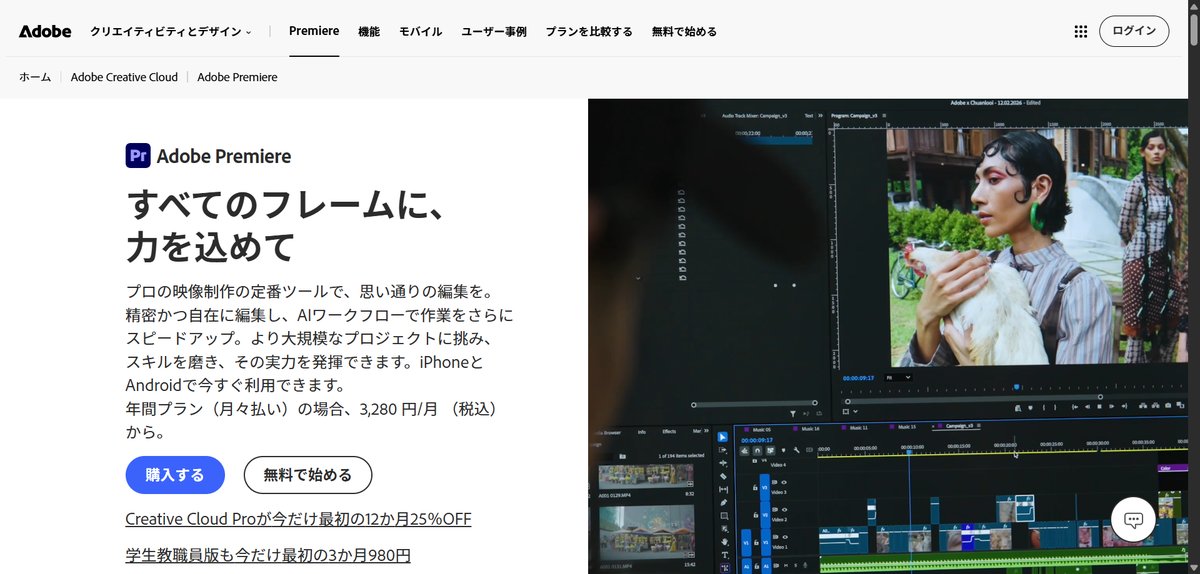
Adobe Premiereは、日本公式サイトで、文字起こしベースの編集、スピーチを強調(音声の明瞭化)、クリックだけで被写体を切り抜いて追いかけるAIマスクなどが紹介されています。新しく素材を作る生成AIの機能は生成クレジットを使い、単体プランは月25、Creative Cloud Proは月4,000です。
料金は単体プランで月3,280円(税込)と、この記事の中では高めです。そのぶん、動画編集の仕事の現場で使われることが多く、副業や転職を考えている人には最有力の候補です。設定の方法はPremiere Proの推奨設定にまとめています。
| 料金(税込) | 単体プラン 月3,280円(年間プラン・月々払い)、Creative Cloud Pro 月9,080円 |
|---|---|
| 得意なこと | 文字起こしベースの編集、音声の強調、AIマスク、生成延長 |
| 日本語 | 日本公式サイトあり |
| 対応 | Windows/Mac(モバイル版もあり) |
公式サイトで詳しく見る:Adobe公式サイト
2. DaVinci Resolve
ここがおすすめ
- 無料版でもカット・色補正・音声編集まで本格的にできる
- Studio版でMagic Mask、AI音声分離、スマートリフレーム(縦動画への変換)などが使える
- Studio版は買い切りで、毎月の料金がかからない
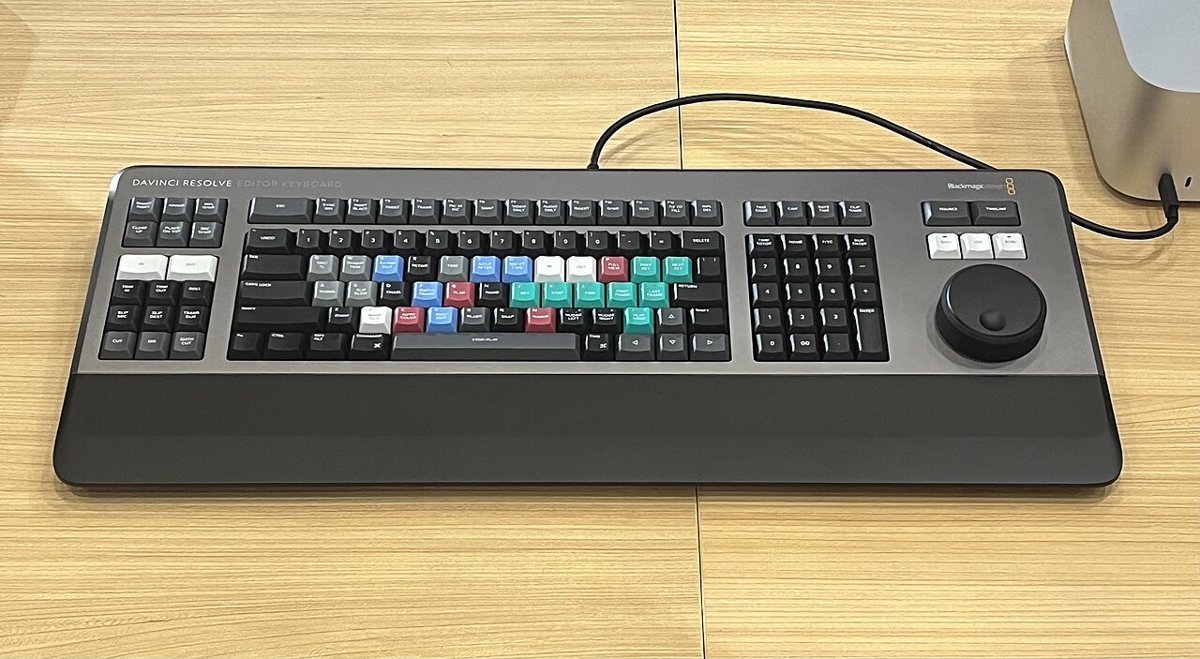
AI機能の多くは、有料のStudio版の機能です。公式サイトでは、Studio版の機能としてシーンカット検出、テキストベース編集、AI音声分離、UltraNR(AIノイズ除去)、スマートリフレームなどが挙げられています。
無料版で編集に慣れてから、必要ならStudio版にするという段階の踏み方ができるのが魅力です。ただし、画面の構成が独特で、最初は少し戸惑うかもしれません。
| 料金(税込) | 無料版 0円/Studio版 40,980円(買い切り・割引表示中の価格) |
|---|---|
| 得意なこと | 色補正、AIノイズ除去(Studio)、縦動画への変換(Studio) |
| 日本語 | 日本公式サイトあり |
| 対応 | Windows/Mac/Linux |
公式サイトで詳しく見る:Blackmagic Design公式サイト
3. CapCut
ここがおすすめ
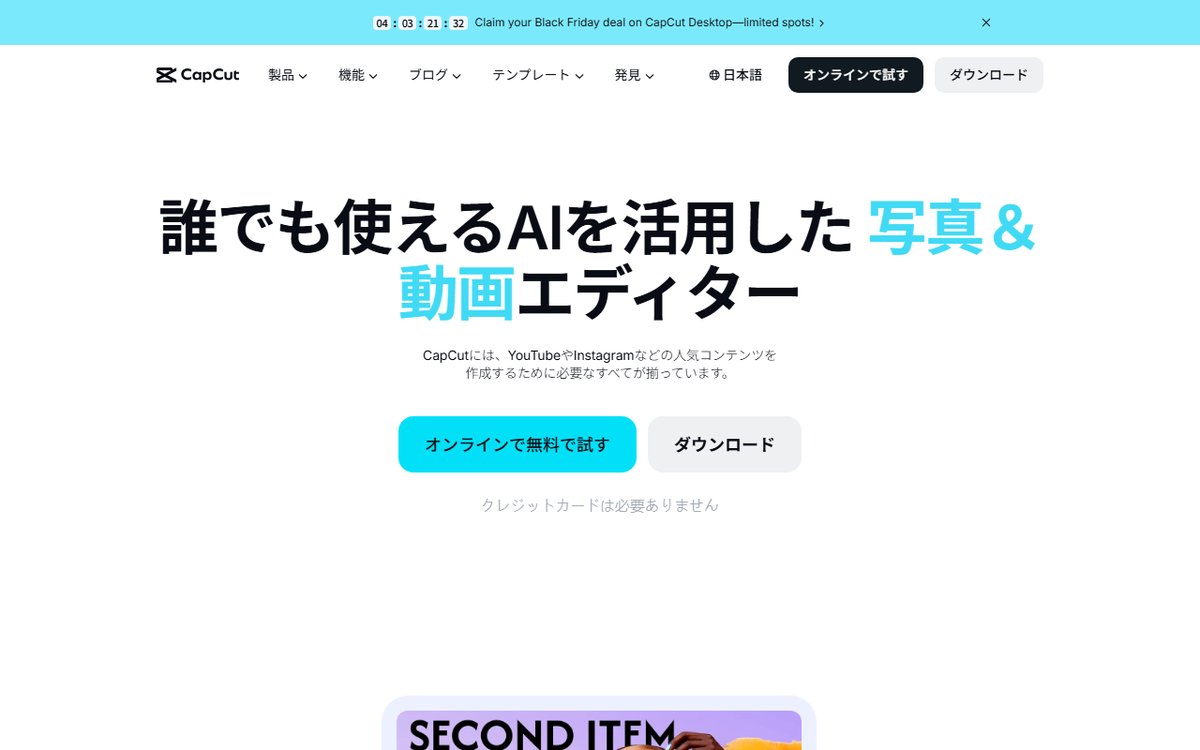
- スマホ・PC・ブラウザで使え、無料でも自動キャプションや背景削除が使える
- テキストや画像から動画を作るAI動画生成もある
- 縦型のショート動画を作る人に人気
公式サイトでは、自動キャプション・背景削除を無料・透かしなしで使えると案内されています。スマホで撮って、そのままスマホで仕上げたい人に向いています。使い方はCapCutの使い方で紹介しています。
素材ごとに商用利用できるかどうかが違うため、仕事の動画で使うときは注意が必要です。個人・非商用でしか使えない素材を混ぜると、作品全体が非商用扱いになると規約に書かれています(確認できたのは米国向け英語版の規約です)。
| 料金 | 無料(有料プランのProあり)。日本円の金額は公式ページで確認できず |
|---|---|
| 得意なこと | スマホでのショート動画編集、自動キャプション、背景削除 |
| 日本語 | 日本公式サイトあり |
| 対応 | iPhone/Android/Windows/Mac/ブラウザ |
公式サイトで詳しく見る:CapCut公式サイト
4. Filmora
ここがおすすめ
- 年間6,980円からと、有料ソフトの中では手頃
- BGM生成・効果音生成・自動字幕・ノイズ除去など、AI機能の種類が多い
- 画面が分かりやすく、PCで初めて編集する人でも使いやすい
今回比べた中で、BGMや効果音までAIで作れるのがFilmoraの特徴です。アドバンス年間プラン(7,980円)と永続ライセンス(8,980円)には、AI機能に使えるクレジットが1,000付きます。
無料版もありますが、書き出した動画にFilmoraの透かしが入ります。また、公式サイト(英語版)では、AIで作った音楽のうち商用利用できると表示されたものは商用可、AI画像・テキストから作った動画・AI効果音は非商用と案内されています。仕事で使う場合は、使うAI機能の条件を確認しましょう。
| 料金(税込) | ベーシック年間プラン 6,980円、アドバンス年間プラン 7,980円、永続ライセンス 8,980円 |
|---|---|
| 得意なこと | BGM・効果音の生成、自動字幕、ノイズ除去、動画の高画質化 |
| 無料版 | あり(書き出しに透かしが入る) |
| 対応 | Windows/Mac |
公式サイトで詳しく見る:Filmora公式サイト
5. PowerDirector
ここがおすすめ
- AI自動編集、AI作曲、動画生成、自動リサイズ、ノイズ除去など、AI機能が幅広い
- 期間制限のない無料版(PowerDirector Essential)がある
- 買い切り版とサブスク版(365)から選べる
サイバーリンクの日本公式サイトでは、AIに作りたい内容を伝えると、プラン作成から編集まで行うAIエージェント機能が紹介されています。音声の文字起こし、AI作曲、背景除去、SNS向けの自動リサイズなども一通りそろっています。
公式ページには価格の記載がなく、2026年10月27日時点では金額を確認できませんでした。一部の高度なAI機能は無料版では使えないため、無料版で操作感を確かめたうえで、公式サイトの購入ページで最新の料金を確認しましょう。
| 料金 | 買い切り版(PowerDirector 2027)とサブスク版(365)。金額は公式ページで確認できず |
|---|---|
| 得意なこと | AI自動編集、AI作曲、動画生成、自動リサイズ |
| 無料版 | あり(PowerDirector Essential。高度なAI機能と一部の書き出しは制限) |
| 対応 | 対応OSは公式ページで確認できず(Android版あり) |
公式サイトで詳しく見る:サイバーリンク公式サイト
AI特化型のおすすめ3つ
次は、AIで特定の作業を一気に片付けるのが得意なツールです。編集ソフトと組み合わせて使うことも多いタイプです。
6. Vrew
ここがおすすめ
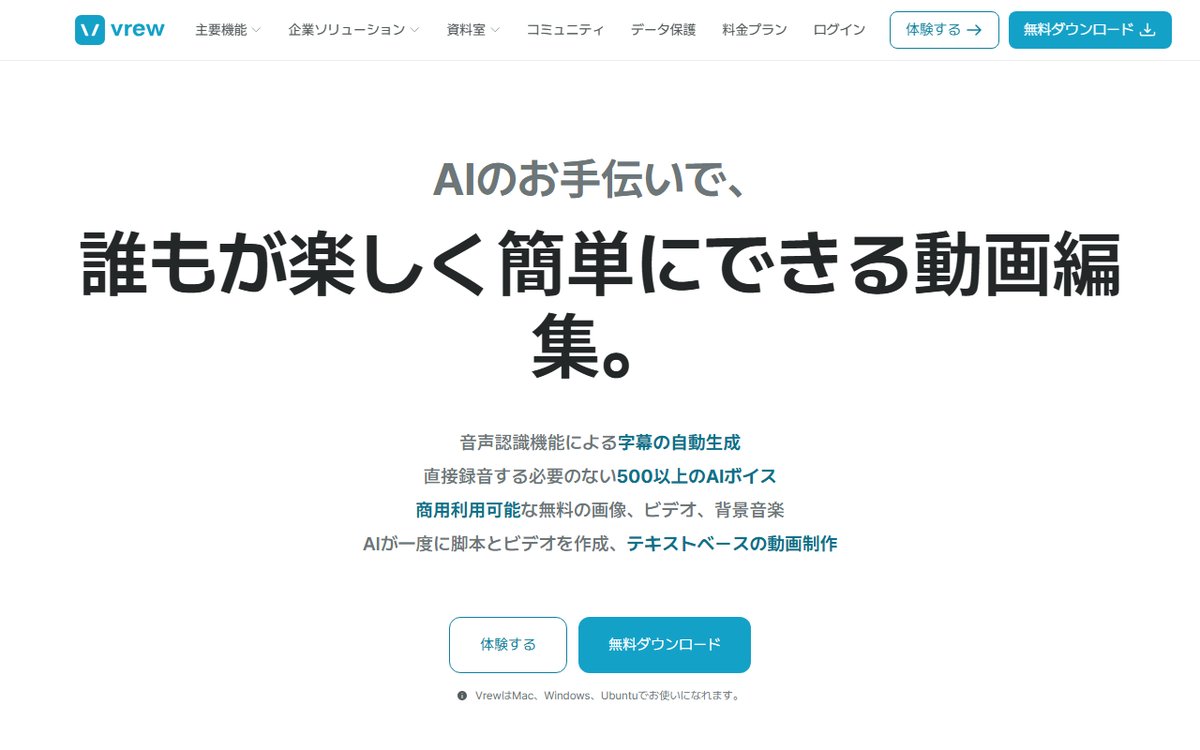
- 音声を認識して字幕を自動で付ける、字幕づくりに強い
- 文字を直すように動画を編集でき、無音の区間もまとめて削除できる
- 台本や一文から、画像・AI音声・字幕付きの動画を作れる
日本語の公式サイトがあり、トーク中心のYouTube動画や講座動画の字幕づくりで人気です。字幕の文章を直すと、元の声のまま読み直してくれるスピーチエディターもあります。
無料のFreeプランと、Light・Standard・Businessの有料プランがあります。プランによって使えるクレジット(音声分析などに使う量)が違うので、たくさんの動画に使う場合は、公式サイトの料金ページで上限を確認しましょう。
| 料金 | Freeプラン(無料)、有料プラン(Light/Standard/Business)。金額は公式ページで確認できず |
|---|---|
| 得意なこと | AI字幕、無音区間の自動削除、テキストベース編集、テキストから動画作成 |
| 向いている動画 | トーク動画、解説動画、講座動画 |
| 対応 | Windows/Mac |
公式サイトで詳しく見る:Vrew公式サイト
7. Descript
ここがおすすめ
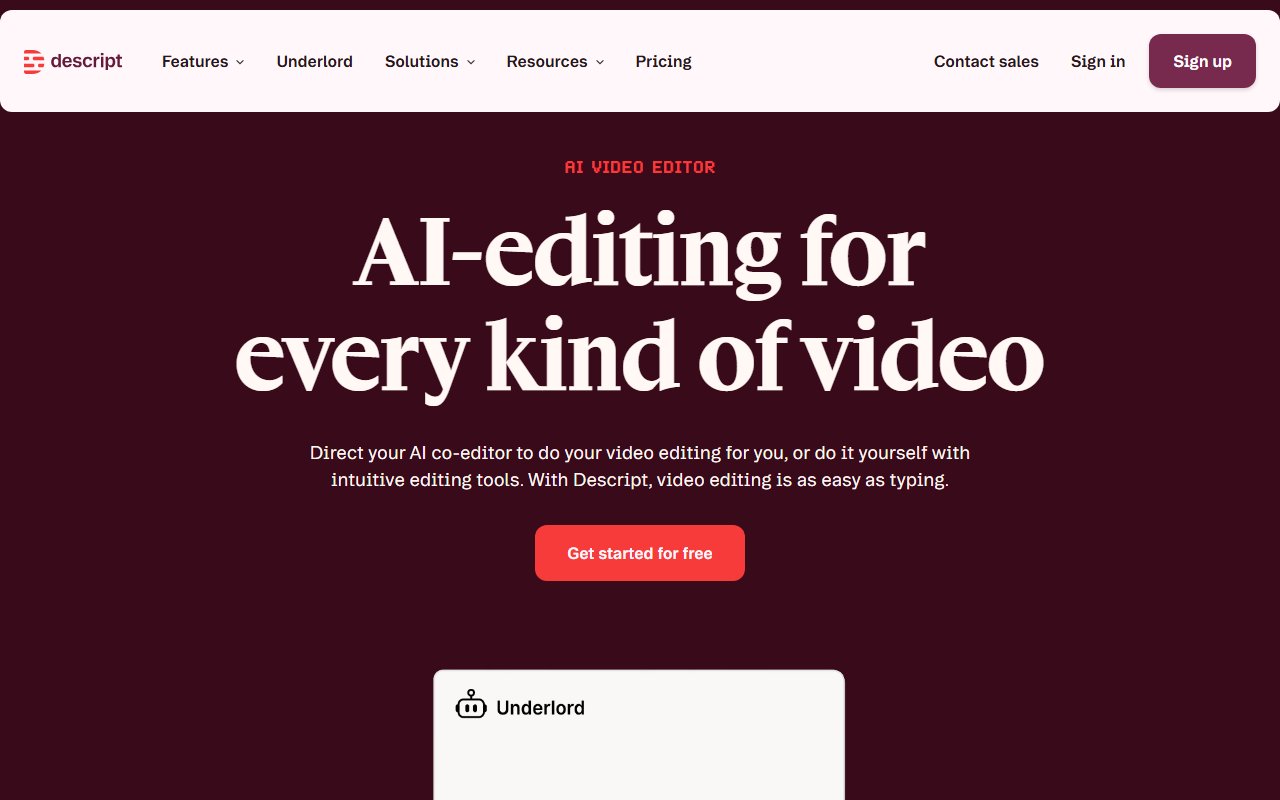
- 文章を編集するように動画・音声を編集できる
- フィラーワード(「えー」「あのー」など)の除去や、Studio Sound(ノイズ除去)が使える
- 無料プランから試せる
Descriptは、「文字を直すと動画も変わる」という考え方で作られた米国のツールです。公式の料金ページでは、Freeプランはメディア1時間・720p書き出し・透かしありで、AIクレジットは100(1回のみ)とされています。
日本語の動画で使えるかは、事前の確認が必要です。公式ページの文字起こし対応25言語の一覧に日本語は載っておらず、日本語のUIや日本円の料金も確認できませんでした。英語の動画を扱う人や、翻訳・吹き替えに興味がある人に向いています(キャプション翻訳と吹き替えの対応言語には日本語が含まれます)。
| 料金 | Freeプラン(無料)、有料プランは米ドル建て(Hobbyist/Creator/Business) |
|---|---|
| 得意なこと | テキストでの編集、フィラーワード除去、Studio Sound、翻訳・吹き替え |
| 日本語 | 文字起こしの対応25言語に日本語の記載なし |
| 対応 | 対応OSは公式ページで確認できず |
公式サイトで詳しく見る:Descript公式サイト
8. Opus Clip
ここがおすすめ
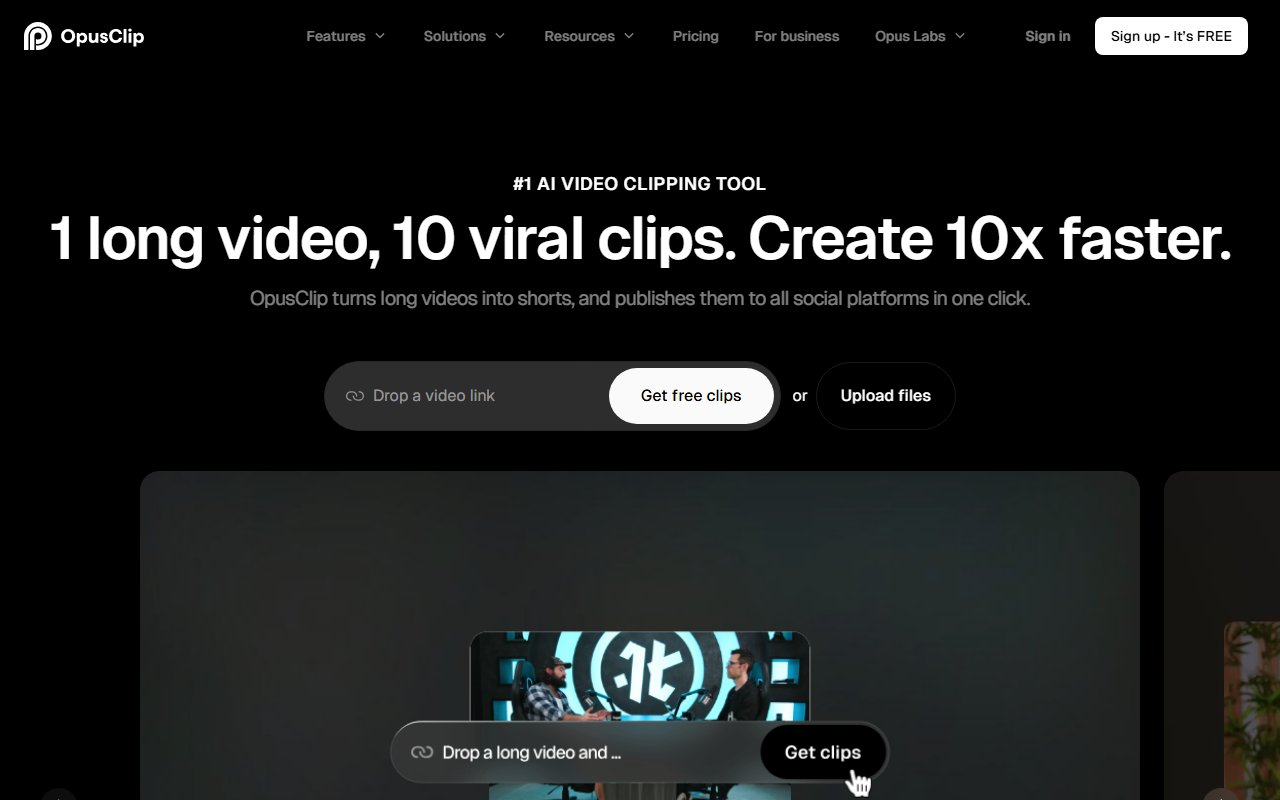
- 長い動画から、見どころを自動で短いクリップに切り出す
- AIリフレームで縦動画(9:16)に変換し、キャプションも自動で付く
- 無料プランから試せる
長い対談や講演の動画から、ショート動画(YouTubeショートやTikTokなど)の素材を作りたい人向けのツールです。公式の料金ページでは、AIリフレームとAIキャプションが全プランで使えると案内されています。
無料プランは、書き出しが3日間で、透かしなしの書き出しは含まれません。日本語の動画に対応しているかは、公式の料金ページでは確認できませんでした。使う前に、無料プランで自分の動画を試してみてください。
| 料金 | Free 0円、Starter 月15米ドル、Pro 月29米ドル、Business 要問い合わせ |
|---|---|
| 得意なこと | 長尺動画からの自動切り出し、縦動画への変換、キャプション |
| 日本語 | 対応しているか公式ページで確認できず |
| 対応 | 対応環境は公式ページで確認できず |
公式サイトで詳しく見る:Opus Clip公式サイト
目的別のおすすめ早見表
| やりたいこと | おすすめ | 理由 |
|---|---|---|
| 動画編集を仕事・副業にしたい | Adobe Premiere | 現場で使われることが多く、AI機能も充実 |
| とにかく無料で始めたい | DaVinci Resolve(無料版)/CapCut/PowerDirector Essential | どれも無料で使い始められる |
| スマホでショート動画を作りたい | CapCut | スマホ・PC・ブラウザで使える |
| BGMや効果音もAIで作りたい | Filmora/PowerDirector | BGM生成・効果音生成、AI作曲の記載あり |
| トーク動画の字幕を速く付けたい | Vrew | 日本語の公式サイトがあり、AI字幕が得意 |
| 長い動画から縦動画を量産したい | Opus Clip(日本語の動画は無料プランで要確認) | 自動切り出しとAIリフレームが全プランにある |
| 色補正まで本格的にこだわりたい | DaVinci Resolve | 無料版でも本格的に編集できる |
| 英語の動画を文字で編集したい | Descript | テキスト編集とStudio Soundが得意 |
AI動画編集ソフトの選び方 5つのポイント
1. 一番時間がかかっている作業を決める
字幕づくりなのか、カットなのか、縦動画への書き出しなのかで、選ぶソフトは変わります。全部入りを探すより、いちばん手間がかかっている作業が得意なソフトを選ぶほうが、効果を感じやすくなります。
2. 日本語に対応しているかを確認する
日本語の動画に字幕を付けるなら、日本語の文字起こしの精度が大切です。海外のツールは、日本語に対応していても精度に差が出ることがあるため、無料プランで自分の動画を試してから決めましょう。
3. 無料版の制限を見る
無料版は、書き出しに透かしが入る、解像度が低い、使える時間やクレジットが少ないといった制限があります。試すだけなら十分ですが、仕事や収益化に使うなら有料版が必要になることが多い点を知っておきましょう。
4. 月額か買い切りかで、トータルの料金を考える
毎月払うサブスクは、AI機能の更新が続く反面、使い続ける限り料金がかかります。買い切りは、まとまった金額が必要ですが、長く使えばお得になる場合があります。
5. パソコンの性能と商用利用の条件を確認する
AIの処理は、パソコンに負荷がかかることがあります。動作が重くならないよう、動画編集におすすめのパソコンの目安も確認しておきましょう。また、AIで作った映像・音楽・効果音は、ソフトごとに商用利用できる範囲が違います。仕事で使うときは、利用規約を確認してください。
ツール選びの次は、学び方を決めよう
ソフトが決まったら、次は使いこなすための学び方です。独学でも始められますが、仕事として案件を受けるには、カット割りやテロップの見せ方、クライアントとのやりとりといった基本のスキルが必要です。スクール選びは動画編集スクールおすすめ10選で比較しています。
オンラインの動画編集スクールSTUDIO USでは、Premiereでの編集の基礎から、After Effectsを使ったモーショングラフィックス、案件の取り方まで学べます。動画クリエイター総合コースは国の補助金・給付金の対象にもなっているため、条件を満たせば受講料の負担を大きく減らせます。
STUDIO USの詳細を見てみる:公式サイトはこちら
AI動画編集ソフトに関するよくある質問
Q:無料で使えるAI動画編集ソフトはありますか?
あります。DaVinci Resolve(無料版)、CapCut、PowerDirector Essential、Vrew、Descript、Opus Clipなどに無料で始められるプランがあります。ただし、AI機能の一部が有料のみだったり、透かしや時間の制限があったりします。
Q:AI動画編集ソフトを使えば、勉強しなくても編集できますか?
AIは作業を速くしてくれますが、どこを残してどこを切るか、テンポや演出をどうするかは人が決めます。基本を知っていると、AIが作ったたたき台をうまく直せるようになります。
Q:複数のソフトを組み合わせてもいいですか?
問題ありません。たとえば、Vrewで字幕のたたき台を作ってから、PremiereやDaVinci Resolveで仕上げる人もいます。ソフト間でデータを渡すときの形式は、各ソフトの公式サイトで確認してください。
Q:AIで作った映像や音楽は、YouTubeの収益化に使えますか?
ソフトやAI機能によって条件が違います。たとえばFilmoraは、AI効果音などは非商用と案内されています。収益化や仕事で使うなら、使うAI機能ごとに利用規約を確認してください。
まとめ:目的に合う1つを、無料版で試してから決めよう
- AI動画編集ソフトは「編集ソフト型」と「AI特化型」の2系統。1本仕上げるなら編集ソフト型、字幕や切り抜きを速くするならAI特化型
- BGM・効果音まで作るならFilmoraやPowerDirector、字幕ならVrew、縦動画の量産ならOpus Clip、仕事にするならPremiere
- 日本語対応・無料版の制限・商用利用の条件は、契約前に公式サイトで確認する
全部を比べて悩むより、気になる2〜3つを無料版で試して、自分の動画で使いやすいかを確かめるのがいちばん確実です。
※記事内の料金・機能は2026年10月27日時点の各公式サイトの情報です。最新の情報は各公式サイトでご確認ください。
※写真の出典:TaurusEmerald「Blackmagic Design DaVinci Resolve Editor Keyboard」(Wikimedia Commons、CC BY-SA 4.0)。