本記事には広告・アフィリエイトリンクが含まれます。Amazonのアソシエイトとして、学びチョイスは適格販売により収入を得ています。
自宅で腰を据えて動画編集をするなら、デスクトップパソコンが有力な選択肢です。同じ予算ならノートより高い性能を選べ、あとからメモリやSSDを増やしやすいのがデスクトップの大きな強みです。
一方で、デスクトップはモニター・キーボード・マウスが別売りのことが多く、置き場所も必要です。また、BTOパソコンは注文時に構成を選べる反面、選択肢が多すぎて迷いやすいという面もあります。本体の性能だけでなく、周辺機器を含めた総額と、あとからどう強化できるかまで考えて選ぶのがデスクトップ選びのポイントです。
この記事では、動画編集用のデスクトップパソコンの選び方を用途・OS・パーツごとに解説し、予算別におすすめの6機種を紹介します。
結論:メモリ32GB・専用GPU・SSD 1TBを基準に
デスクトップで動画編集をするなら、メモリ32GB・専用GPU(GPUメモリ8GB以上)・SSD 1TBを基準に選ぶと、学習から副業、4K編集まで長く使えます。メモリ16GBの機種を選ぶ場合も、注文時か購入後に32GBへ増やせるかを確認しておきましょう。
| パーツ | 学習・フルHD | 副業・4K | 4K・3D・重いエフェクト |
|---|---|---|---|
| メモリ | 16GB | 32GB | 32〜64GB |
| GPU | 専用GPU(エントリー) | GPUメモリ8GB以上 | GPUメモリ12〜16GB |
| ストレージ | 512GB〜1TB | 1TB | 1TB+追加SSD |
| 本体価格の目安 | 15万〜25万円 | 30万〜50万円 | 50万円〜 |
※メモリとGPUの目安は、Adobeが公開しているPremiere Proの推奨仕様(HDはメモリ16GB、4K以上は32GB以上、GPUメモリ8GB)をもとにしています。本体価格の目安は、本記事で確認した2026年10月時点の公式価格から編集部がまとめたものです。
デスクトップとノート、どちらを選ぶ?
| デスクトップ | ノート | |
|---|---|---|
| 同じ予算での性能 | 高い | やや低め |
| あとからの強化 | メモリ・SSD・GPUを交換しやすい | 難しい機種が多い |
| 画面 | 好きなサイズのモニターを選べる | 13〜16インチが中心 |
| 持ち運び | できない | できる |
| 必要なもの | モニター・キーボード・マウス・設置場所 | 本体だけで使える |
自宅で作業することがほとんどならデスクトップ、スクールの教室や外でも作業するならノートが向いています。ノートの選び方は動画編集におすすめのノートパソコンで解説しています。
用途別のチェックポイント
| やりたいこと | 具体例 | おすすめの構成 | 向いている機種 |
|---|---|---|---|
| 学習・フルHD編集 | スクールの課題、YouTubeのカット編集 | メモリ16GB、専用GPUまたはMac | Mac mini、THIRDWAVE |
| 副業・フルHD〜4K | YouTubeの長尺動画、企業のSNS広告 | メモリ32GB、GPUメモリ8GB以上 | GALLERIA XSC7A・XPC7A(メモリ増設) |
| 4K・After Effects・3D | 4KのPR動画、モーショングラフィックス | メモリ32GB以上、GPUメモリ12〜16GB | DAIV KM、DAIV FX |
OSの選び方:Windowsのデスクトップか、Mac miniか
デスクトップの場合、WindowsはBTOパソコンで構成を自由に選べ、あとから部品を交換しやすいのが強みです。Macのデスクトップなら、小さな本体のMac miniやモニター一体型のiMacがあり、置き場所を取らないのが魅力です。ただしMacは購入後にメモリを増やせません。
After Effectsや3Dを本格的に使うなら、GPUを選べるWindowsのデスクトップが有利です。フルHDの編集が中心で、Macの操作に慣れているならMac miniも十分な選択肢になります。OSの違いは動画編集はMacとWindowsどっち?で詳しく比較しています。
動画編集用デスクトップのスペックの選び方
メモリ|32GBが基準。16GBなら増設前提で
メモリは、動画編集の快適さにいちばん効くパーツです。デスクトップはメモリを後から増やせる機種が多いので、最初は16GBで買って、足りなくなったら32GBに増やすという方法もとれます。ただ、注文時に増やしたほうが手間がかからず、保証の面でも安心です。
CPU|Core Ultra 7・Ryzen 7クラスが目安
CPUは書き出しの速さに関わります。IntelならCore Ultra 7、AMDならRyzen 7クラスを選んでおけば、フルHDから4Kまで対応しやすくなります。型番に「F」が付くIntelのCPU(Core Ultra 7 265Fなど)は、CPU内蔵のグラフィックスがないモデルです。
GPU|GPUメモリの容量にも注目
GPUは、エフェクトや色調整、書き出しを速くします。動画編集ではGPUメモリ(VRAM)の容量も大切で、AdobeはGPUメモリ8GBを推奨しています。4K素材にエフェクトを重ねるなら12〜16GBあると余裕があります。
電源・ケース|あとから強化するなら余裕を
あとからGPUを上位のものに交換するつもりなら、電源の容量やケースの大きさにも余裕があるかを確認しておきましょう。BTOパソコンの多くは、注文時に電源を容量の大きいものに変更できます。
モニター|24〜27インチが使いやすい
デスクトップは、モニター選びも作業効率を左右します。動画編集なら24〜27インチのモニターが使いやすく、色を正確に確認したいなら、sRGBのカバー率が高いモニターを選びましょう。
学びチョイス編集部のワンポイント
デスクトップの予算は「本体+モニター+キーボード・マウス+送料」で考えましょう。動画編集向けのモニターは数万円かかることもあり、本体だけで予算を使い切ってしまうと、モニターが小さくて作業しにくい、ということになりかねません。もう一つ大切なのが、設置場所です。ミドルタワーのパソコンは意外と大きく、机の上に置くとモニターの位置が窮屈になることもあります。注文前に、本体のサイズと置き場所を確認しておきましょう。
動画編集用デスクトップの主なメーカー
ドスパラ(THIRDWAVE・GALLERIA)
BTOパソコンを中心に扱うパソコンショップです。一般向けのTHIRDWAVE、ゲーミングのGALLERIAなどがあり、同じ予算で高い性能を選びやすいのが強みです。
マウスコンピューター(DAIV)
DAIVはクリエイター向けのブランドで、NVIDIA Studio認定のモデルもあります。動画編集や3Dなど、クリエイティブ用途を前提にした構成を選びやすいのが特徴です。
Apple(Mac mini・iMac)
Mac miniは小さな本体で、手持ちのモニターと組み合わせて使えます。Macで動画編集を始める、いちばん手ごろな方法です。
動画編集におすすめのデスクトップPC6選
価格・仕様の確認日:2026年10月6日。表示価格は各メーカー公式サイトの税込価格です。構成変更、送料、モニターなどの周辺機器、ソフト代は含みません。価格・在庫・セール期間は変わるため、注文前に販売ページで確認してください。
Amazonへのリンクは商品名による検索結果です。同じ型番・構成の出品があるかは確認していません。本記事の価格はメーカー公式価格で、Amazonの価格ではありません。
【手ごろにMacで始める】Mac mini(M6)

おすすめポイント
- 149,800円から買える、いちばん手ごろなMac
- 最新のM6チップ(12コアCPU・12コアGPU)
- 手のひらに乗るサイズで置き場所を取らない
小さな本体に最新のM6チップを積んだMacのデスクトップです。モニター・キーボード・マウスは別売りですが、すでに持っている人なら手ごろにMacの編集環境をそろえられます。
基本構成はメモリ16GB・SSD 256GBです。Macは購入後にメモリを増やせないため、長く使うなら24GB・512GBの構成(221,800円)も検討しましょう。
| チップ | Apple M6(12コアCPU・12コアGPU) |
|---|---|
| メモリ | 16GB ユニファイドメモリ |
| ストレージ | SSD 256GB |
| モニター | 別売り |
| 上位構成 | 16GB/512GB:185,800円、24GB/512GB:221,800円 |
| 価格(税込) | 149,800円〜 |
構成・価格を確認する:Apple公式サイト
【安く高い性能を】THIRDWAVE AD-R7A57A-09B

おすすめポイント
- Ryzen 7 7700+GeForce RTX 5070で229,980円
- GPUメモリ12GBで4Kのエフェクトにも余裕
- 注文時にメモリを増やせる
CPUとGPUの性能に対して価格が抑えられた、ドスパラの34周年記念モデルです。今回の6機種の中でも、価格に対する性能の高さが際立っています。
標準のメモリは16GB、SSDは500GBです。副業で使うなら注文時にメモリを32GBに増やすのがおすすめです。
| CPU | AMD Ryzen 7 7700(8コア16スレッド) |
|---|---|
| GPU | GeForce RTX 5070 12GB |
| メモリ | 16GB DDR5 |
| ストレージ | SSD 500GB(NVMe Gen4) |
| モニター | 別売り |
| 価格(税込) | 229,980円 |
構成・価格を確認する:ドスパラ公式サイト
AmazonでTHIRDWAVE AD-R7A57A-09Bを探す(広告)
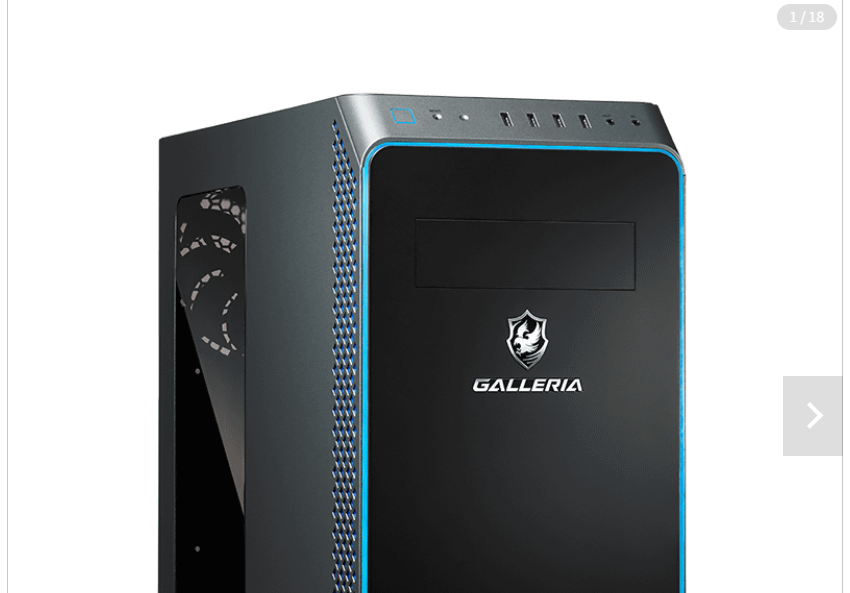
【GPU性能を重視】GALLERIA XPC7A-R57-WL

おすすめポイント
- GPUメモリ12GBのGeForce RTX 5070を搭載
- Core Ultra 7 265Fで書き出しにも余裕
- SSDは最初から1TB
GPUの性能を重視したい人向けのデスクトップです。RTX 5070はエフェクトや書き出しに強く、4K編集にも対応しやすい性能があります。
標準のメモリは16GBです。4K編集やAfter Effectsまで考えるなら、注文時に32GBへ増やしましょう。送料(全国一律3,300円)が別にかかります。
| CPU | Intel Core Ultra 7 265F |
|---|---|
| GPU | GeForce RTX 5070 12GB |
| メモリ | 16GB DDR5 |
| ストレージ | SSD 1TB(NVMe Gen4) |
| モニター | 別売り |
| 価格(税込) | 329,980円 |
構成・価格を確認する:ドスパラ公式サイト
AmazonでGALLERIA XPC7A-R57-WLを探す(広告)
【4Kまで構成そのままで】GALLERIA XSC7A-R56-CW

おすすめポイント
- メモリ32GB・GPUメモリ8GB・SSD 1TBを標準で搭載
- Adobeが4K編集に推奨する条件をカスタマイズなしで満たす
- Core Ultra 7 265Fで書き出しにも余裕
パソコンのカスタマイズに自信がない人でも、選んだ構成のままで副業の案件や4K編集まで対応しやすいデスクトップです。
名前には「イラスト向け」とありますが、搭載している部品は動画編集にも十分なものです。送料(全国一律3,300円)とモニター代は別にかかります。
| CPU | Intel Core Ultra 7 265F |
|---|---|
| GPU | GeForce RTX 5060 8GB |
| メモリ | 32GB DDR5 |
| ストレージ | SSD 1TB(NVMe Gen4) |
| モニター | 別売り |
| 価格(税込) | 342,980円 |
構成・価格を確認する:ドスパラ公式サイト
AmazonでGALLERIA XSC7A-R56-CWを探す(広告)
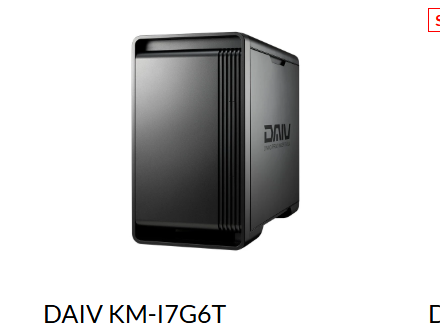
【長く使える本格派】DAIV KM-I7G6T

おすすめポイント
- GPUメモリ16GBのGeForce RTX 5060 Ti
- メモリ32GB・SSD 1TBを標準で搭載
- NVIDIA Studio認定モデル
4K編集やAfter Effectsまで、長く使えるデスクトップを選びたい人向けのモデルです。GPUメモリが16GBあるので、4K素材にエフェクトを重ねても余裕があります。
通常価格は494,800円で、確認時点ではセールで419,800円になっていました(2026年10月7日10:59まで)。セール終了後は価格が戻るため、購入時の価格を確認してください。
| CPU | Intel Core Ultra 7 265 |
|---|---|
| GPU | GeForce RTX 5060 Ti 16GB |
| メモリ | 32GB |
| ストレージ | SSD 1TB |
| モニター | 別売り |
| 価格(税込) | 494,800円(確認時のセール価格419,800円) |
構成・価格を確認する:マウスコンピューター公式サイト
【4K・3Dまで本格的に】DAIV FX-I7G7T

おすすめポイント
- デスクトップ向け上位CPUのCore Ultra 7 270K Plus
- ミドルハイクラスのGeForce RTX 5070 Ti
- NVIDIA Studio認定モデル
4K素材の合成や3D、重いエフェクトを多用する編集など、動画制作を仕事の中心にする人向けのデスクトップです。CPUとGPUの両方に余裕があり、書き出しの待ち時間を減らせます。
学習を始めたばかりの段階なら、ここまでの性能は必要ありません。After Effectsで4Kや3Dを扱うなら、注文時にメモリを64GBにすることも検討しましょう。
| CPU | Intel Core Ultra 7 270K Plus |
|---|---|
| GPU | GeForce RTX 5070 Ti |
| メモリ | 32GB |
| ストレージ | SSD 1TB |
| モニター | 別売り |
| 価格(税込) | 604,800円 |
構成・価格を確認する:マウスコンピューター公式サイト
おすすめ6機種の比較表
| 機種 | タイプ | CPU | GPU | メモリ/SSD | 価格(税込) | 向いている人 |
|---|---|---|---|---|---|---|
| Mac mini(M6) | デスクトップ | M6(12コアCPU) | 12コアGPU | 16GB/256GB | 149,800円〜 | モニターを持っていて、Macで始めたい人 |
| THIRDWAVE AD-R7A57A-09B | デスクトップ | Ryzen 7 7700 | RTX 5070 12GB | 16GB/500GB | 229,980円 | 安く高い性能を手に入れたい人 |
| GALLERIA XPC7A-R57-WL | デスクトップ | Core Ultra 7 265F | RTX 5070 12GB | 16GB/1TB | 329,980円 | GPU性能を重視したい人(メモリ増設推奨) |
| GALLERIA XSC7A-R56-CW | デスクトップ | Core Ultra 7 265F | RTX 5060 8GB | 32GB/1TB | 342,980円 | 4K編集まで構成そのままで対応したい人 |
| DAIV KM-I7G6T | デスクトップ | Core Ultra 7 265 | RTX 5060 Ti 16GB | 32GB/1TB | 494,800円 | 4KやAfter Effectsも長く使いたい人 |
| DAIV FX-I7G7T | デスクトップ | Core Ultra 7 270K Plus | RTX 5070 Ti | 32GB/1TB | 604,800円 | 4K・3D・重いエフェクトを本格的に扱う人 |
※価格は2026年10月6日時点の公式サイトの通常価格です。どの機種もモニターなどは別売りです。DAIV KM-I7G6Tは確認時点でセール価格が設定されていました。
パソコンを用意したら、学び方も決めておこう
高性能なデスクトップを用意しても、編集のスキルが身につかなければ仕事にはつながりません。自宅で腰を据えて学ぶなら、オンラインのスクールとデスクトップの組み合わせは相性がいい選択です。
オンラインの動画編集スクールSTUDIO USでは、Premiere Proでの編集の基礎から、After Effectsを使ったモーショングラフィックス、案件の取り方まで学べます。動画クリエイター総合コースは国の補助金・給付金の対象にもなっているため、条件を満たせば受講料の負担を大きく減らせます。
STUDIO USの詳細を見てみる:公式サイトはこちら
動画編集用デスクトップに関するよくある質問
Q:BTOパソコンと完成品、どちらがいいですか?
BTOパソコンは、注文時にメモリやSSDなどを選べるのが利点です。動画編集ではメモリを増やしたいことが多いので、BTOパソコンのほうが自分に合った構成にしやすくなります。家電量販店の完成品は、すぐに持ち帰れるのが利点です。
Q:あとからメモリやGPUを増やせますか?
多くのデスクトップは、メモリやSSDを後から増やせます。GPUの交換もできますが、電源の容量やケースの大きさによっては対応できないことがあります。将来強化するつもりなら、注文時に電源に余裕を持たせておくと安心です。
Q:ゲーミングPCを動画編集に使ってもいいですか?
使えます。ゲーミングPCは高性能なCPUとGPUを積んでいるため、動画編集にも向いています。ただしメモリが16GBの構成が多いので、32GBに増やしておきましょう。
Q:モニターはどんなものを選べばいいですか?
動画編集なら24〜27インチで、フルHDより解像度の高いWQHDや4Kのモニターがあると作業しやすくなります。色を正確に確認したいなら、sRGBのカバー率が高いものを選びましょう。
まとめ:設置場所と総額を考えて、長く使える1台を
動画編集用のデスクトップは、メモリ32GB・専用GPU・SSD 1TBを基準に選ぶと長く使えます。メモリ16GBの機種を選ぶなら、注文時に32GBへ増やしておくのがおすすめです。モニターや送料を含めた総額と、置き場所も忘れずに確認しましょう。
Macで手ごろに始めるならMac mini、安く高い性能ならTHIRDWAVE、GPU重視ならGALLERIA XPC7A、構成そのままで4KならGALLERIA XSC7A、長く使うならDAIV KM、4K・3Dまで本格的にやるならDAIV FX。自分の使い方と予算に近いものから選んでみてください。動画編集用のパソコン全般については、動画編集におすすめのパソコンもあわせてご覧ください。