本記事には広告・アフィリエイトリンクが含まれます。Amazonのアソシエイトとして、学びチョイスは適格販売により収入を得ています。

動画編集を始めたいけれど、パソコンにあまりお金をかけられない。そんな人は多いはずです。動画編集用のパソコンというと30万円、40万円といった価格を目にすることも多いですが、学習やフルHDのカット編集から始めるなら、15万円前後のパソコンでも十分に始められます。

ただし、安いパソコンには「妥協していい部分」と「妥協すると後悔する部分」があります。安さだけで選ぶと、編集中に固まったり、ストレージがすぐにいっぱいになったりして、結局買い直すことになりかねません。

この記事では、予算を抑えて動画編集用のパソコンを選ぶときの考え方と、妥協していいポイント・いけないポイントを解説し、15万円台・20万円台のおすすめ6機種を紹介します。

結論:妥協していいのはGPU、妥協してはいけないのはメモリ

予算を抑えるときに大切なのは、どこにお金をかけて、どこを削るかです。動画編集では、次のように考えると失敗しにくくなります。

パーツ妥協していいか理由
メモリ妥協しない(16GB以上)足りないと編集中に固まりやすい。ノートは後から増やせない機種が多い
ストレージ512GB以上は確保動画素材ですぐに埋まる。足りない分は外付けSSDで補える
CPUある程度は妥協できる書き出しが遅くなるが、作業そのものはできる
GPU妥協しやすいフルHDのカット編集なら、CPU内蔵のグラフィックスでも作業できる

メモリについては、AdobeがPremiere ProでHD編集なら16GBを推奨しています。メモリ8GBのパソコンは、安くても動画編集用には選ばないようにしましょう。

「10万円前後」で動画編集用パソコンは買える?

2026年10月時点で、メモリ16GB・SSD 512GB以上という条件を満たす新品のパソコンは、15万円前後からが中心です。10万円前後の新品パソコンは、メモリが8GBだったり、SSDが256GBだったりと、動画編集には足りない構成が多くなります。

10万円前後に予算を抑えたいなら、次のような方法があります。

  • 手持ちのパソコンで始めてみる:メモリ16GBあれば、フルHDのカット編集はできることが多い
  • メーカーの整備済み品・認定中古品を選ぶ:保証が付いたものを選び、メモリとCPUの型番を必ず確認する
  • Mac miniなどモニター別売りの機種を選び、手持ちのモニターを使う

中古品を選ぶときは、「Core i7搭載」のような書き方だけで判断せず、CPUの型番・メモリ容量・発売時期まで確認することが大切です。古い世代のCPUは、名前が同じでも今のパソコンより性能が大きく劣ります。

予算別のチェックポイント

予算(本体)選べる構成できること注意点
15万円前後メモリ16GB・内蔵GPUのノート、Mac mini学習、フルHDのカット・テロップ編集4Kや重いエフェクトは時間がかかる
20万円前後専用GPU付きのノートフルHDの編集を快適に、軽いエフェクトも古い世代のGPUの機種もある
23万〜25万円専用GPU付きのデスクトップ・ノート、MacBook Air副業のフルHD案件、4Kにも挑戦できるメモリ16GBの構成が多く、増設を考えたい

安いパソコンを選ぶときの見方

メモリ|16GBは最低ライン

メモリは、動画編集の快適さにいちばん効くパーツです。16GBを最低ラインにして、予算に余裕があれば、BTOパソコンの注文時に32GBへ増やすのがおすすめです。ノートの場合は購入後に増やせない機種が多いので、特に注意しましょう。

ストレージ|512GB以上、足りない分は外付けで

動画素材は容量が大きく、256GBのSSDはすぐにいっぱいになります。本体のSSDは512GB以上を選び、それでも足りなくなったら外付けのSSDに素材を移すようにすると、本体を安く抑えられます。

GPU|フルHDなら内蔵でも、4Kを考えるなら専用GPU

フルHDのカット・テロップ編集なら、CPU内蔵のグラフィックスでも作業できます。将来4K編集やエフェクトを多く使う案件に挑戦したいなら、専用GPU(GeForce RTXなど)がある機種を選んでおくと安心です。

総額|モニター・送料・ソフト代も含めて考える

デスクトップやMac miniは、モニター・キーボード・マウスが別売りです。BTOパソコンは送料がかかることもあります。さらに、Premiere Proを使うならAdobeのサブスクリプション料金もかかります。本体価格だけでなく、始めるまでにかかる総額で比べましょう。

学びチョイス編集部のワンポイント

安く始めたいなら、「最初の1台は学習用」と割り切るのも一つの考え方です。動画編集を学んで副業で収入が出始めてから、その収入で上位のパソコンに買い替えれば、最初から高いパソコンを買って使いこなせない、という失敗を防げます。ただしその場合でも、メモリ16GB・SSD 512GBは下回らないようにしてください。これを下回ると、学習の段階でもストレスがたまり、続けられなくなる原因になります。

動画編集におすすめの安いパソコン6選

価格・仕様の確認日:2026年10月6日。表示価格は各メーカー公式サイトの税込価格です。構成変更、送料、モニターなどの周辺機器、ソフト代は含みません。価格・在庫・セール期間は変わるため、注文前に販売ページで確認してください。

Amazonへのリンクは商品名による検索結果です。同じ型番・構成の出品があるかは確認していません。本記事の価格はメーカー公式価格で、Amazonの価格ではありません。

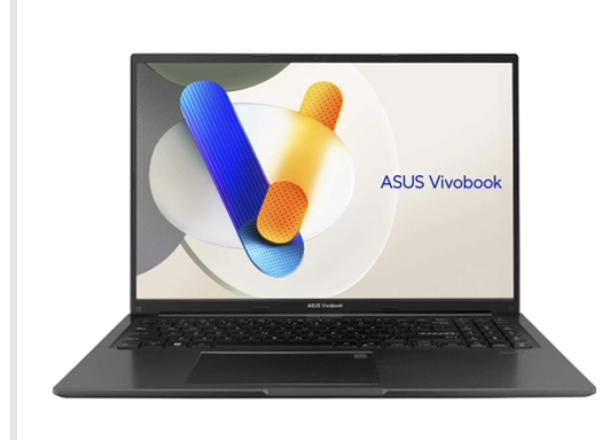
【15万円以内で学習から】ASUS Vivobook 16(X1607CA-AU5165BU)

ASUS Vivobook 16(X1607CA-AU5165BU)
ASUS Vivobook 16(X1607CA-AU5165BU)。画像はASUS Storeより。

おすすめポイント

  • 149,800円で、メモリ16GB・SSD 512GBを確保
  • 16型・縦に広い16:10の画面で編集しやすい
  • 最新世代のCore Ultra 5 225Hを搭載

予算を15万円以内に抑えつつ、動画編集の学習に必要な最低限の条件を満たしたWindowsノートです。画面が16インチと大きいので、外部モニターがなくてもタイムラインを広く表示できます。

専用GPUは搭載していないため、4K編集や重いエフェクトは得意ではありません。フルHDのカット・テロップ編集から始める学習用と考えましょう。確認時点の価格は通常価格から10,000円引きの価格です。

CPUIntel Core Ultra 5 225H
GPUCPU内蔵グラフィックス
メモリ16GB
ストレージSSD 512GB
画面・重さ16型(1920×1200)、約1.91kg
価格(税込)149,800円(通常159,800円)

構成・価格を確認する:ASUS Store

AmazonでASUS Vivobook 16(X1607CA-AU5165BU)を探す(広告)

【モニターがあるなら安くMac】Mac mini(M6)

Mac mini(M6)
Mac mini(M6)。画像はApple公式サイトより。

おすすめポイント

  • 149,800円から買える、いちばん手ごろなMac
  • 最新のM6チップで、フルHD編集は快適
  • 手持ちのモニターやキーボードを使える

すでにモニター・キーボード・マウスを持っている人なら、Macで動画編集を始めるいちばん安い方法です。小さな本体に最新のM6チップを積んでいて、フルHDの編集なら余裕を持って作業できます。

基本構成のSSDは256GBです。動画素材を保存するには少ないため、外付けSSDを用意するか、SSD 512GBの構成(185,800円)を選びましょう。

チップApple M6(12コアCPU・12コアGPU)
メモリ16GB ユニファイドメモリ
ストレージSSD 256GB
モニター別売り
上位構成16GB/512GB:185,800円、24GB/512GB:221,800円
価格(税込)149,800円〜

構成・価格を確認する:Apple公式サイト

AmazonでMac mini(M6)を探す(広告)

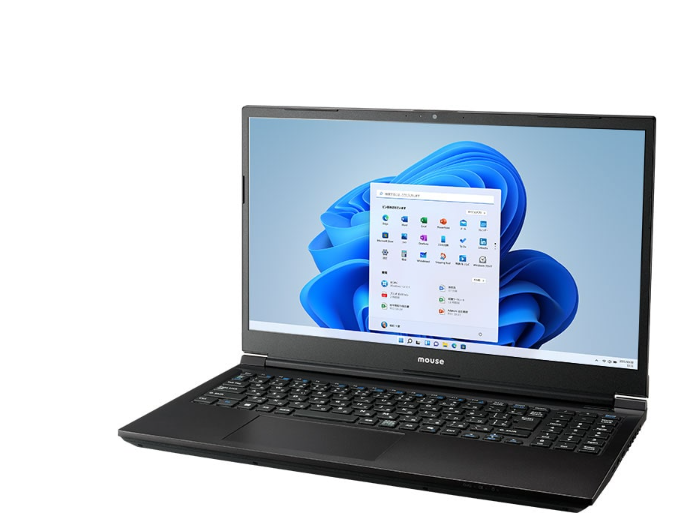
【20万円前後で専用GPU付きノート】mouse K5-I7G50BK-A

mouse K5-I7G50BK-A
mouse K5-I7G50BK-A。画像はマウスコンピューター公式サイトより。

おすすめポイント

  • 専用GPU(GeForce RTX 3050 Laptop GPU)付きで209,800円から
  • Core i7-13620Hで書き出しにも余裕
  • 国内メーカーのBTOノート

20万円前後で、専用GPU付きのノートがほしい人向けのモデルです。15.6型のフルHD画面で、動画編集の学習からフルHDの案件まで対応できます。

GPUは1世代前のRTX 3050です。4K編集を本格的にやるなら、もう少し上のGPUを選ぶほうが快適です。重さは約2.14kgで、持ち歩くより自宅で使う前提の機種です。

CPUIntel Core i7-13620H
GPUGeForce RTX 3050 Laptop GPU
メモリ16GB
ストレージSSD 500GB
画面・重さ15.6型(フルHD)、約2.14kg
価格(税込)209,800円〜

構成・価格を確認する:マウスコンピューター公式サイト

Amazonでmouse K5-I7G50BK-Aを探す(広告)

【安く高い性能を(デスクトップ)】THIRDWAVE AD-R7A57A-09B

THIRDWAVE AD-R7A57A-09B
THIRDWAVE AD-R7A57A-09B。画像はドスパラ公式サイトより。

おすすめポイント

  • Ryzen 7 7700+GeForce RTX 5070で229,980円
  • 今回の6機種の中でCPU・GPUの性能はトップクラス
  • 注文時にメモリを増やせる

安さと性能のバランスでいえば、今回紹介する中で最もお得感のあるデスクトップです。GPUはGPUメモリ12GBのRTX 5070で、4K編集にも対応しやすい性能があります。

標準のメモリは16GB、SSDは500GBです。予算が許すなら注文時にメモリを32GBに増やすと、長く使えます。モニターなどは別に用意する必要があります。

CPUAMD Ryzen 7 7700(8コア16スレッド)
GPUGeForce RTX 5070 12GB
メモリ16GB DDR5
ストレージSSD 500GB(NVMe Gen4)
モニター別売り
価格(税込)229,980円

構成・価格を確認する:ドスパラ公式サイト

AmazonでTHIRDWAVE AD-R7A57A-09Bを探す(広告)

【GPUメモリ8GBのノートを安めに】GALLERIA NSC7L-R56-C6

GALLERIA NSC7L-R56-C6
GALLERIA NSC7L-R56-C6。画像はドスパラ公式サイトより。

おすすめポイント

  • GPUメモリ8GBのRTX 5060 Laptop GPUで244,980円
  • SSD 1TBで素材を保存しやすい
  • 16.0型・2560×1600の高精細な画面

最新世代の専用GPUを積んだノートを、20万円台前半で選べるモデルです。GPUメモリ8GBは、AdobeがPremiere Proに推奨する容量を満たしています。

メモリは16GBです。副業で使うなら注文時に32GBへの変更を検討しましょう。重さは約2.2kgと重めです。

CPUIntel Core 7 240H
GPUGeForce RTX 5060 Laptop GPU 8GB
メモリ16GB DDR5
ストレージSSD 1TB(NVMe Gen4)
画面・重さ16.0型(2560×1600)、約2.2kg
価格(税込)244,980円

構成・価格を確認する:ドスパラ公式サイト

AmazonでGALLERIA NSC7L-R56-C6を探す(広告)

【予算を少し足して持ち運べるMac】MacBook Air 13インチ(M5)

MacBook Air 13インチ(M5)
MacBook Air 13インチ(M5)。画像はApple公式サイトより。

おすすめポイント

  • M5チップで、フルHD編集は快適
  • 軽くてバッテリーが長持ちし、どこでも学習できる
  • 画面・キーボード付きで買ってすぐ使える

Mac miniより予算は上がりますが、画面やキーボードを別に買う必要がなく、持ち運べるのが利点です。動画編集の学習を始める人に、いちばん選ばれやすいMacです。

標準のメモリは16GBです。Macは購入後にメモリを増やせないので、4Kまで考えるなら注文時の構成を検討しましょう。

チップApple M5(10コアCPU・8コアGPU)
メモリ16GB ユニファイドメモリ
ストレージSSD 512GB
画面13.6インチ
価格(税込)224,800円〜

構成・価格を確認する:Apple公式サイト

AmazonでMacBook Air 13インチ(M5)を探す(広告)

おすすめ6機種の比較表

機種タイプCPUGPUメモリ/SSD価格(税込)向いている人
ASUS Vivobook 16(X1607CA-AU5165BU)ノートCore Ultra 5 225H内蔵16GB/512GB149,800円15万円以内でフルHDの学習を始めたい人
Mac mini(M6)デスクトップM6(12コアCPU)12コアGPU16GB/256GB149,800円〜モニターを持っていて、安くMacで始めたい人
mouse K5-I7G50BK-AノートCore i7-13620HRTX 3050 Laptop16GB/500GB209,800円〜20万円前後で専用GPU付きのノートがほしい人
THIRDWAVE AD-R7A57A-09BデスクトップRyzen 7 7700RTX 5070 12GB16GB/500GB229,980円安く高い性能を手に入れたい人(デスクトップ)
GALLERIA NSC7L-R56-C6ノートCore 7 240HRTX 5060 Laptop16GB/1TB244,980円安めの価格でGPUメモリ8GBのノートがほしい人
MacBook Air 13インチ(M5)ノートM5(10コアCPU)8コアGPU16GB/512GB224,800円〜少し予算を足して、持ち運べるMacにしたい人

※価格は2026年10月6日時点の公式サイトの価格です。Mac mini・THIRDWAVEはモニターなどが別売りです。Macの「GPU」はチップに内蔵されたGPUのコア数で、NVIDIAのGPUと数字だけで比べることはできません。

パソコン代を抑えたら、学び方の費用も見直そう

動画編集を始めるときにかかるお金は、パソコン代だけではありません。編集ソフトの利用料や、スクールに通うなら受講料もかかります。国の補助金や給付金を使えば、スクールの受講料は大きく抑えられることがあります。

オンラインの動画編集スクールSTUDIO USの動画クリエイター総合コースは、経済産業省のリスキリング補助金や、厚生労働省の一般教育訓練給付制度の対象です。条件を満たせば受講料の負担を大きく減らせるので、パソコンと合わせて検討してみてください。

STUDIO USの詳細を見てみる:公式サイトはこちら

安い動画編集用パソコンに関するよくある質問

Q:メモリ8GBのパソコンでは動画編集できませんか?

短いフルHD動画のカット程度なら作業できることもありますが、Premiere Proの推奨(HDで16GB)を下回るため、編集中に固まりやすくなります。これから買うなら、安くても16GB以上を選びましょう。

Q:中古のパソコンでも大丈夫ですか?

CPUの型番・メモリ容量・ストレージを確認し、保証の付いた整備済み品や認定中古品を選ぶなら選択肢になります。古い世代のCPUは名前が同じでも性能が大きく違うため、型番まで確認しましょう。

Q:ゲーミングPCのセールは狙い目ですか?

ゲーミングPCは専用GPUを積んでいるため、動画編集にも向いています。セールで安くなっていれば狙い目ですが、メモリが16GBの構成が多い点は確認しておきましょう。

Q:あとから性能を上げることはできますか?

デスクトップなら、メモリやSSDを後から増やせる機種が多くあります。ノートやMacは後から増やせないことが多いので、将来性を重視するならデスクトップが有利です。デスクトップの選び方は動画編集におすすめのデスクトップPCで解説しています。

まとめ:安くても「メモリ16GB・SSD 512GB」は守ろう

予算を抑えて動画編集用のパソコンを選ぶなら、メモリ16GB・SSD 512GBを最低ラインにして、GPUやCPUは予算に合わせて調整するのが基本です。2026年10月時点では、この条件を満たす新品は15万円前後から選べます。

15万円以内ならVivobook 16かMac mini、20万円前後で専用GPUがほしいならmouse K5、性能重視ならTHIRDWAVE、GPUメモリ8GBのノートならGALLERIA NSC7L、持ち運べるMacならMacBook Air。自分の予算と使い方に近いものから選んでみてください。動画編集用のパソコン全般については、動画編集におすすめのパソコンもあわせてご覧ください。