本記事には広告・アフィリエイトリンクが含まれます。Amazonのアソシエイトとして、学びチョイスは適格販売により収入を得ています。
動画編集を続けていると、ノートパソコンの画面だけでは狭く感じるようになります。素材の一覧、プレビュー、タイムライン、エフェクトの設定を1つの画面に並べると、どれも小さくなってしまい、作業のたびに拡大・縮小を繰り返すことになるからです。
外部モニターを1台用意するだけで、タイムラインを広く表示でき、プレビューも大きく確認できるようになります。ただ、モニターは「大きければいい」「4Kならいい」というものではありません。動画編集では、画面の広さに加えて「色が正しく見えるか」が、仕上がりの品質を左右します。
この記事では、動画編集用モニターの選び方を、色再現・解像度・画面サイズ・接続方法ごとに解説し、用途別におすすめの6機種を紹介します。
結論:迷ったら「27インチ・4K・sRGB 100%・USB-C」
先に結論をまとめると、動画編集用のモニターは27インチ・4K・sRGBカバー率100%前後を基準に選び、ノートパソコンとつなぐならUSB Type-C(給電対応)があると便利です。
| 項目 | おすすめの目安 | 理由 |
|---|---|---|
| 画面サイズ | 27インチ | タイムラインとプレビューを並べても窮屈になりにくく、机にも置きやすい |
| 解像度 | 4K(WQHDでも可) | 27インチなら文字が細かくなりすぎず、作業領域も広い |
| 色域 | sRGB 100%前後(色にこだわるならDCI-P3も) | Web・YouTube向けの動画はsRGBが基準 |
| 接続 | USB Type-C・Thunderbolt(給電対応) | ケーブル1本で映像・充電・USB機器をまとめてつなげる |
| パネル | IPS系 | 見る角度による色の変化が少ない |
用途別のチェックポイント
| 使い方 | おすすめの構成 | 予算の目安 |
|---|---|---|
| 学習・YouTubeのカット編集 | 27インチ WQHD〜4K、sRGB 100% | 6万〜10万円 |
| 副業の案件・色調整もする | 27インチ 4K、DCI-P3 95%以上、工場出荷時キャリブレーション | 9万〜10万円 |
| 映像制作・カラーグレーディング | 27インチ 4K、Adobe RGB・DCI-P3を広くカバー、ハードウェアキャリブレーション対応 | 24万円〜 |
YouTubeやSNS向けの動画を作るなら、まずはsRGBを正しく表示できるモニターで十分です。視聴者の多くはスマホや一般的なパソコンで見ているため、色の基準もsRGBに合わせるのが一般的です。広い色域が必要になるのは、映画やCM、HDRの映像を本格的に作るときと考えておきましょう。
動画編集用モニターのスペックの選び方
画面サイズと解像度|27インチ×4Kがバランスがいい
動画編集では、画面が広いほど作業しやすくなります。27インチは、机に置きやすく、タイムラインとプレビューを並べても窮屈になりにくいサイズです。
解像度は、27インチなら4K(3840×2160)がおすすめです。4K動画をそのままの細かさで確認でき、文字もくっきり表示されます。予算を抑えるならWQHD(2560×1440)でも、フルHDより作業領域は大きく広がります。
| 解像度 | 27インチでの見え方 | 向いている人 |
|---|---|---|
| フルHD(1920×1080) | 文字や画像が粗く見えやすい | 動画編集用にはあまりおすすめしない |
| WQHD(2560×1440) | 作業領域が広く、文字も見やすい | 予算を抑えたい人 |
| 4K(3840×2160) | 高精細で、4K動画をそのまま確認できる | 多くの人におすすめ |
| 5K(5120×2880) | さらに高精細。Macとの相性がいい | Macで画面の美しさを重視する人 |
色域|Web向けならsRGB、本格的な映像制作ならDCI-P3・Adobe RGB
色域は、モニターが表示できる色の範囲です。動画編集でよく使われる基準は次のとおりです。
| 色域の規格 | 主な用途 |
|---|---|
| sRGB | Web・YouTube・SNS向けの動画。一般的なパソコンやスマホの基準 |
| DCI-P3 | 映画やHDRの映像。最近のスマホやMacの画面もP3に近い |
| Adobe RGB | 写真や印刷。写真と動画の両方を扱う人に |
カタログで「DCI-P3 99%」のように書かれていても、色が正しく表示されるかどうかは、工場出荷時の調整(キャリブレーション)や設定によって変わります。色を重視するなら、工場出荷時に1台ずつキャリブレーションされているモデルや、ハードウェアキャリブレーションに対応したモデルを選びましょう。
接続方法|USB Type-C・Thunderboltならケーブル1本で済む
ノートパソコンとつなぐなら、USB Type-CやThunderboltで映像出力と給電の両方ができるモニターが便利です。ケーブル1本で、画面の表示、ノートパソコンへの充電、モニターにつないだUSB機器の利用までまとめてできます。
給電できる電力(W数)は機種によって違います。高性能なノートパソコンは消費電力が大きいため、モニターの給電能力が足りないと充電が追いつかないことがあります。使うパソコンのACアダプターの出力と比べて確認しておきましょう。
パネルとリフレッシュレート|IPS系を選び、60Hzでも十分
パネルは、見る角度による色の変化が少ないIPS系が動画編集に向いています。リフレッシュレートは、動画の多くが24〜60fpsで作られているため、60Hzでも十分です。120Hz以上のモデルは、カーソルやスクロールがなめらかになり、作業が快適になります。
スタンド|高さと角度を調整できるものを
長時間の編集作業では、姿勢も大切です。高さ・角度・縦回転を調整できるスタンドだと、目線の高さに合わせられて疲れにくくなります。モニターアームを使う予定があるなら、VESAマウントに対応しているかも確認しておきましょう。
学びチョイス編集部のワンポイント
高価なモニターを買う前に、まずは「明るさ」と「色温度」を見直してみてください。初期設定のモニターは明るすぎることが多く、明るすぎる画面で色を調整すると、スマホで見たときに暗く感じる動画になりがちです。部屋の明るさに合わせて輝度を下げ、色のモードをsRGBにするだけでも、仕上がりの印象は大きく変わります。完成した動画は、必ずスマホでも再生して確認する習慣をつけましょう。
動画編集用モニターの主なメーカー
Dell(UltraSharp)
UltraSharpは、Dellの上位モニターのシリーズです。USB Type-C・Thunderboltでの接続や給電に対応したモデルが多く、ノートパソコンと組み合わせて使いやすいのが特徴です。
BenQ(PD・SWシリーズ)
BenQは、デザイナー向けのPDシリーズと、写真・映像向けのSWシリーズを展開しています。工場出荷時のキャリブレーションや、ハードウェアキャリブレーションへの対応など、色の正確さを重視したモデルがそろっています。
EIZO(FlexScan・ColorEdge)
EIZOは日本のモニターメーカーです。ビジネス向けのFlexScanと、カラーマネージメント向けのColorEdgeがあり、ColorEdgeには映像制作向けのCS2740-X(EIZOダイレクト価格291,500円)などのモデルもあります。
Apple(Studio Display)
Macと組み合わせるなら、Apple純正のStudio Displayも選択肢です。5Kの高精細な画面に、カメラ・マイク・スピーカーまで内蔵しています。
動画編集におすすめのモニター6選
価格・仕様の確認日:2026年10月9日。表示価格は各メーカー公式サイト(EIZOはEIZOダイレクト)の税込価格です。価格・在庫は変わるため、購入前に販売ページで確認してください。
Amazonへのリンクは商品名による検索結果です。同じ型番の出品があるかは確認していません。本記事の価格はメーカー公式価格で、Amazonの価格ではありません。
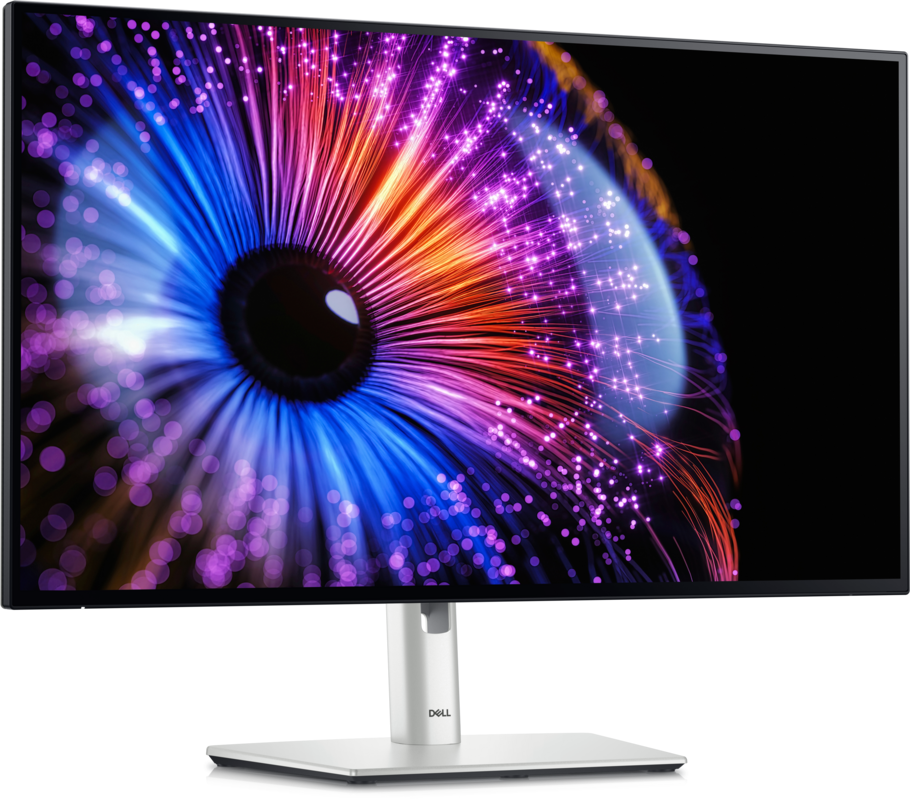
【コスパ重視のWQHD】Dell U2724DE
おすすめポイント
- 65,799円で、DCI-P3 98%の広い色域
- Thunderbolt 4で、ノートパソコンにケーブル1本で接続・最大90W給電
- 120Hzでカーソルやスクロールがなめらか
予算を抑えながら、作業領域と色の両方を手に入れたい人向けのモニターです。WQHDの解像度で、フルHDに比べてタイムラインを大きく広げて表示できます。
4Kではないため、4K動画を細部まで確認したい人には、4Kモデルのほうが向いています。YouTube向けのフルHD動画が中心なら、十分な性能です。
| 画面サイズ | 27インチ |
|---|---|
| 解像度 | WQHD(2560×1440)・120Hz |
| 色域 | sRGB 100%、DCI-P3 98% |
| 接続 | Thunderbolt 4(最大90W給電)、DisplayPort、HDMI |
| 価格(税込) | 65,799円(通常67,834円) |
製品の詳細・価格を確認する:Dell公式サイト
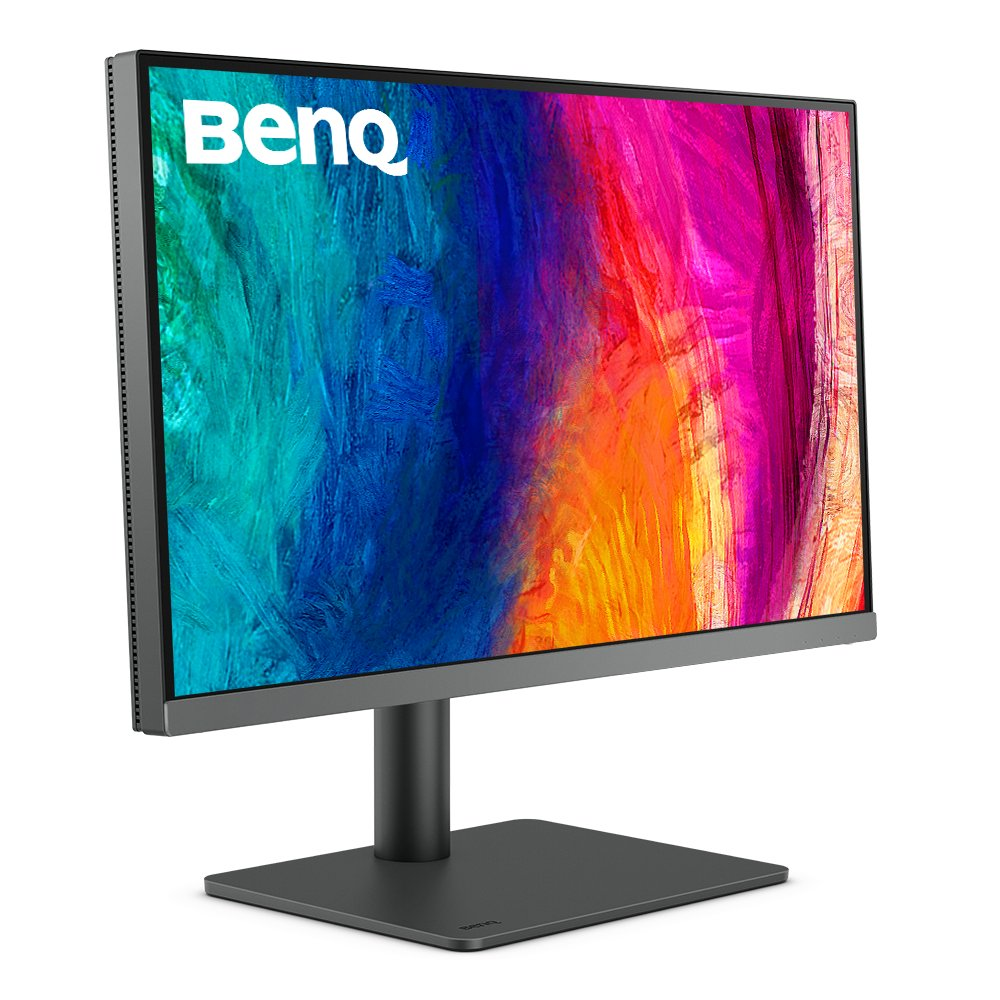
【色を重視した4K】BenQ PD2706U
おすすめポイント
- P3 95%の広い色域で、色調整もしやすい
- 工場出荷時に1台ずつキャリブレーション済みで、届いてすぐ正確な色で使える
- 88,500円で4K・USB Type-Cに対応
BenQのデザイナー向けシリーズの27インチ4Kモデルです。色の正確さに配慮しながら、10万円以内に収まるのが魅力です。
HDRはDisplayHDR 400対応です。HDRの映像を本格的に制作するなら、より上位のモデルを検討しましょう。
| 画面サイズ | 27インチ |
|---|---|
| 解像度 | 4K(3840×2160) |
| 色域 | P3 95%、工場出荷時キャリブレーション済み |
| 接続 | USB Type-C ほか |
| HDR | VESA DisplayHDR 400 |
| 価格(税込) | 88,500円 |
製品の詳細・価格を確認する:BenQ公式サイト
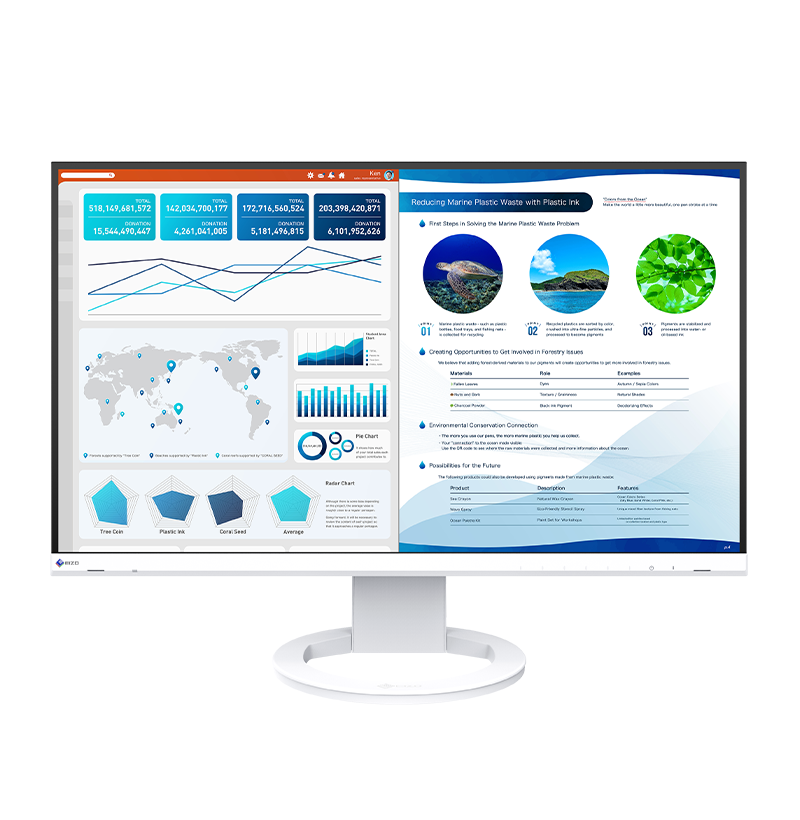
【ノートとケーブル1本で4K】EIZO FlexScan EV2740S
おすすめポイント
- USB Type-Cケーブル1本で、映像・最大70W給電・USB機器をまとめて接続
- 日本のメーカーEIZOの27インチ4K
- sRGB相当の色域で、Web・YouTube向けの動画に合う
ノートパソコンを自宅のデスクで使うときに、ケーブル1本でつなぐだけで作業環境が整うモニターです。4Kの高精細な画面で、細かな文字やタイムラインも見やすくなります。
色域はsRGB相当で、リフレッシュレートは60Hzです。Web・YouTube向けの動画編集には十分ですが、広い色域が必要な映像制作には向いていません。高性能なノートパソコンを使う人は、70Wの給電で足りるかも確認しておきましょう。
| 画面サイズ | 27インチ |
|---|---|
| 解像度 | 4K(3840×2160)・60Hz |
| 色域 | sRGB相当 |
| 接続 | USB Type-C(最大70W給電)、DisplayPort、HDMI |
| 価格(税込) | 96,800円(EIZOダイレクト価格・ブラック) |
製品の詳細・価格を確認する:EIZO公式サイト
AmazonでEIZO FlexScan EV2740Sを探す(広告)
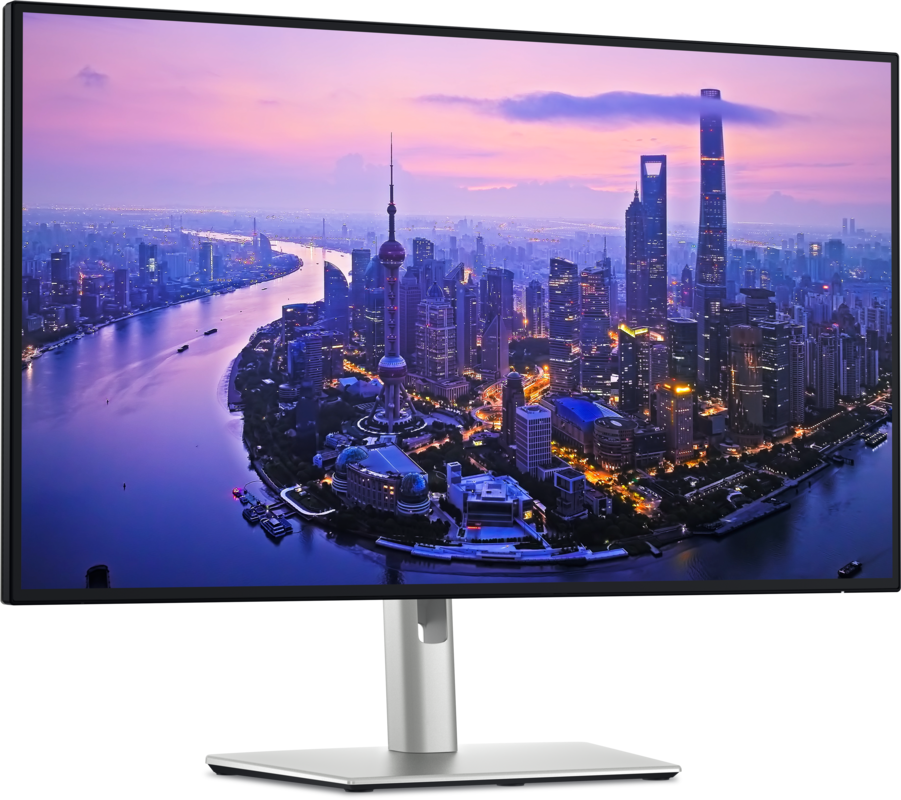
【4Kの作業性と色の両立】Dell U2725QE
おすすめポイント
- 4K・120Hzで、高精細かつなめらかな表示
- DCI-P3 99%・コントラスト比3000:1のIPS Blackパネル
- Thunderbolt 4で最大140W給電。高性能ノートにも対応しやすい
4Kの作業領域、広い色域、なめらかな表示、ノートパソコンへの大きな給電と、動画編集に必要な要素をバランスよく備えたモデルです。
HDRはDisplayHDR 600に対応しています。副業で色調整まで行う人や、高性能なノートパソコンとケーブル1本でつなぎたい人におすすめです。
| 画面サイズ | 27インチ |
|---|---|
| 解像度 | 4K(3840×2160)・120Hz |
| 色域 | sRGB 100%、DCI-P3 99% |
| 接続 | Thunderbolt 4(最大140W給電)、HDMI ほか |
| HDR | VESA DisplayHDR 600 |
| 価格(税込) | 99,799円(通常102,886円) |
製品の詳細・価格を確認する:Dell公式サイト
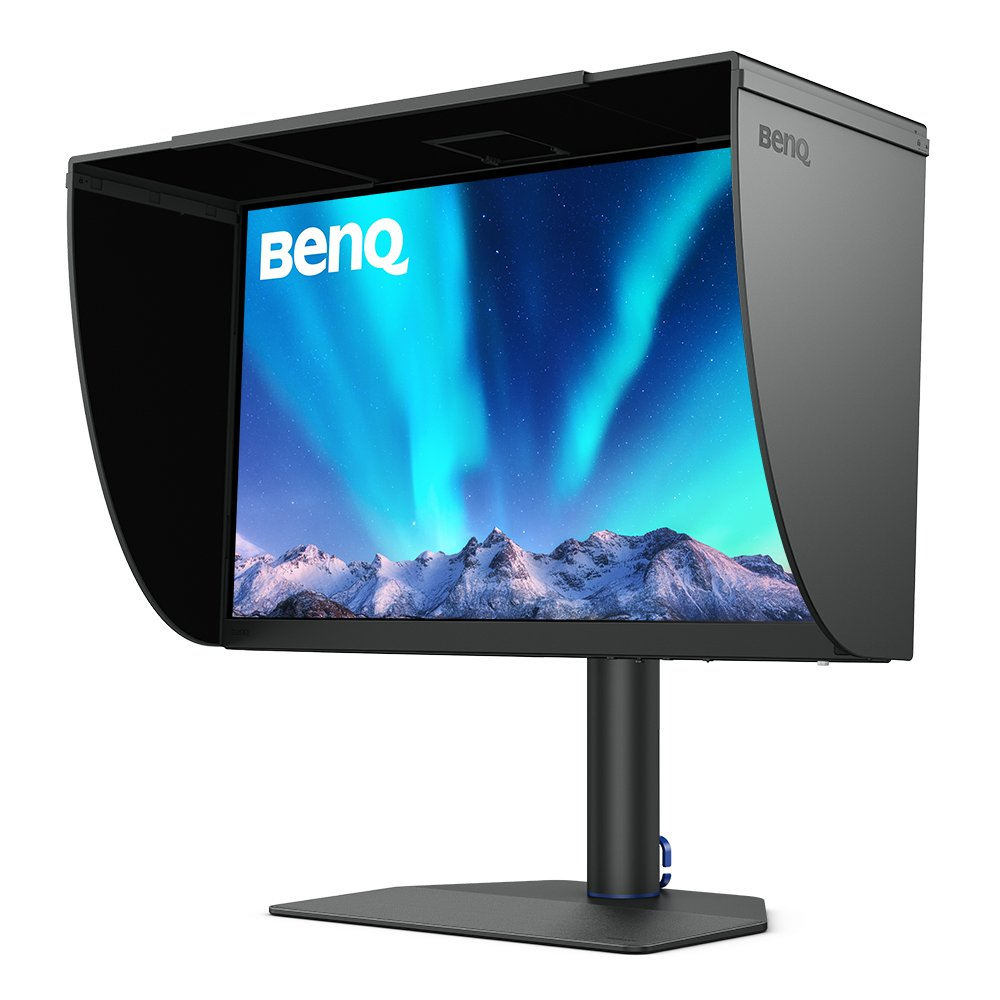
【色の正確さを仕事で求められる人】BenQ SW272U
おすすめポイント
- Adobe RGB 99%の広い色域で、写真と動画の両方に対応
- HDR10・HLGに対応し、HDR映像の確認ができる
- ハードウェアキャリブレーションに対応したSWシリーズ
BenQの写真・映像向けSWシリーズの27インチ4Kモデルです。公式サイトでは、24P・25P・30Pの映像再生への対応も紹介されており、映像制作の現場で求められる機能を備えています。
価格は242,000円と高めで、YouTube向けの動画編集が中心なら、ここまでの性能は必要ありません。色の正確さをクライアントから求められるようになってから検討しても遅くありません。
| 画面サイズ | 27インチ |
|---|---|
| 解像度 | 4K(3840×2160) |
| 色域 | Adobe RGB 99% |
| 接続 | USB Type-C ほか |
| HDR | HDR10・HLG対応 |
| 価格(税込) | 242,000円 |
製品の詳細・価格を確認する:BenQ公式サイト
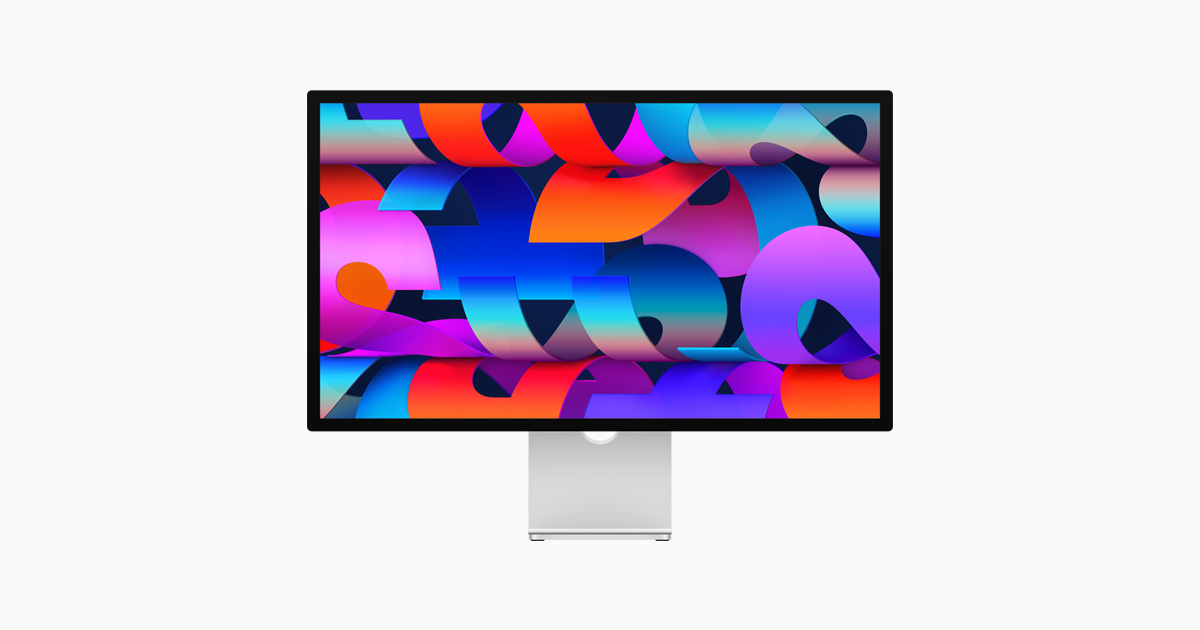
【Macと組み合わせるなら】Apple Studio Display
おすすめポイント
- 5K Retinaの高精細な27インチ画面
- Thunderbolt 5でMacとケーブル1本で接続
- カメラ・マイク・スピーカーを内蔵し、オンライン授業や打ち合わせにも便利
Macで動画編集をする人向けの、Apple純正のモニターです。5Kの高精細な画面で、4K動画も余裕を持って表示できます。
価格は269,800円からと高めです。Macでも、ほかのメーカーの4Kモニターで十分に編集はできるので、予算と画面の美しさのどちらを重視するかで選びましょう。
| 画面サイズ | 27インチ |
|---|---|
| 解像度 | 5K Retina |
| 色域 | —(公式サイトで確認) |
| 接続 | Thunderbolt 5(USB-C) |
| その他 | 12MPセンターフレームカメラ、マイク、スピーカー内蔵 |
| 価格(税込) | 269,800円〜 |
製品の詳細・価格を確認する:Apple公式サイト
AmazonでApple Studio Displayを探す(広告)
おすすめ6機種の比較表
| 機種 | サイズ・解像度 | 色域 | 接続(給電) | 価格(税込) | 向いている人 |
|---|---|---|---|---|---|
| Dell U2724DE | 27型 WQHD | DCI-P3 98% | Thunderbolt 4(90W) | 65,799円 | 予算を抑えて作業領域を広げたい人 |
| BenQ PD2706U | 27型 4K | P3 95% | USB-C | 88,500円 | 色を重視して4Kを選びたい人 |
| EIZO FlexScan EV2740S | 27型 4K | sRGB相当 | USB-C(70W) | 96,800円 | ノートPCとケーブル1本でつなぎたい人 |
| Dell U2725QE | 27型 4K | DCI-P3 99% | Thunderbolt 4(140W) | 99,799円 | 4Kの作業性と色の両方がほしい人 |
| BenQ SW272U | 27型 4K | Adobe RGB 99% | USB-C | 242,000円 | 色の正確さを仕事で求められる人 |
| Apple Studio Display | 27型 5K | — | Thunderbolt 5 | 269,800円〜 | Macで画面の美しさを重視する人 |
※価格は2026年10月9日時点の公式サイトの価格です。Dellの2機種は確認時点の割引価格です。Apple Studio Displayの色域は公式サイトで確認してください。
モニターをそろえたら、編集スキルも磨こう
モニターは、編集作業を快適にし、色の確認を正確にしてくれる道具です。ただ、どんなに良いモニターを使っても、編集のスキルがなければ仕事にはつながりません。
オンラインの動画編集スクールSTUDIO USでは、Premiere Proでの編集の基礎から、After Effectsを使ったモーショングラフィックス、案件の取り方まで学べます。動画クリエイター総合コースは国の補助金・給付金の対象にもなっているため、条件を満たせば受講料の負担を大きく減らせます。
STUDIO USの詳細を見てみる:公式サイトはこちら
動画編集用モニターに関するよくある質問
Q:フルHDのモニターでも動画編集はできますか?
できます。ただ、27インチのフルHDは文字や画像が粗く見えやすく、作業領域も広くありません。これから買うならWQHD以上、できれば4Kがおすすめです。
Q:4Kモニターを使うには、パソコンの性能も必要ですか?
4Kの画面を表示するだけなら、最近のパソコンの多くは対応しています。ただし、4K動画を快適に編集するには、メモリ32GBや専用GPUなど、パソコン側の性能も必要です。詳しくはPremiere Proにおすすめのパソコンをご覧ください。
Q:モニターは2台あったほうがいいですか?
2台あると、1台をタイムライン、もう1台をプレビューや資料に使えて便利です。ただ、まずは27インチ4Kを1台そろえるほうが、作業のしやすさは大きく変わります。2台目は必要になってから考えましょう。
Q:ゲーミングモニターでも動画編集はできますか?
できます。ただ、ゲーミングモニターはリフレッシュレートや応答速度を重視していて、色の正確さは製品によって差があります。動画編集が中心なら、色域やキャリブレーションの情報が公開されているモデルを選びましょう。
まとめ:まずは27インチ4K・sRGB 100%から
動画編集用のモニターは、27インチ・4K・sRGB 100%前後を基準に、ノートパソコンとつなぐならUSB Type-C(給電対応)のモデルを選ぶと失敗しにくくなります。広い色域やハードウェアキャリブレーションが必要になるのは、本格的な映像制作をするときです。
予算を抑えるならDell U2724DE、色を重視した4KならBenQ PD2706U、ノートとケーブル1本でつなぐならEIZO EV2740S、作業性と色を両立するならDell U2725QE、色の正確さを仕事で求められるならBenQ SW272U、MacならApple Studio Display。自分の使い方に近いものから選んでみてください。パソコン選びについては、動画編集におすすめのパソコンもあわせてご覧ください。