
CapCutには「自動で字幕が付く」「背景がワンクリックで消える」「テキストから動画ができる」といったAI機能がたくさんあります。ただ、メニューの数が多く、どれが無料で、どれが有料で、どこから使うのかが分かりにくいと感じる人も多いはずです。
この記事では、CapCutの代表的なAI機能を1つずつ取り上げ、何ができるか・どこから使うか・無料か有料か・注意点の順に解説します。基本的な編集のやり方はCapCutの使い方で紹介しているので、ここではAI機能に絞ります。内容は2026年10月27日時点でCapCut公式サイトを確認したものです。
CapCutのAI機能の全体像
CapCutは、スマホアプリ・パソコン用ソフト(デスクトップ版)・ブラウザで使うオンライン版があります。公式サイトのトップページには、次のようなAI機能が並んでいます。
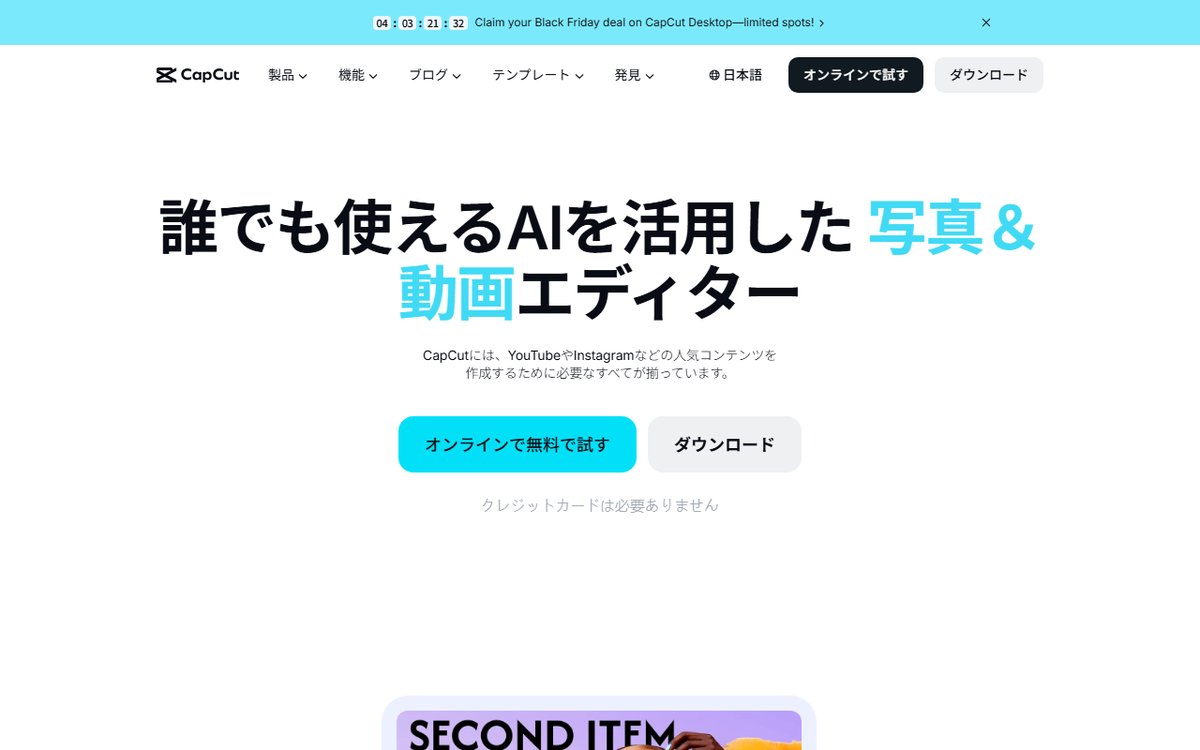
| 種類 | AI機能 | 公式サイトでの案内 |
|---|---|---|
| 字幕・音声 | 自動キャプション、音声認識、声の加工、ノイズ除去、テキスト読み上げ | 字幕追加・ノイズ除去・声の加工は無料と案内 |
| 動画 | 動画の背景削除、品質向上、オンライン動画エディター | 動画の背景削除は無料・透かしなしと案内 |
| 生成 | AI動画ジェネレーター、動画スタジオ、AI画像ジェネレーター、AIデザイン | AI動画ジェネレーターは無料と案内(動画スタジオはログイン後) |
| 画像 | 背景削除、画像補正、不要物の除去など | 一部は無料と案内 |
※公式サイトには、各AI機能がスマホ・PC・ブラウザのどの製品で使えるかが個別には書かれていません。同じ名前の機能でも、使える製品やメニューの場所が違うことがあります。この記事では、公式の機能ページに手順が載っているものはその手順を、載っていないものは「アプリ内で確認してください」と書いています。
自動キャプション(自動字幕)の使い方
何ができる?
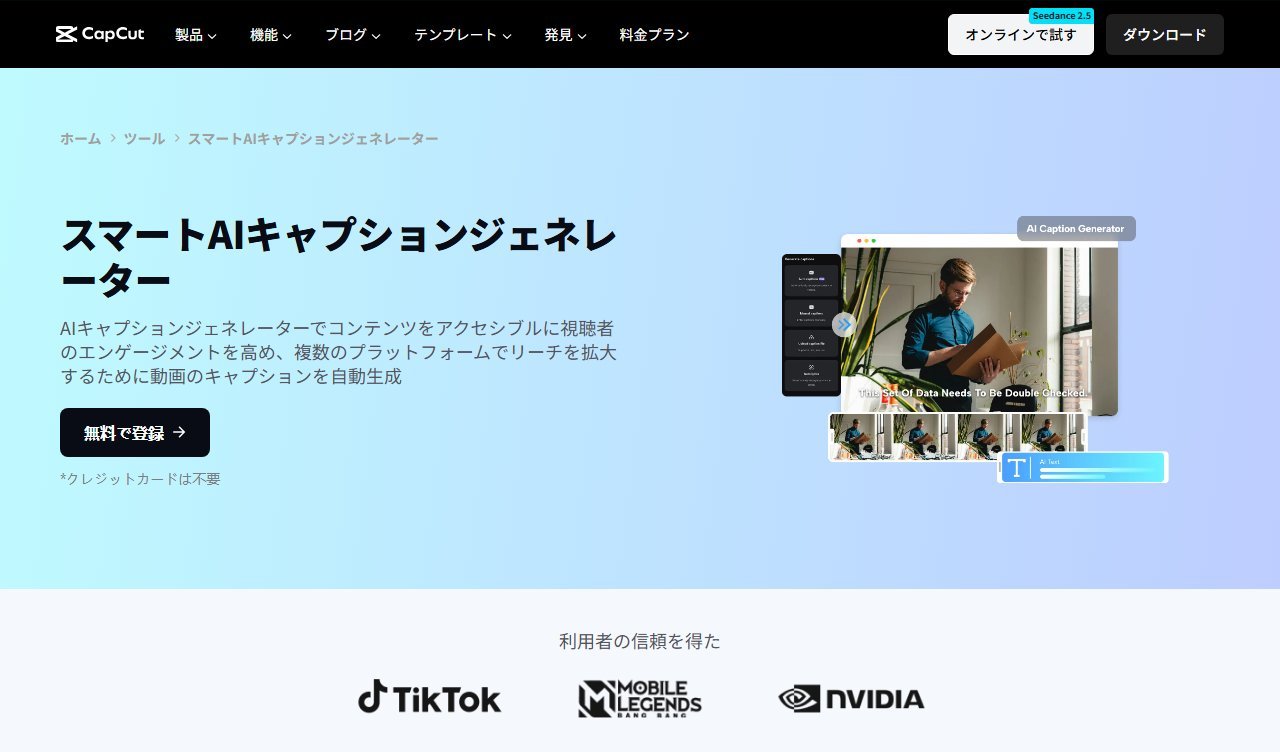
動画の中の話し声をAIが聞き取り、字幕(キャプション)を自動で作ってくれる機能です。字幕の位置や文字のデザインも後から変えられるので、トーク動画やショート動画の字幕づくりが一気にラクになります。
公式ページによると、話されている言語を検出して、タイミングが合った字幕を作り、あとから編集したり翻訳したりできます。対応言語の一覧は公式ページに載っていないため、日本語がどのくらい正確に認識されるかは、お手持ちの動画で試して確かめましょう。
どこから使う?
公式の機能ページに載っている手順は次のとおりです。
- 動画を読み込み、タイムラインに置く
- 「テキスト」メニューから「自動キャプション」を選び、「生成」ボタンを押す
- できた字幕を確認して直し、書き出す
スマホ版のメニュー名は、公式の機能ページには書かれていません。スマホで使うときは、アプリのテキスト関連のメニューから探してみてください。
無料?有料?
公式サイトでは「無料で使える」「クレジットカードは不要」と案内されています。ただし、無料でどのくらいの長さや回数まで使えるのかは、公式ページには書かれていません。上限や追加の条件は、アプリや料金ページで確認しましょう。
注意点
AIの字幕は、固有名詞や専門用語、早口の部分で間違えることがあります。公開前に必ず全文を見直す習慣をつけましょう。見直しのときは、音を出しながら字幕を目で追うと、間違いに気づきやすくなります。
背景削除の使い方
何ができる?
動画の人物だけを残して、背景を消したり差し替えたりする機能です。背景を単色にしたり、別の画像や動画に変えたりできます。グリーンバックやブルーバック(緑や青の布を背景にして撮った映像)の場合は、色を指定して背景を抜くクロマキーも使えます。
どこから使う?
- デスクトップ版:動画を読み込み、「ビデオ」→「背景除去」→「自動除去」
- オンライン版:新しいプロジェクトに動画を入れ、「スマートツール」→「背景を削除」→「自動除去」
スマホ版の手順は、公式の背景削除ページには載っていません。スマホで使いたい場合は、アプリ内で確認してください。
無料?有料?
公式サイトでは、動画の背景削除は「無料」「透かしなし」と案内されています。FAQにも、デスクトップ版の書き出しで透かしが入らないとの記載があります。ただし公式ページの記載なので、実際の書き出し結果は自分の環境で確認するのが確実です。
注意点
背景を差し替える動画では、髪の毛の先や、人物と背景の色が近い部分で境目が不自然になることがあります。背景削除のあとは、プレビューを拡大して境目を見ておきましょう。差し替える背景の素材(画像や動画)にも、後の章で説明する商用利用のルールがあります。
ノイズ除去・声の加工の使い方
何ができる?
エアコンの音やパソコンのファンの音など、背景の雑音をAIで減らす機能と、声をはっきり聞こえやすくする機能です。スマホやパソコンの内蔵マイクで録った動画の聞きやすさが変わります。
どこから使う?
ノイズ除去の公式ページでは、動画をタイムラインに置いて選び、画面右の「オーディオ」タブにあるノイズ低減のスライダーを動かす、という手順が紹介されています。スライダーで効き具合を調整できます。
無料?有料?
公式サイトではどちらも無料と案内されています。公式ページには、この機能をどの製品(スマホ・PC・ブラウザ)で使えるかは明記されていません。
注意点
公式ページにも書かれているとおり、大勢の人の話し声のような雑音は取り除きにくいです。また、効かせすぎると声が不自然になります。スライダーは少しずつ上げて、ヘッドホンで聞いて確かめるのがコツです。録音の段階でマイクを口に近づけるだけでも、結果は大きく変わります。
AI動画ジェネレーター(テキストから動画)の使い方
何ができる?
トピックや台本を入力すると、AIが映像・字幕・音声を組み合わせた動画のたたき台を作ってくれる機能です。公式ページには、30種類以上のテンプレートと100種類以上のアバターから選べるとの記載があります。商品紹介や解説動画の下書きに向いています。
どこから使う?
- ブラウザ(オンライン版):CapCutのサイトからAI動画メーカーを開き、台本を入力して、見た目のスタイルを選んで生成
- デスクトップ版:ホーム画面からAI動画メーカーを選び、トピックや台本、画面の縦横比とスタイルを決めて、シーンごとに組み立てる
生成したあとに、音楽・字幕・効果を足して書き出す流れです。トップページには、AI動画ジェネレーターはテキスト・画像・キーフレーム(動きの始点と終点にあたる画像)から動画を生成できる、とも書かれています。入力にどれを使えるかは、使う画面によって違う可能性があるので、実際の画面で確認してください。
無料?有料?
公式ページでは「無料」と案内され、HD書き出しも無料とされています。一方で、生成できる回数や、AIクレジット(AI機能を使うたびに減るポイントのようなもの)の消費については、このページには書かれていません。有料プランのProにはAIクレジットが含まれると案内されているため、たくさん生成したい人は料金ページで最新の条件を確認してください。
注意点
AIが作る動画は、自分のねらいとズレることがよくあります。そのまま公開せず、たたき台として手直しする前提で使いましょう。また、生成した動画を仕事で使ってよいかの条件は、公式の機能ページには書かれていません。商用で使うなら、必ず利用規約を確認してください。
テキスト読み上げ(AIナレーション)の使い方
文章を入力すると、AIの音声で読み上げてくれる機能です。自分の声を録らなくても、ナレーション入りの動画が作れます。公式の機能ページでは、デスクトップ版は「テキスト」で文字を入れてテキスト読み上げのパネルから声を選ぶ手順、オンライン版は「AIツール」からテキスト読み上げを選ぶ手順が紹介されています。
日本語に対応しているかどうかは、公式ページ間で記載が分かれています。機能ページには日本語を含む複数の言語と書かれていますが、公式トップページでは「英語のみ」と書かれています。日本語のナレーションを作りたい人は、実際の画面で日本語の声があるかを確認してからにしましょう。無料と案内されていますが、使える量の上限は公式ページには書かれていません。商用で使えるかも、記載が一致していないため、規約で確認してください。
無料と有料(Pro)の見分け方
CapCutには無料プランと、有料の「Pro」プランがあります。公式の料金ページの内容は、無料版が無料テンプレートと基本編集、Proがプレミアムテンプレートやプロ向け機能、AIクレジットなどです。
| 無料版 | Pro(有料) | |
|---|---|---|
| 基本の編集 | 使える | 使える |
| テンプレート | 無料のもの | プレミアムのものも使える |
| AIクレジット | 公式ページに記載なし | 含まれると案内 |
| 料金 | 0円 | 日本円の金額は公式ページで確認できず(地域によって表示が違う) |
※Proの金額は、確認できた公式の料金ページが日本円では表示されなかったため、この記事には書いていません。契約する前に、アプリや公式の料金ページで日本向けの表示を確認してください。
見分け方のコツは、アプリ内の素材や機能に付いている表示を見ることです。無料で試して、書き出しの段階で有料だと分かって困らないよう、使いたい機能が無料の範囲かを先に確認しておくと安心です。
商用利用で必ず確認したいこと
YouTubeの収益化や、お客さんからの依頼の動画、会社の宣伝動画など、お金が関わる使い方を「商用利用」と呼びます。CapCutは素材ごとに商用で使えるかどうかが違うため、ここをいちばん気をつけてください。
- CapCutの素材(音楽、テンプレート、エフェクトなど)は、「個人・非商用のみ」のものと、「限定的に商用利用できる」ものに分かれる
- 商用で使える素材と非商用の素材を混ぜて作った作品は、作品全体が非商用としてしか使えません
- 通常の音楽(Sounds)は非商用。商用向けの音楽(Commercial Sounds)は、CapCutやTikTok内での共有に限られる
- ライセンスは書き出しごとに付与され、他人への譲渡や再許諾はできない
上の内容は、CapCutの素材ライセンス規約と利用規約で確認したものです。ただし、確認できたのは英語・米国向けの規約で、日本向けの規約が同じ内容かどうかは確認できていません。仕事で使う場合は、CapCutアプリ内に表示される日本向けの規約も確認してください。
AI機能で作ったもの(生成した動画や音声)の商用利用の条件は、機能ごとに公式ページでの記載が違い、記載がないものもあります。記載がないものは「使ってよい」ではなく「確認できていない」と考え、規約を確認してから使いましょう。
CapCutのAI機能で時短できる作業の流れ
AI機能は、組み合わせると効果が大きくなります。たとえば、トーク中心のショート動画なら、次の順番がおすすめです。
- 動画を撮影して読み込む
- ノイズ除去で、声を聞きやすくする
- 自動キャプションで字幕をつけ、誤字を直す
- 必要なら背景削除で、背景を整える
- 使った素材の商用利用の可否を確認して、書き出す
こうした流れを覚えたら、動画編集×AIの始め方で、CapCut以外のAI機能付きの編集ソフトとの違いも見てみましょう。ソフトやサービスの比較は用途別おすすめAIツール比較も参考になります。
動画編集をもっと本格的に学びたい人へ
CapCutは、手軽に動画を作り始めるのに向いたアプリです。ただ、仕事として動画編集を受けたい場合は、カット割りやテロップの見せ方、クライアントとのやりとりなど、AI機能だけでは身につかないスキルが必要になります。スクールの選び方は、動画編集スクールおすすめ10選で紹介しています。
オンラインの動画編集スクールSTUDIO USでは、Premiereでの編集の基礎から、After Effectsを使ったモーショングラフィックス、案件の取り方まで学べます。動画クリエイター総合コースは国の補助金・給付金の対象にもなっているため、条件を満たせば受講料の負担を大きく減らせます。
STUDIO USの詳細を見てみる:公式サイトはこちら
CapCutのAI機能に関するよくある質問
Q:AI機能はスマホでも使えますか?
公式サイトでは、自動キャプションのページにスマホ版のCapCutが製品として挙げられています。ただし、各AI機能のスマホ版での手順や、スマホとPCでの機能の違いは、公式ページでは確認できませんでした。使いたい機能がスマホ版にあるかは、アプリで確認してください。
Q:AI機能は無料でずっと使えますか?
公式サイトでは、多くのAI機能が「無料」と案内されています。ただ、使える量や回数の上限、AIクレジットの扱いは機能やプランで変わる可能性があります。公式の料金ページで最新の内容を確認してください。
Q:AIで作った動画をYouTubeで収益化してもいいですか?
使った素材と機能によって変わります。非商用の素材を1つでも混ぜると、作品全体が非商用になる規約があるため、素材ごとの商用利用の可否を先に確認してください。AI生成の動画自体の条件は、公式の機能ページには書かれていません。
Q:字幕のAIは日本語でも使えますか?
自動キャプションは多言語に対応していると公式ページに書かれていますが、対応言語の一覧は載っていません。日本語の精度は動画によって差が出るので、短い動画で試してから使いましょう。
まとめ:AI機能は「無料の範囲」と「商用の可否」を確認して使おう
- 代表的なAI機能は、自動キャプション・背景削除・ノイズ除去・AI動画生成・テキスト読み上げ
- 公式サイトでは多くが無料と案内されているが、使える量とAIクレジットは料金ページで確認
- 同じ機能でも、スマホ・PC・ブラウザで使える範囲やメニューの場所が違うことがある
- 商用で使うなら、素材ごとの可否を確認。非商用素材を混ぜると作品全体が非商用になる
まずは手持ちの短い動画で、自動キャプションとノイズ除去から試してみてください。基本の操作はCapCutの使い方にまとめています。
※記事内の機能・料金は2026年10月27日時点のCapCut公式サイトの情報です。AI機能やプランは変更されることがあるため、最新の情報は公式サイトでご確認ください。
※公式サイト:CapCut