
本記事にはプロモーション(広告)が含まれます。
「Googleの生成AIのGeminiを使ってみたいけれど、何ができるのか分からない」「無料で使えるの? 有料プランは必要?」「GmailやGoogleドライブとつなげて使えるって本当?」という人は多いのではないでしょうか。
この記事では、Geminiの始め方と基本の使い方、無料でできること、有料プランの料金、Gmail・ドキュメント・ドライブとの連携、画像生成、Deep Research、Gem、そして安全に使うための設定までを順番に解説します。内容は2026年10月27日時点のGoogle公式サイト・公式ヘルプをもとにしています。

Geminiとは?ChatGPTとの違い
Geminiは、Googleが提供する生成AIのアシスタントです。文章で質問や依頼をすると、人と会話するように答えてくれます。日本語でそのまま使えます。
仕組みはChatGPTなどと同じ対話型のAIですが、GeminiはGmailやGoogleドライブなど、ふだん使っているGoogleのサービスと組み合わせて使えるのが特徴です。ChatGPTについてはChatGPTの使い方完全ガイドで解説しています。生成AIそのものの仕組みを知りたい人は生成AIとは?も読んでみてください。
| やりたいこと | Geminiに頼めることの例 |
|---|---|
| 文章を書く | メールの下書き、ブログの構成、あいさつ文、文章の言い換え |
| 調べる・まとめる | 長い文章や資料の要約、テーマを決めた調べもの(Deep Research) |
| 考える | 企画のアイデア出し、旅行や勉強の計画、悩みの整理 |
| 作る | 画像の生成・編集、Canvasを使った文書などのたたき台づくり |
| 話す | 声で話しかけて答えてもらう(Gemini Live) |
| Googleサービスと使う | Gmailやドライブの内容の検索・要約、カレンダーの予定づくりなど |
Geminiの始め方
パソコンで使う
ブラウザでgemini.google.comを開き、Googleアカウントでログインします。公式ヘルプによると、画面下のテキストボックスに質問や依頼を入力し、必要なら「ファイルを追加」のアイコンからファイルや画像を付けて、送信アイコンを押すだけです(Gemini アプリを使用する)。
スマホで使う
Geminiには、スマホ向けのモバイルアプリがあります。公式ヘルプのページはパソコン、Androidスマートフォン・タブレット、iPhoneとiPadに分かれており、どの端末でも使えます。モバイルアプリを使うときもGoogleアカウントへのログインが必要です。アプリを入れるときは、提供元が「Google」になっているかを確かめましょう。
年齢の条件
公式ヘルプには、アカウントの種類ごとに次の条件が書かれています。
- 個人のGoogleアカウント:ファミリーリンクで管理されている場合、13歳未満(お住まいの国で定められた年齢未満)の利用はオフにできます。
- 仕事用のGoogleアカウント(対象のGoogle Workspaceエディション):18歳以上である必要があります。
- 学校用のGoogleアカウント:組織の管理者の許可が必要です。
このほか、Deep Researchの利用は18歳以上、画像の編集も18歳以上(18歳未満は利用できません)と、機能ごとの条件があります。お子さんが使う場合は、保護者が設定を確認してください。
基本の使い方
1. 入力欄に質問を書いて送信する
たとえば「来週の打ち合わせの日程調整のメールを、取引先向けに丁寧に書いて」のように、ふだんの言葉で大丈夫です。
2. 続けて注文をつけて仕上げる
一度で完璧な答えが出なくても大丈夫です。「もっと短く」「箇条書きにして」「3案ください」と続けて頼むと、前の話を踏まえて直してくれます。会話を重ねて仕上げていくのが、Geminiに限らず生成AIを上手に使うコツです。
3. 目的・相手・形式を書く
| プロンプト(指示文)の例 | |
|---|---|
| △ あいまい | 自己紹介文を書いて |
| ◎ 具体的 | 転職の面接で使う1分程度の自己紹介文を書いて。営業職5年、話し言葉で、300字くらいで |
「何のために」「誰に向けて」「どんな形で」を書くと、使える答えが一度で返ってきやすくなります。プロンプトの書き方は、ChatGPTでもGeminiでも共通です。
4. 写真やファイルを渡して頼む
「ファイルを追加」から写真やファイルを添付して「この資料を3行で要約して」と頼むこともできます。社外に出してはいけない資料は入れないようにしましょう(詳しくは後半の注意点で説明します)。
無料でできること・有料プランの違い
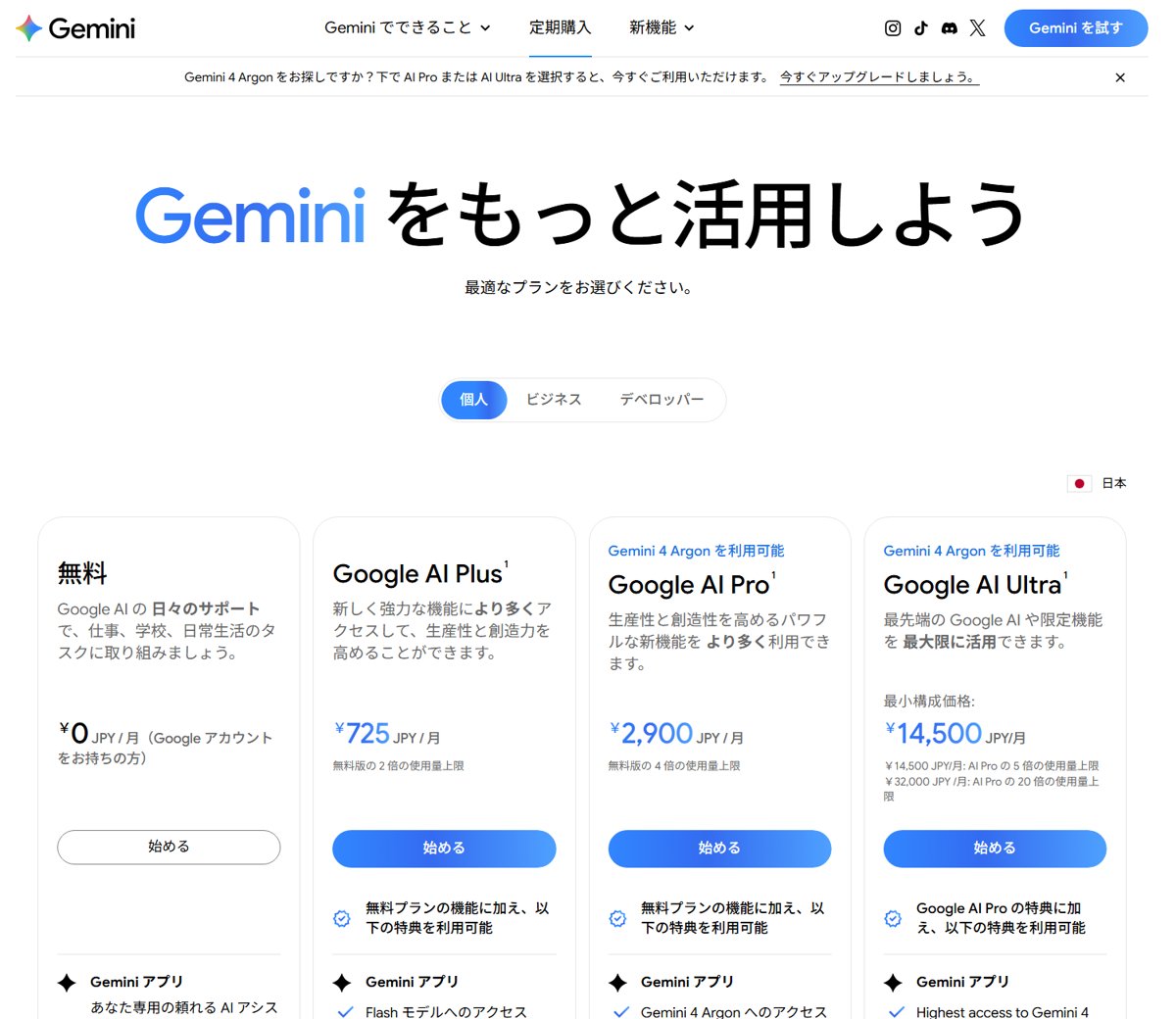
GeminiはGoogleアカウントがあれば無料で始められます。公式の料金ページ(個人向け・日本)に書かれている内容は次のとおりです。
| プラン | 月額(日本円) | 主な内容(公式の料金ページより) |
|---|---|---|
| 無料 | 0円(Googleアカウントをお持ちの方) | Flash-Liteモデル、画像の生成・編集、Deep Research、Gemini Live、Canvas、Gem。ストレージ15GB |
| Google AI Plus | 725円 | 無料版の2倍の使用量上限。Flashモデル、動画生成など。ストレージ400GB |
| Google AI Pro | 2,900円 | 無料版の4倍の使用量上限。Proモデルへのアクセス、YouTube Premium Lite。ストレージ5TB |
| Google AI Ultra | 14,500円(AI Proの5倍の上限)/32,000円(AI Proの20倍の上限) | 最先端のGoogle AIや限定機能を最大限に活用。YouTube Premium個人プラン。ストレージ20TB以上 |
プランの内容や料金は変わることがあるので、申し込む前に最新の料金ページで確認してください。
まずは無料で十分です。画像の生成やDeep Researchも無料プランに含まれています。毎日のように使って「使用量の上限に届いてしまう」と感じるようになったら、Plus以上を検討しましょう。有料プランは「使える量」と「使える機能」が増える、と考えると分かりやすいです。
Gmail・ドキュメント・ドライブ・YouTube・マップとの連携
Google Workspaceのアプリとつなぐ
Geminiは、Gmail、Googleドキュメント、Googleドライブ、Google ToDoリスト、Google Keep、Googleカレンダーと連携できます(公式ヘルプ)。公式ヘルプに書かれている、できることは次のとおりです。
- Gmail、ドキュメント、ドライブの情報を検索・要約する
- ToDoリストにタスクやリマインダーを追加・編集する
- Keepにメモやリストを作る
- カレンダーの予定を作成・管理する
使い方は、プロンプトの中で「メール」「ドキュメント」「ドライブ」「カレンダー」などのサービス名を指定するか、@を入力してサービスを選びます。たとえば「@Gmail 先週届いた見積もりのメールを探して、金額を一覧にして」のように頼めます。
連携には条件があります。
- Google Workspaceで使っているアカウントと同じアカウントでGeminiにログインしている
- 「Gemini アプリ アクティビティ」がオンになっている(オフだと接続できません)
- Gmailの「他のGoogleサービスのスマート機能」がオフなら、オンにしてGeminiを再読み込みする
- 仕事用・学校用のアカウントは、管理者がアプリ連携を有効にしている
連携を解除したいときは、設定の「接続済みのアプリ」から行えます。なお公式ヘルプでは、ドキュメントやGmailのコメント・画像、ドライブ内の画像や動画には対応しておらず、フォルダの作成・移動などのドライブの管理や、アイテム数の集計・ストレージ容量の確認もできないとされています。
YouTubeとGoogleマップの扱い
YouTubeとGoogleマップは、上のようなアプリ連携の「接続・解除」の対象ではありません。公式ヘルプでは、Geminiは特定のGoogleサービスで公開されている情報を自動的に使用すると説明されています。この公開情報の使用は、アプリ連携の設定からは変更できません。
YouTubeとマップの公開情報を使うには、「アクティビティの保存」がオンになっている必要があります。また、Geminiは許可なくこれらのサービスの個人情報やコンテンツにはアクセスしないと説明されています。これ以上の細かい動作は公式ヘルプで確認できなかったため、この記事では取り上げません。
画像生成・Deep Research・Gemの使い方
画像を作る・編集する
パソコンでは、左上の「サイドバーを開く」から「画像」を選び、テンプレートを選ぶかプロンプトを入力して画像を作ります(公式ヘルプ)。公式ヘルプでは、次のコツが紹介されています。
- プロンプトの最後に「描いて」「生成して」「作成して」などを付ける
- 写実的、水彩画、漫画風などのスタイルを指定する
- 被写体・その動作・背景や場面を、目に浮かぶように詳しく書く
作った画像を直したいときは、サイドバーの「ライブラリ」から画像を選び、画像の下の「チャット」で修正の指示を送ります。画像の編集は18歳以上の機能です。第三者の著作権やプライバシーを侵害しないこと、生成した画像は公開や利用の前に自分で確認することが求められています。
Deep Research:時間をかけて調べてレポートにする
Deep Researchは、テーマを徹底的に調べてレポートにまとめる機能です。既定ではGoogle検索を情報源にし、必要に応じてGmailやGoogleドライブなどを加えられます(公式ヘルプ)。
- gemini.google.comで「ファイルを追加」からDeep Researchを選び、調べたいことを入力して送信する
- Geminiが作ったリサーチプランを確認し、必要なら編集して「リサーチを開始」を押す
- 完成まで通常5〜10分ほどかかり、完成すると通知が届く
- レポートは、Googleドキュメントへのエクスポートや共有ができる
1日に実行できる回数には上限があり、Google AI ProとUltraは上限が高く設定されています。利用は18歳以上で、ログインが必要です。過去のレポートを見るには「アクティビティの保存」がオンである必要があります。
Gem:よく使う頼み方を登録しておく
Gemは、自分用にカスタマイズしたGeminiです。指示を登録しておくと、毎回同じ前置きを書かなくても、用途に合った答えが返ってきます(公式ヘルプ)。
- パソコンでgemini.google.comを開き、サイドバーの「Gem」から「Gemを作成」を選ぶ
- 名前とカスタム指示を入力する(指示文の書き換えをGeminiに手伝ってもらうこともできる)
- 必要に応じて「知識」からファイルを追加する(端末、Googleドライブ、NotebookLMから追加可能)
- 「保存」を押す
たとえば「メールの文面をやわらかい敬語に直す係」「資料の要点を3行にまとめる係」のようなGemを作っておくと便利です。作ったGemは、編集・共有・削除ができます。現時点では、Gemini LiveではGemを使えません。
安全に使うための注意点と設定
答えが間違っていることがある
生成AIは、もっともらしい間違いを答えることがあります。数字・日付・固有名詞・法律やお金のことは、必ず公式の情報で確かめましょう。公式ヘルプでも、Googleサービスと連携した回答には誤りや古い情報が含まれることがあり、回答後に表示されるソースを確認することが勧められています。
「Gemini アプリ アクティビティ」を理解しておく
「Gemini アプリ アクティビティ」は、Geminiでの会話などを保存する設定です。連携やDeep Researchの過去レポートの表示にも関わります。公式ヘルプによると、既定では18か月を過ぎると自動的に削除され、保存期間は3か月または36か月に変えることも、自動削除を無効にすることもできます(公式ヘルプ)。
オフにする手順は次のとおりです。
- パソコンでgemini.google.comを開く
- 「設定とヘルプ」から「アクティビティ」を開く
- 上部の「オン」をクリックし、「オフにする」または「オフにしてアクティビティを削除」を選ぶ
注意したいのは、オフにしても会話は最長72時間アカウントに保存される点です。これはサービスを提供し、フィードバックを処理するためとされています。この間の会話は「Gemini アプリ アクティビティ」には表示されません。また、オフにするとGmailなどの連携は使えなくなります。
個人情報や会社の機密は入力しない
他人の個人情報や、会社の外に出してはいけない情報は入力しないのが基本です。会社で使う場合は、社内の生成AIの利用ルールも確認しましょう。仕事用・学校用のアカウントには、別の規約が適用されることがあります。
Geminiの活用例
- 仕事:メールの下書き、長い資料の要約、Gmailから特定のやりとりを探す、会議の予定づくり
- 勉強:分からない用語の解説、練習問題づくり、調べものをDeep Researchでまとめる
- 副業:ブログの構成づくり、SNS投稿の案出し、画像のアイデア出し
- 生活:旅行や献立の計画、文章の言い換え、声で話しかけて相談する
ほかのAIツールと比べたい人は用途別おすすめAIツール比較も参考にしてください。
Geminiをもっと使いこなしたい人へ
Geminiは自分で触って覚えることもできますが、プロンプトの型や、仕事・副業での使い方を順番に学ぶと、上達がぐっと早くなります。生成AIの学び方は生成AIスクールおすすめ比較で詳しく紹介しています。
月額3,980円(税込)で学べるシンプルAIアカデミーは、ChatGPT・Gemini・Claudeの基本からプロンプトの型、画像・動画の生成AIまで、パソコンが苦手な人でも順番に学べます。入会金は0円で、7日間の無料トライアルがあり、期間内に解約すれば料金はかかりません(申し込みにはクレジットカードの登録が必要で、無料期間のあとは月額3,980円(税込)で自動更新されます)。
Geminiに関するよくある質問
Q:無料でどこまで使えますか?
公式の料金ページでは、無料プランに画像の生成・編集、Deep Research、Gemini Live、Canvas、Gemが含まれています。使用量には上限があるので、足りなくなってから有料プランを考えれば十分です。
Q:Googleアカウントがなくても使えますか?
使うにはGoogleアカウントでのログインが必要です。公式ヘルプでも、Gemini アプリ アクティビティを保存したり各機能を使ったりするには、Googleアカウントでログインする必要があると説明されています。
Q:GmailやGoogleドライブの中身を勝手に読まれませんか?
Gmail・ドキュメント・ドライブとの連携は、アプリ連携を有効にしたときに使われます。連携は設定の「接続済みのアプリ」からいつでも解除できます。仕事用・学校用のアカウントでは、管理者が連携を有効にしているかどうかが関わります。
Q:子どもでも使えますか?
個人のGoogleアカウントでは、13歳未満(居住国で定められた年齢未満)の利用はファミリーリンクでオフにできます。Deep Researchと画像の編集は18歳以上の機能です。保護者が設定を確認したうえで使ってください。
まとめ:まずは無料で、Googleのサービスと一緒に使ってみよう
- gemini.google.comかスマホアプリで、Googleアカウントがあれば無料で始められる
- 無料プランに画像生成・Deep Research・Gemini Live・Canvas・Gemが含まれる
- 有料はGoogle AI Plus(725円)・Pro(2,900円)・Ultra(14,500円/32,000円)で、増えるのは使用量と機能
- Gmail・ドライブなどの連携には「Gemini アプリ アクティビティ」のオンが必要
- 答えの事実確認と、個人情報を入れないことを忘れずに
まずは今日の仕事のメール1通を、Geminiに下書きしてもらうところから始めてみてください。
※記事内の情報は2026年10月27日時点のGoogle公式サイト(gemini.google)・Geminiアプリ ヘルプの内容です。機能や料金は変わることがあるため、最新の情報は公式サイトでご確認ください。
※写真の出典:Shixart1985「Middle-aged businesswoman typing on laptop at home office」(Wikimedia Commons、CC BY 2.0)。