
本記事にはプロモーション(広告)が含まれます。
「ChatGPTは使ったことがあるけれど、Claudeって何が違うの?」「名前は聞くけれど、どうやって始めるのか分からない」という人は多いのではないでしょうか。
この記事では、Anthropic(アンスロピック)社のAI「Claude(クロード)」の始め方、基本の使い方、料金プラン、得意な作業、主な機能、ChatGPTとの使い分け、使う前に知っておきたい注意点までを、初心者向けにまとめます。内容は2026年10月28日時点の公式ページ・公式ヘルプをもとにしています。
ChatGPTについてはChatGPTの使い方完全ガイド、GoogleのGeminiの使い方でも解説しています。そもそも生成AIとは何かを知りたい人は生成AIとは?から読むと分かりやすいです。
Claudeとは?どんなAIか
Claudeは、Anthropic社が開発している対話型のAIです。文章で質問や依頼を送ると、人と話すように答えてくれます。日本語でそのまま使えます。
公式の製品ページでは、Claudeを「質問に答えるだけでなく、タスクを任せる相手」として紹介しています。トップには「Hand Claude a task, not just a question.(質問だけでなく、タスクを任せよう)」という言葉があり、資料のまとめ、下書きづくり、アイデアの整理などを例に挙げています。
公式のヘルプでは、簡単な質問から、複数のステップがあるプロジェクト、分析、文章づくり、コーディング(プログラム作成)、技術的な作業まで幅広く頼めると説明されています。

Claudeの始め方(パソコン・スマホ)
公式ヘルプによると、Claudeは次の場所で使えます。
| 使う場所 | 始め方 |
|---|---|
| パソコンのブラウザ | claude.aiを開く |
| パソコンのアプリ | Claude Desktop(MacとWindows)をダウンロードする |
| スマホのアプリ | iPhone(iOS)とAndroid向けのClaudeアプリをダウンロードする |
公式サイトの上部には「Try Claude」のボタンがあります。ここから始めるのが分かりやすいでしょう。アカウントの登録方法の細かい手順は、画面の案内に従ってください。
一度アカウントを作ったら、パソコンでもスマホでも同じアカウントで使えます。まずはブラウザで試して、気に入ったらスマホのアプリも入れる、という順番がおすすめです。
使える地域
Claudeは、Anthropicが対応している国・地域でのみ使えます。公式ヘルプの対応国の一覧には日本も含まれています。
年齢の条件
Claudeのアカウントを作って使えるのは18歳以上です。公式ヘルプには「すべてのユーザーが18歳以上であることを求めます」という趣旨の記載があります。ChatGPTなどとは年齢の条件が違うので、中高生が使えるかどうかを知りたい場合は注意してください。
基本の画面と操作
- 画面の入力欄に、聞きたいことや頼みたいことを書いて送信する
- 入力欄の「+」ボタン、または「/」を入力すると、追加のメニューやコマンドが出る
- 今使っているモデルは、入力欄の下(スマホでは画面の上部)に表示される。クリックすると別のモデルに切り替えられる
- 返事の長さや考える深さを調整できる項目もある(画面に表示される場合)
公式ヘルプには、Claudeには「自然な話し言葉」で話しかけるよう書かれています。むずかしい書き方は必要ありません。
Claudeの料金プラン(Free・Pro・Max)
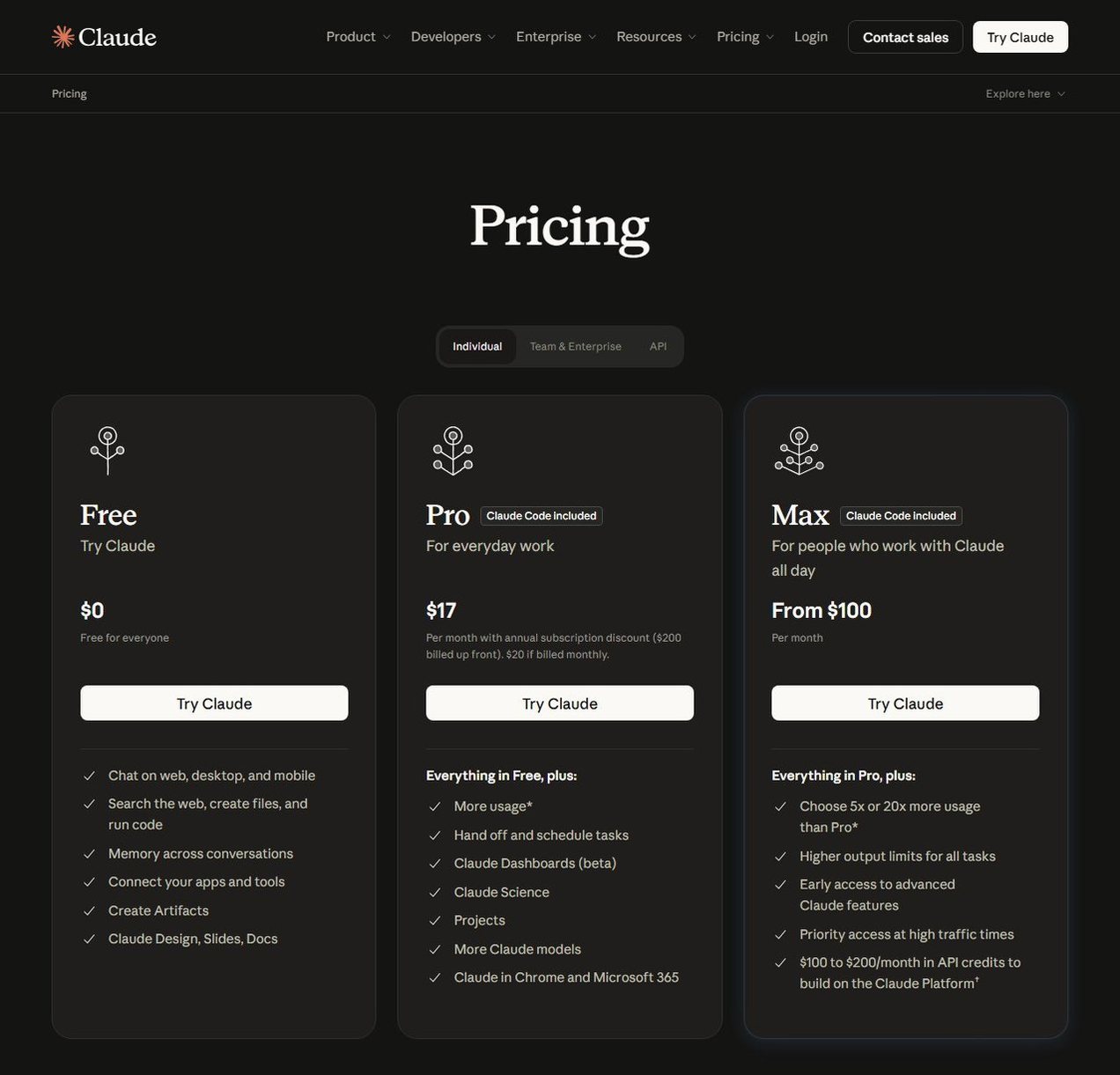
公式の料金ページ(個人向け)に載っているプランは、無料のFree、有料のProとMaxの3つです。金額はドル表記で、税別です。
| プラン | 料金(公式の料金ページの表記) | 主な内容 |
|---|---|---|
| Free | $0(無料) | Web・デスクトップ・モバイルでのチャット、Web検索・ファイル作成・コード実行、会話をまたぐメモリ、アプリやツールとの連携、アーティファクトの作成、Claude Design・Slides・Docs |
| Pro | 年払いの場合は月あたり$17(年$200を前払い)/月払いは$20 | Freeの内容に加えて、より多い利用量、タスクの引き継ぎとスケジュール、プロジェクト、より多くのClaudeモデル、Claude Code、Claude in Chrome、Microsoft 365との連携など |
| Max | 月$100から | Proの内容に加えて、Proの5倍または20倍の利用量、より大きい出力上限、新機能の先行利用、混雑時の優先利用など |
料金ページには、利用量には上限があること、表示価格には税が含まれないこと、価格やプランは変更されることがある、と書かれています。日本円の金額や、申し込み画面での実際の請求額は、申し込み時の画面で確認してください。
どのプランを選ぶ?
- まずはFree:無料でチャット・Web検索・アーティファクトなどが使えるので、最初はFreeで十分です
- Pro:毎日のように使って、利用量の上限が気になってきたとき。プロジェクト機能や、より多くのモデルを使いたいとき
- Max:1日中Claudeを使う人向け。Proの5倍または20倍の利用量が選べるプランです
なお、Proの月額が20ドル(米国)であることは、公式ヘルプのProプランの説明にも書かれています。地域によっては現地通貨での表示になります。
このほか、チーム向け(Team)や会社向け(Enterprise)、開発者向けのAPIもありますが、この記事では個人で使うプランに絞って紹介しています。
Claudeの得意な作業
公式の製品ページやヘルプの説明をもとに、Claudeに頼みやすい作業を整理します。
| 作業 | 頼めることの例 |
|---|---|
| 文章を書く・直す | メールや企画書の下書き、文章の言い換え、トーンの調整、アイデアを文章にまとめる |
| 長い資料を読んで整理する | Word・PDF・Excel・PowerPointなどのファイルを読み込ませて、要点を整理する、質問に答えてもらう |
| 分析・調べもの | データの整理、Web検索を使った最新情報のまとめ、情報の比較表づくり |
| コーディング | プログラムの作成や修正、エラーの原因の説明。プロ向けにはClaude Codeというツールもあります |
| 資料・成果物をつくる | 文書、スライド、デザイン、簡単なダッシュボードなどをアーティファクトとして作る |
開発者向けの公式ドキュメントでは、現行のモデルは推論、コーディング、多言語、長い文章の扱い、画像の理解などで高い性能をねらったモデルと説明されています。ただし、どの作業が他のAIより得意かを断定できる公式の比較はありません。実際に同じ依頼を試して、自分に合うほうを選ぶのが確実です。
モデルの種類(2026年10月28日時点)
Claudeには、用途の違うモデルがあります。開発者向けの公式ドキュメント(モデル一覧)では、現行のモデルは次の4つと説明されています。
| モデル名(公式表記) | 公式の説明(要約) |
|---|---|
| Claude Fable 5.1 | むずかしい推論や、長い時間かかる作業向け |
| Claude Opus 5.5 | 長い時間かかるコーディングや、知識を使う仕事向け |
| Claude Sonnet 5.5 | 速さと賢さのバランスがよいモデル |
| Claude Haiku 5.5 | 大量の処理や、素早い応答が必要な作業向け |
チャットアプリで、プランごとにどのモデルが選べるかは、アプリのモデル選択の画面に表示されます。料金ページには、Proは「より多くのClaudeモデル」が使えると書かれています。モデルは更新されていくため、最新の名前は公式サイトで確認してください。
覚えておくと便利なClaudeの主な機能
公式で確認できた、チャットで使える主な機能を紹介します。プランによって使える範囲が違うものもあります。
プロジェクト
プロジェクトは、チャット履歴・資料(ナレッジ)・指示をひとまとめにする作業スペースです。公式ヘルプによると、無料アカウントも含めて使え、無料では最大5つまで作れます。
たとえば「ブログ記事づくり」というプロジェクトに、文体のルールや過去の記事を入れておけば、毎回説明しなくても同じ前提で相談できます。有料プランでは、資料が多いときに容量を広げる仕組みも使えます。
アーティファクト
アーティファクトは、Claudeが作った文書・スライド・デザイン・小さな道具などを、会話の横の画面に表示する機能です。公式ヘルプによると、編集したり、あとで開き直したり、共有したりできます。
文書(Docs)はWordやPDFなどに、スライド(Slides)はPowerPointやPDFに書き出せます。Docs・Slides・Designのテンプレートは全プランで使えます。使うには、設定で「Cloud code execution and file creation」をオンにする必要があります。
ファイル・画像の読み込み
製品ページには、Word、PDF、Excel、PowerPoint、CSV、画像、コードなどのファイルを読めると書かれています。資料を渡して「この内容を3行でまとめて」「この表から売上の多い順に並べて」と頼めます。
Web検索
料金ページのFreeの欄に「Search the web(Webを検索する)」があります。最新の情報が必要なときに、Webを検索して答えてもらえます。製品ページには、出典を示すことや、実行の前に確認を求める設定が選べる、という説明もあります。
メモリと「Claudeへの指示」
過去の会話の内容を踏まえて答える「メモリ」や、いつも守ってほしい好みを書いておく指示の機能があります。Freeの欄にも「Memory across conversations(会話をまたぐメモリ)」と書かれています。
アプリ・ツールとの連携、音声など
製品ページには、使っているアプリとつなぐ「コネクタ」、音声での会話、ブラウザを操作する「Claude in Chrome」、Microsoft 365との連携などが紹介されています。初心者のうちは、ここまで使わなくても大丈夫です。まずはチャット、ファイルの読み込み、プロジェクトから試してみてください。
ClaudeとChatGPTの違い・使い分け
ChatGPTもClaudeも、文章づくり・要約・調べもの・プログラムの相談など、できることは大きく重なります。どちらが上かは、使う人の作業や好みで変わります。公式に確認できる違いと、使い分けの考え方をまとめます。
| 見るところ | Claude(Anthropic) | ChatGPT(OpenAI) |
|---|---|---|
| 提供元 | Anthropic | OpenAI |
| 個人向けのプラン名 | Free・Pro・Max | Free・Go・Plus・Pro(詳しくは各記事で解説) |
| 無料で始められるか | Freeプランあり(料金ページに「$0」) | Freeプランあり |
| 年齢の条件 | 18歳以上(公式ヘルプ) | 13歳以上、18歳未満は保護者の許可(ChatGPTの記事を参照) |
| 学習への利用をやめる設定 | 「Help Improve our AI models」をオフ | 「すべての人のためにモデルを改善する」をオフ |
上の表は、公式ページで確認できた事実だけをまとめたものです。回答の質や得意不得意は、依頼の内容によって変わるので、表には入れていません。
使い分けの考え方(筆者のおすすめ)
ここからは公式の比較ではなく、初心者向けの使い分けの一例です。
- まずは両方の無料プランを試す:同じ質問を両方に送って、答えの書き方や読みやすさを見比べます
- 長い資料の読み込み・文章の下書き:Claudeのプロジェクトやアーティファクトを使うと、資料と指示をまとめて管理できます
- 画像の作成や音声での会話を使いたい:ChatGPTにそうした機能が揃っていることが、公式の料金ページで確認できます(無料版は回数制限あり)
- お金を払う前に:いつも使う作業で、どちらが手直しが少なく済むかを基準にします
どちらか一つに決める必要はありません。メールの下書きはClaude、画像づくりはChatGPT、のように作業ごとに使い分けている人もいます。Googleのサービスと一緒に使いたいなら、Geminiの使い方も参考になります。
Claudeを使うときの注意点
答えが間違っていることがある
どのAIも、もっともらしい間違いを答えることがあります。数字・日付・固有名詞・法律やお金のことは、必ず公式の情報で確かめましょう。Web検索を使った場合は、出典のページを開いて確認します。
入力内容をモデルの学習に使わせない設定
Claudeでは、設定の「プライバシー」に、AIモデルの改善に会話を使うかどうかを決める項目があります。公式のプライバシーセンターに書かれている手順は次のとおりです。
- パソコン・ブラウザ:自分の名前をクリック →「Settings(設定)」→「Privacy(プライバシー)」→「Help Improve our AI models」をオフにする
- スマホ:自分の名前をタップ →「Settings」→「Privacy」→ 同じ項目をオフにする
公式の説明では、オフにすると、これ以降の新しいチャットやコーディングのセッションは、今後のモデルの学習に使われません。すでに始まっている学習や、学習済みのモデルに入ったデータは取り除かれない、とも書かれています。画面の表記は更新されることがあるので、実際の画面で確認してください。
個人情報や会社の機密は入力しない
他人の個人情報や、社外に出してはいけない情報は、設定にかかわらず入力しないのが基本です。会社で使う場合は、社内の生成AIの利用ルールにも従いましょう。
18歳未満は使えない
先に書いたとおり、Claudeのアカウントは18歳以上が条件です。家族のアカウントを子どもに使わせることも避けましょう。
Claudeの活用例
- 仕事:議事録の要約、メールの下書き、資料の構成づくり、長い契約書や報告書の要点整理
- 勉強:分からない用語の解説、英文の添削、練習問題づくり
- 副業:ブログ記事の構成づくり、SNS投稿の案出し、台本の下書き
- プログラミング:コードの書き方の質問、エラーの原因の説明、簡単なツールづくり
AIをどんな用途にどう使い分けるか知りたい人は、用途別おすすめAIツール比較も参考にしてください。
Claudeをもっと使いこなしたい人へ
Claudeは自分で触って覚えることもできますが、プロンプト(AIへの指示文)の型や、仕事・副業での使い方を順番に学ぶと、上達が早くなります。生成AIの学び方は生成AIスクールおすすめ比較でも紹介しています。
月額3,980円(税込)で学べるシンプルAIアカデミーは、入会金0円・全19コース310レッスンの生成AIの学習サービスです。ChatGPT・Gemini・Claudeの基本からプロンプトの型まで、パソコンが苦手な人でも順番に学べます。
7日間の無料トライアルがあり、期間内に解約すれば料金はかかりません(申し込みにはクレジットカードの登録が必要で、無料期間のあとは月額3,980円(税込)で自動更新されます)。
Claudeに関するよくある質問
Q:Claudeは無料で使えますか?
使えます。公式の料金ページにFreeプラン($0)があり、Web・デスクトップ・モバイルでのチャット、Web検索、ファイル作成、アーティファクトなどが含まれています。ただし利用量には上限があります。
Q:日本語で使えますか?
使えます。日本語で質問すれば日本語で答えてくれます。対応国の一覧にも日本が含まれています。
Q:スマホだけでも使えますか?
使えます。iOSとAndroid向けの公式アプリがあります。長い資料を読み込ませる作業や、アーティファクトの編集は、画面の広いパソコンのほうが快適です。
Q:ChatGPTとClaude、どちらを選べばいいですか?
どちらも無料で試せるので、普段の作業で同じ依頼を両方に送って比べるのが確実です。作業によって使い分ける人もいます。
まとめ:まずはFreeで、いつもの作業を頼んでみよう
- Claudeはclaude.ai、デスクトップアプリ、スマホアプリで使える。個人向けはFree・Pro・Max
- 無料のFreeでも、チャット・Web検索・アーティファクトなどが使える。有料のProは年払いで月$17、月払いで$20(公式の料金ページ)
- 文章づくり、長い資料の整理、コーディングなどを任せやすい。プロジェクトで資料と指示をまとめられる
- 利用は18歳以上。学習に使わせたくない場合は、設定の「Help Improve our AI models」をオフにする
まずは、今日の仕事のメール1通や、手元の資料1つの要約から、Claudeに手伝ってもらうところから始めてみてください。
※記事内の情報は2026年10月28日時点のAnthropic公式サイト(claude.com、claude.ai)、公式ヘルプ(support.claude.com、privacy.claude.com)、開発者向けドキュメント(platform.claude.com)の内容です。機能や料金は変わることがあるため、最新の情報は公式サイトでご確認ください。
※写真の出典:Shixart1985「Middle-aged businesswoman typing on laptop at home office」(Wikimedia Commons、CC BY 2.0)。