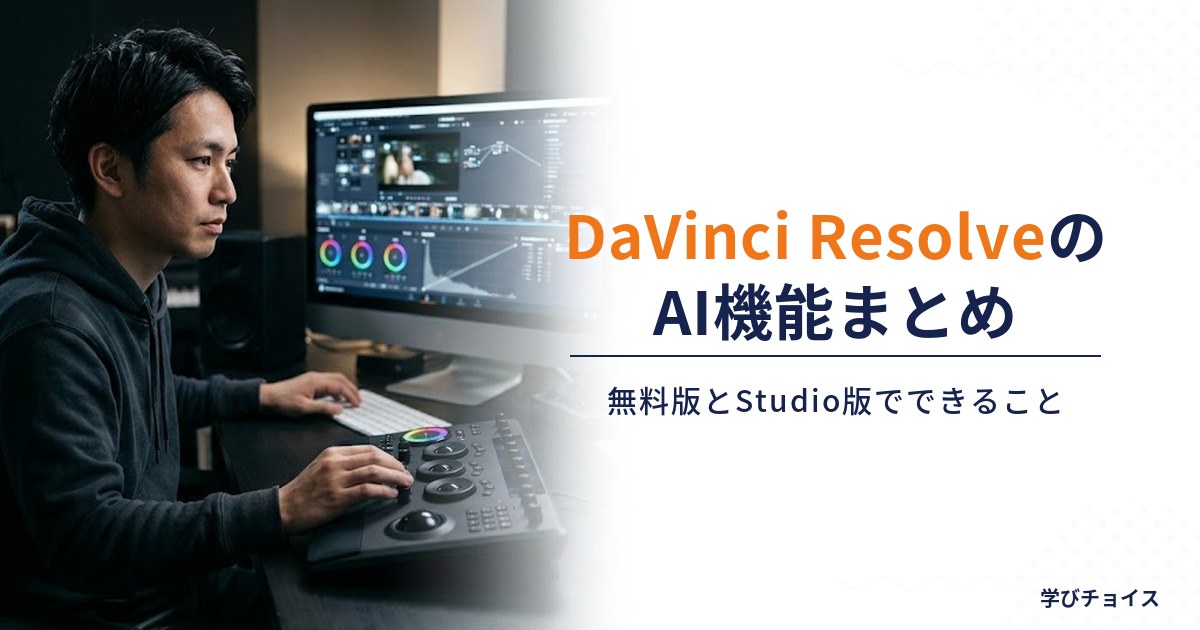
「DaVinci Resolveは無料で使えると聞いたけれど、AI機能も無料で使えるの?」「Studio版を買う価値はあるの?」と迷っている人は多いはずです。実は、DaVinci ResolveのAI機能の多くは有料のStudio版の機能として公式に案内されています。
この記事では、DaVinci Resolveの AI機能(公式の呼び名はDaVinci AI Neural Engine)を、無料版で使えるもの・Studio版限定のもの・公式に区分の記載がないものに分けて整理します。料金や機能は2026年10月27日時点でBlackmagic Design日本公式サイトを確認したものです。
DaVinci ResolveのAI機能(DaVinci AI Neural Engine)とは
DaVinci Resolve(ダビンチ・リゾルブ)は、Blackmagic Design社の動画編集ソフトです。カット編集、色補正(カラーグレーディング)、音声編集、視覚効果などを1つのソフトで行えます。
公式サイトによると、DaVinci AI Neural Engineは、ディープニューラルネットワーク(人間の脳の仕組みをまねた学習方法)と機械学習、人工知能を採用した仕組みです。顔認識、オブジェクト検出、スマートリフレーミング、スピードワープリタイム、Super Scale、自動カラー、カラーマッチングなどの機能に使われていると説明されています。
つまりNeural Engineは1つの機能の名前ではなく、複数のAI機能の土台になっている技術の名前です。「Neural Engineを使う」という操作があるわけではなく、Magic Maskやスマートリフレームなど、個別の機能として使います。
無料版とStudio版の違い
DaVinci Resolveには、無料の「DaVinci Resolve」と、有料の「DaVinci Resolve Studio」があります。公式サイトの記載を表にまとめます。
| 項目 | 無料版 | Studio版 |
|---|---|---|
| 価格 | 無料 | 40,980円(税込) |
| 書き出しの上限(公式の記載) | 60fpsまでのほぼすべての8-bitフォーマット、Ultra HD(3840×2160)までの解像度 | 120fpsまでの10-bitビデオ、4Kを超える解像度に対応(Studioページでは最大32K・120fps) |
| DaVinci AI Neural Engine | 公式ページに記載なし | 搭載 |
| その他の記載 | — | 無償版のすべての機能に加え、より多くのResolveFX、時間的/AI空間的ノイズ除去、テキストベースの編集、Magic Mask、フィルムグレイン、オプティカルブラーなど |
公式の日本語ページでは、Studio版は「無償バージョンのすべての機能に加え」AI Neural Engineなどに対応する、と説明されています。一方で、無料版のページにAI Neural Engineの機能が使えるという記載は見当たりません。そのため、この記事では「無料版でDaVinci AI Neural Engineの機能が使える」とは書きません。
なお、Studio版との比較表は公式サイトにありません。上の表は、公式の製品ページの文章を整理したものです。
Studio版限定と明記されているAI機能
Studio版の公式ページには、DaVinci AI Neural Engineを使った機能として、Studioにのみ搭載されていると読める形で次の機能が挙げられています。英語版の公式ページにも、Neural Engineが「DaVinci Resolve Studioだけにある多くの機能」を支えているという記載があります。
| 機能 | 公式ページでの説明(要点) | どんなときに役立つか |
|---|---|---|
| Magic Mask | オブジェクトの分離とトラッキング | 人物だけ明るくする、背景だけ色を変える、といった部分補正を、手作業で囲まずに行う |
| AIボイスアイソレーション | AIで声を分離 | 雑音の多い場所で録った声を聞き取りやすくする |
| ダイアログセパレーター/音楽リミキサー | AIによる音声の分離・バランス調整 | セリフと音楽・背景音のバランスを整える |
| スマートリフレーム | AIによるリフレーミング | 横長の動画を、人物などを中心にしたまま縦長に直す |
| オブジェクト除去 | 映像から不要なものを取り除く | 映り込んだ小物や看板などを消す |
| シーンカット検出 | 場面の切り替わりの検出 | つながった1本の動画を、場面ごとに分割する |
| UltraNR | AIベースの空間ノイズ除去 | 暗い場所で撮った映像のざらつきを減らす |
| Super Scale | HD素材の高解像度化 | 解像度の低い素材を、より大きな解像度に引き伸ばす |
| スピードワープリタイム | 速度変更 | スロー再生をなめらかにする |
| 顔認識 | 人物に基づくメディアの分類 | 大量の素材から、特定の人物が映るクリップを探す |
| 3D深度マップ | 映像の奥行き情報の生成 | 手前と奥で別々に補正する |
| デインターレース | 公式ページに記載 | 古いインターレース映像を整える |
「どんなときに役立つか」の列は、機能名から読み取れる一般的な使い道です。公式ページに書かれている説明は「公式ページでの説明」の列で、効果の程度や画質については、公式ページに具体的な記載を確認できていません。
このほか、トップページにはStudio版の機能としてテキストベースの編集(文字起こしした文章を使って編集する機能)も挙げられています。字幕や文字起こしの考え方は、AI自動字幕のおすすめ比較も参考になります。
機能ごとの注意点
Magic Mask:切り抜きの精度は素材しだい
Magic Maskは、人物や物を指定すると選択範囲を作ってくれる機能です。ただ、動きが速い素材や、背景と色が近い素材では、選択範囲が思いどおりにならないことがあります。仕上がりは必ず自分の目で確認し、必要に応じて手で修正しましょう。
AIボイスアイソレーション:かけすぎに注意
声を分離する機能は、雑音を減らす一方で、声が不自然に聞こえることがあります。ヘッドホンで聞きながら、必要最小限の強さで使うのが基本です。
スマートリフレーム:縦動画の確認は必須
横長の動画を縦長にするとき、AIが中心に選んだ位置が意図と違うことがあります。YouTube動画をショート動画向けに作り直す場合は、全体を再生して、被写体が切れていないかを確認してください。
Super Scaleなどの高解像度化:元の素材より良くなるとは限らない
低解像度の素材を大きくする機能は、元の映像にない細部をAIが補うものです。見た目が不自然になる場合もあるので、できるだけ最初から高画質で撮影するのが一番です。
どの機能も、使う操作の場所(ページ名やパネル名)はバージョンによって変わることがあります。この記事では、公式ページで確認できた機能名だけを紹介しています。実際の操作手順は、Blackmagic Design公式のマニュアルや、ソフト内の表示で確認してください。
バージョン21で追加されたAI機能
公式の「新機能」ページ(DaVinci Resolve 21の新機能)には、AI関連の新機能が多数載っています。ただし、どれが無料版でも使えて、どれがStudio版限定なのか、ページには記載がありません。購入前に、公式の最新情報で確認してください。
| 機能名 | 公式ページでの説明(要点) |
|---|---|
| AI IntelliSearch | メディアを分析し、キーワードや個々の顔でクリップを検索。結果はメディアプールに表示 |
| 高度なAI音声ジェネレーター | テキストから音声を生成。約10秒のクリップから独自の音声も作成でき、速度・ピッチ・抑揚を調整 |
| AI CineFocus | クリックでピントを合わせ、絞りと焦点距離で被写界深度を変更。ラックフォーカスにも対応 |
| AIフェイス年齢変換/形状調整/シミ除去 | 顔を解析して、年齢の特徴の追加・除去、目鼻口などの形状調整、ニキビやシミを目立たなくする |
| AIスレートIDと同期 | カチンコからメタデータを自動抽出 |
| AI UltraSharpen | シャープ化。アップスケールした映像やわずかなピントのズレの補正に使える |
| AIモーションブラー除去 | ソースを分析して、ブラーを大幅に減らした新しいレンダーを生成 |
| IntelliScript | 台本(Final Draftやプレーンテキスト)と文字起こし音声を比較して、シーンのカットを生成 |
このうち、顔の年齢や形状を変える機能は、本人の許可なく他人の映像に使うと、肖像権などの問題になるおそれがあります。仕事で使うときは、撮影した本人の了承を得ておきましょう。
また、新機能ページには「Photoページ」向けの機能として、IntelliSearch、Magic Mask、UltraSharpenも載っています。動画だけでなく、写真の整理や補正にもAIが使われ始めています。
Studio版の価格と、無料版で始める考え方
Studio版の価格は、公式の日本語ページで40,980円(税込)と表示されています。旧価格は51,980円で、「20%オフ!」という割引表示が出ていました(2026年10月27日時点)。割引は期間限定の可能性があるので、購入前に公式ページで今の価格を確認してください。
| Studio版の価格(税込) | 40,980円(旧価格51,980円からの割引表示中・期間限定の可能性あり) |
|---|---|
| 無料版の価格 | 無料 |
| 無料版の上限(公式の記載) | 60fpsまでのほぼすべての8-bitフォーマット、Ultra HD 3840×2160まで |
| Studio版の上限(公式の記載) | 120fpsまでの10-bitビデオ、4Kを超える解像度(Studioページでは最大32K) |
| 公式ページ | DaVinci Resolve 日本公式/Studio |
公式サイトの製品ページを見る限り、Studio版にサブスクリプション(毎月払い)の記載は見つかりませんでした。ただし、アップデートの扱いなど購入条件の細かい点は、購入ページで確認してください。
こんな人は無料版からで十分
- カット編集、テロップ、色補正など、まず基本を身につけたい人
- YouTubeやSNSに投稿する動画を、Ultra HD・60fps以内で作る人
- AI機能が本当に必要かどうか、まだ分からない人
こんな人はStudio版を検討
- Magic Maskやオブジェクト除去などで、部分補正や不要物の削除を速くしたい人
- AIボイスアイソレーションなどで、雑音まじりの音声を整えたい人
- 4Kを超える解像度、または120fpsなどで書き出す必要がある人
まず無料版で操作に慣れ、AI機能が必要になったタイミングでStudio版を検討するのが、無駄な出費を防げる順番です。他のソフトとの違いは、AI動画編集ソフトの比較で整理しています。
必要なパソコンのスペックについて
DaVinci Resolveは動画の処理が重いソフトで、特にGPU(グラフィックの処理を担う部品)の性能が快適さに影響します。AI機能もパソコンの中で処理するため、性能が低いと時間がかかったり、動作が重くなったりすることがあります。
ただし、今回確認した日本語の製品ページ、技術仕様ページ、サポートのトップページには、OS・メモリ・GPUなどの必要スペックの記載を確認できませんでした。英語のStudioページには、MacではMetalとApple SiliconのGPU、WindowsとLinuxではOpenCLとCUDAに最適化されているという説明だけがありました。そのため、この記事では具体的なメモリ量などの数字は書きません。
購入や導入の前には、公式のダウンロードページやBlackmagic Designのサポート情報で最新の動作環境を確認してください。パソコン選びの一般的な考え方は、動画編集におすすめのパソコンで解説しています。

AI機能を使うときの注意点
AIの結果は、必ず人が確認する
切り抜き、音声分離、ノイズ除去、高解像度化は、どれもAIが推測して処理するものです。うまくいかない場面もあるため、書き出す前に全体を見直しましょう。
購入前に、使いたい機能がどちらの版かを確認する
この記事の表は、公式ページの記載にもとづいて区分しています。バージョンアップで、機能の追加や区分の変更が行われる可能性があります。ほしい機能がある場合は、公式の最新ページで確認してから購入しましょう。
人の顔や声を扱う機能は、許可を得る
顔認識や、顔の加工、AIによる音声生成は、他人の顔や声を扱います。本人の許可なく使うと、トラブルのもとになります。
基本の編集スキルがあってこそAIが活きる
AIは作業を速くしてくれますが、どこを切って、どうつなぐかという編集の判断は人の仕事です。動画編集とAIの全体像は、動画編集×AIの始め方で紹介しています。
オンラインの動画編集スクールSTUDIO USでは、動画編集の基礎から、案件の取り方まで学べます。ソフトの操作に自信がない、仕事につなげたいという人は、基礎を体系的に学べる環境も検討してみてください。
STUDIO USの詳細を見てみる:公式サイトはこちら
DaVinci Resolve AIに関するよくある質問
Q:無料版でもAI機能は使えますか?
公式の日本語ページでは、DaVinci AI Neural EngineはStudio版の説明に含まれており、無料版のページには記載がありません。このため、無料版でAI機能が使えるとは断定できません。無料版で使えるかどうかは、公式の最新情報やソフト上の表示で確認してください。
Q:Studio版は買い切りですか?
公式の製品ページには、40,980円(税込)の価格表示があり、サブスクリプションの記載は見つかりませんでした。購入条件の詳細は、購入ページで確認してください。
Q:IntelliScriptやIntelliSearchは無料で使えますか?
バージョン21の新機能ページには機能の説明はありますが、無料版かStudio版かの記載がありません。公式の最新情報で確認してください。
Q:初心者でもStudio版を最初から買ったほうがいいですか?
公式の記載では、無償版でもカット編集や色補正などの基本的な編集が行えます。まず無料版で操作に慣れて、AI機能の必要性を感じてからでも遅くありません。
まとめ:AI機能の多くはStudio版。まず無料版で慣れよう
- DaVinci AI Neural Engineは、複数のAI機能を支える技術の名前
- Magic Mask、AIボイスアイソレーション、スマートリフレーム、オブジェクト除去などは、Studio版の機能として公式に案内されている
- 無料版でNeural Engineが使えるという記載は、公式の日本語ページに見当たらない
- Studio版は40,980円(税込)。割引表示中のため、購入前に最新の価格を確認
- 必要なPCスペックは、公式の製品ページに記載を確認できなかったため、導入前に最新の動作環境を確認する
まず無料版でカットや色補正に慣れ、AIが必要になったらStudio版を検討する。この順番がおすすめです。
※記事内の料金・機能は2026年10月27日時点のBlackmagic Design日本公式サイトの情報です。最新の情報は公式サイトでご確認ください。
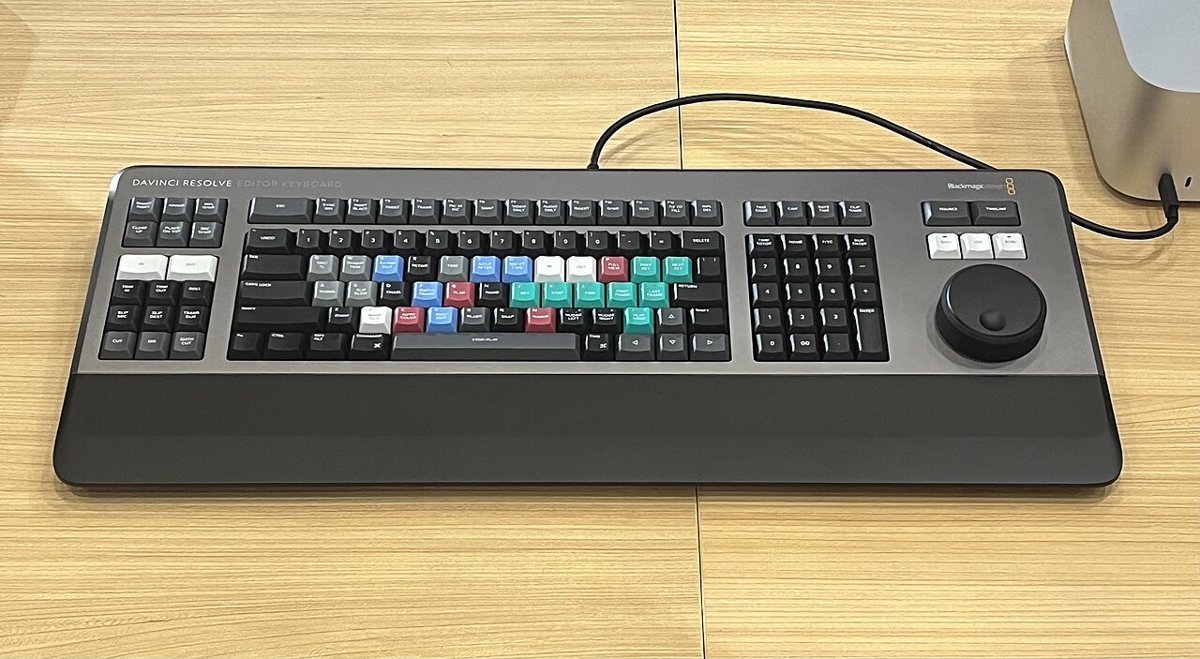
※写真の出典:TaurusEmerald「Blackmagic Design DaVinci Resolve Editor Keyboard」(Wikimedia Commons、CC BY-SA 4.0)。
Shixart1985「Middle-aged businesswoman typing on laptop at home office」(Wikimedia Commons、CC BY 2.0)。