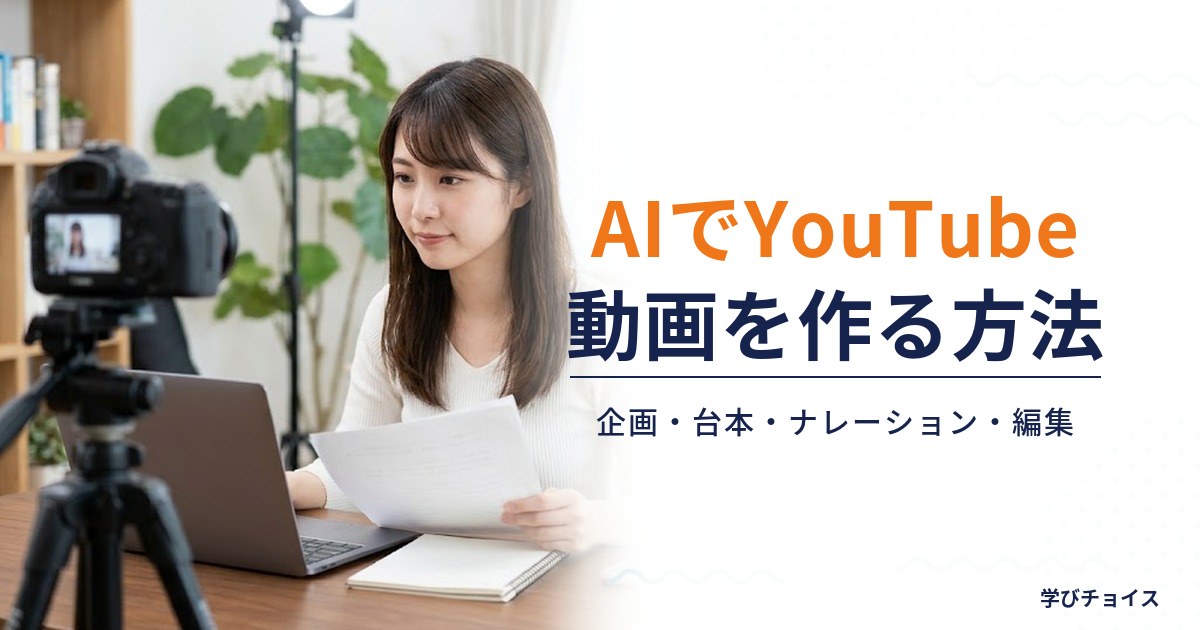
「YouTubeを始めたいけれど、企画も台本も撮影も編集も全部ひとりでやるのは大変そう」と感じていませんか。今は、企画の整理、台本のたたき台、ナレーション、字幕、編集の下ごしらえなど、多くの工程でAIを助手として使えます。
この記事では、YouTube動画づくりを7つの工程に分けて、各工程でAIをどう使うか、人が判断すべきところはどこかを順番に解説します。あわせて、YouTube公式ヘルプで確認できた「AI使用の開示」と「収益化ポリシー」の注意点も紹介します。内容は2026年10月27日時点の公式情報をもとにしています。
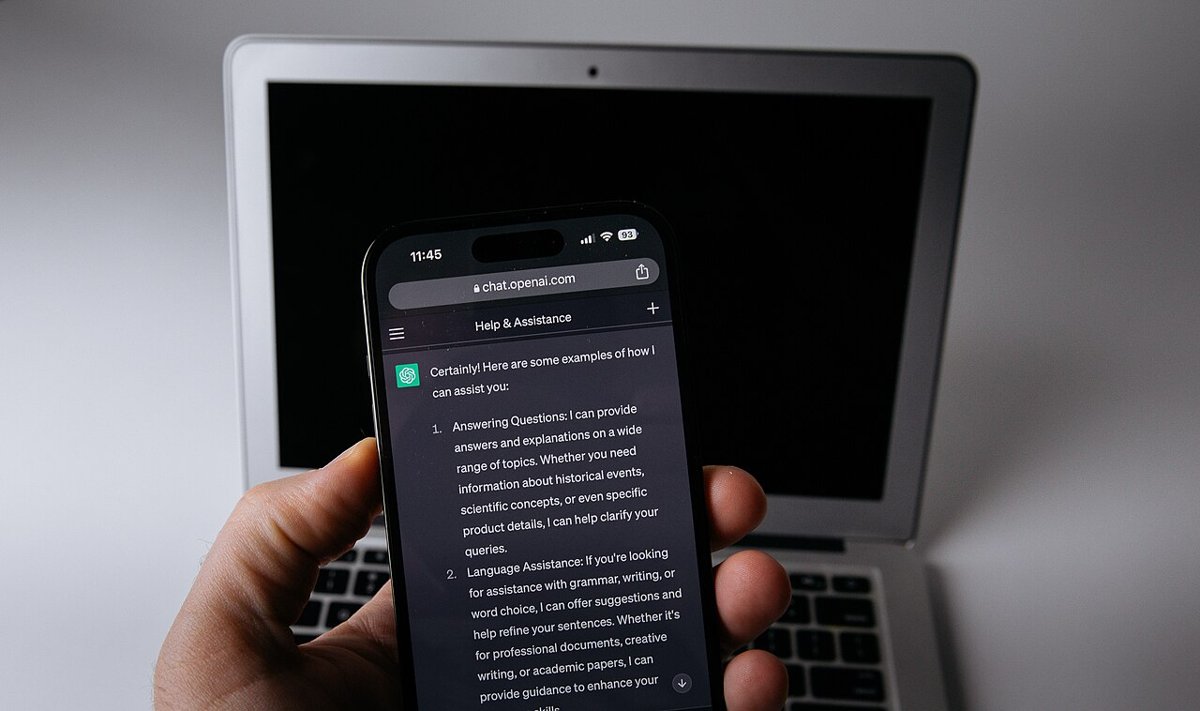
AIでYouTube動画づくりはどこまで楽になる?
先に結論をお伝えすると、AIが得意なのは「たたき台を作る」「面倒な作業を減らす」ことです。反対に、「誰に何を伝えたいか」「この動画で何を見せるか」を決めるのは人の仕事です。
「AIに任せれば全自動で動画ができあがる」というわけではありません。AIで浮いた時間を、中身を考える時間に回すのが、いちばん成果につながりやすい使い方です。YouTubeの収益化ポリシーでも、後ほど紹介するとおり、独自の視点や価値のない量産コンテンツは認められていません。
工程ごとのAI活用の全体像
| 工程 | AIの使いどころ | 人がやること |
|---|---|---|
| 1. 企画 | テーマの案出し、視聴者の悩みの整理、タイトル案 | 誰に向けた動画かを決める。実体験や強みから選ぶ |
| 2. 台本 | 構成案・台本のたたき台、言い回しの整理 | 事実の確認、自分の言葉への書き直し |
| 3. 撮影・素材づくり | 背景ビジュアルや補助映像の生成 | 実際に見せたい映像の撮影、権利の確認 |
| 4. ナレーション | テキストからのAI音声、ノイズ除去 | 読みの確認、聞きやすさの最終チェック |
| 5. 編集・字幕 | 文字起こしを使ったカット、自動字幕 | テンポ・構成の判断、字幕の誤字修正 |
| 6. サムネイル | 画像のたたき台、文字案 | 一目で内容が伝わるかの判断、誇大にしない |
| 7. タイトル・概要欄 | 候補の出し分け、概要欄の下書き | 内容と合っているかの確認、AI使用の設定 |
【工程1】企画:テーマ出しと視聴者の整理にAIを使う
企画は、動画の成否を大きく左右する工程です。ここでAIに「ネタ出しの相手」になってもらうと、ひとりで悩む時間が減ります。ChatGPTなどの対話型AIの基本的な使い方はChatGPTの使い方完全ガイドで解説しています。
AIに頼むと便利なこと
- 自分の得意分野や経験を伝えて、動画にできるテーマ案を10個出してもらう
- 「このテーマを見る人は、どんなことで困っているか」を書き出してもらう
- 1本の動画の中で扱う項目の順番(アウトライン)を整理してもらう
ポイントは、AIの案をそのまま採用せず、自分の経験や強みで選ぶことです。誰でも思いつくテーマを誰でも作れる内容で出しても、見られにくくなります。「自分だから話せること」を1つ足すだけで、動画の独自性が出ます。
プロンプトの例
私は〇〇の仕事を5年しています。初心者向けのYouTube動画を作りたいです。視聴者が悩んでいそうなテーマを10個挙げ、それぞれ「誰の・どんな悩みか」を一言で添えてください。
このように、自分の立場・動画の対象・出してほしい形をはっきり伝えると、使いやすい回答が返ってきます。AIの回答には間違いが混ざることがあるので、数字や制度、固有名詞が出てきたら必ず自分で確認しましょう。
【工程2】台本:たたき台はAI、仕上げは自分の言葉で
話すだけの動画でも、台本があると話が脱線せず、編集もしやすくなります。台本づくりはAIの得意分野ですが、そのまま読むと「どこかで聞いたような話」になりがちです。
おすすめの手順
- 工程1で決めたアウトラインをAIに渡し、冒頭・本題・まとめの3つに分けた台本のたたき台を出してもらう
- 冒頭の15秒に「この動画で何が分かるか」を入れるよう頼む
- 出てきた台本を声に出して読み、言いにくい部分や不自然な言い回しを自分の口調に直す
- 自分の体験談や具体例を1〜2か所足す
- 数字・日付・サービス名など、事実にかかわる部分を公式情報で確認する
YouTubeの収益化ポリシーでは、AIで台本を編集する使い方は許可される例として挙げられています。一方で、独自の視点や洞察がなく、汎用的なテンプレートで量産したような内容は収益化できないと書かれています(詳しくは後述)。台本は「AIが書いたものを自分が磨く」という順番を意識しましょう。
台本づくりで気をつけること
- AIは、もっともらしい間違い(誤情報)を書くことがある。事実は必ず自分で確認する
- 他人のブログや動画を丸ごと言い換えた内容にしない(著作権や「再利用されたコンテンツ」の問題になるおそれ)
- 医療・法律・お金の話題は特に慎重にし、断定せず、公的な情報を示す
【工程3】撮影・素材づくり:実写が基本、AI映像は補助に
素材は、大きく分けて自分で撮る映像とAIで作る映像があります。顔出しなしのチャンネルなら、スクリーン録画や図解、写真素材を使う方法もあります。
AIで作れる素材の例
動画生成AIは、テキストや画像から短い映像を作れるサービスが増えています。たとえばAdobe Fireflyは、公式サイトで動画生成機能を紹介しており、Adobe Premiere(旧Premiere Pro)では公式サイトに、クリップの尺を伸ばす「生成延長」といった機能が載っています。比較は動画生成AIの比較記事にまとめています。
ただし、生成した映像の商用利用の条件はサービスやモデルごとに違います。Adobe Fireflyの公式ページにも「商用利用の適格性は使用するモデルによって異なります」と書かれています。収益化する動画に使う前に、必ず利用規約で商用利用の可否を確認しましょう。
実写とAI映像の使い分け
| 素材 | 向いている場面 | 気をつけること |
|---|---|---|
| 自分で撮った映像・画面録画 | 体験談、手順の解説、商品レビュー | 他人の顔や個人情報、著作物が映り込まないようにする |
| AIで作った背景・補助映像 | 実際には撮れない場面の説明、イメージ映像 | 実在の場所・出来事のように見せない。商用利用の条件を確認する |
| テンプレート・素材サイト | オープニング、BGM、効果音 | 素材ごとのライセンスを確認する。CapCutのように素材ごとに商用可否が違う場合もある |
【工程4】ナレーション:AI音声で読み上げる方法
声を出したくない人や、録音環境が整っていない人には、テキストからナレーションを作るAI音声が選択肢になります。Vrewの公式サイトには、500以上のAIボイスで台本を読み上げる機能が紹介されています。CapCutにもテキスト読み上げ機能があります。
ただし、CapCutの読み上げは、公式サイト内で対応言語の記載が食い違っていたため、日本語に対応しているかはアプリ内で確認してください。商用利用できるかどうかも、使うツールの規約で確かめましょう。
自分の声で録るときもAIが役立つ
自分の声で録音する場合は、ノイズ除去が助けになります。CapCutの公式サイトには、無料のノイズ除去機能が紹介されており、Adobe Premiereには「スピーチを強調」機能があります。録り直さなくても声が聞きやすくなるので、機材に自信がない初心者にも便利です。ただし、かけすぎると声が不自然になるので、強さは少しずつ調整しましょう。
AI音声のチェックポイント
- 固有名詞や数字、英単語の読み方が合っているか、最後まで聞いて確認する
- 間の取り方が不自然な箇所は、句読点や改行を変えて読み直させる
- 実在の人物の声に似せた音声は作らない(本人の許可がない場合はトラブルのもと)
【工程5】編集・字幕:文字起こしを使うと時間が大きく減る
編集は、AIの効果を実感しやすい工程です。基本的な流れは、動画の編集ソフトにAIで文字起こしをさせ、文章を見ながらカットしていくというものです。ソフトごとの機能は動画編集×AIの始め方で比較しています。
カット編集:文章を消せば映像も切れる
Adobe Premiereは、公式サイトで、読み込んだ時点で音声を文字起こしし、文章を消すだけでラフカット(大まかな編集)が作れると紹介しています。Vrewにも、文字を直すように動画を編集できる機能や、無音の区間をまとめて削除できる機能があります。トーク中心のYouTube動画との相性がよい機能です。
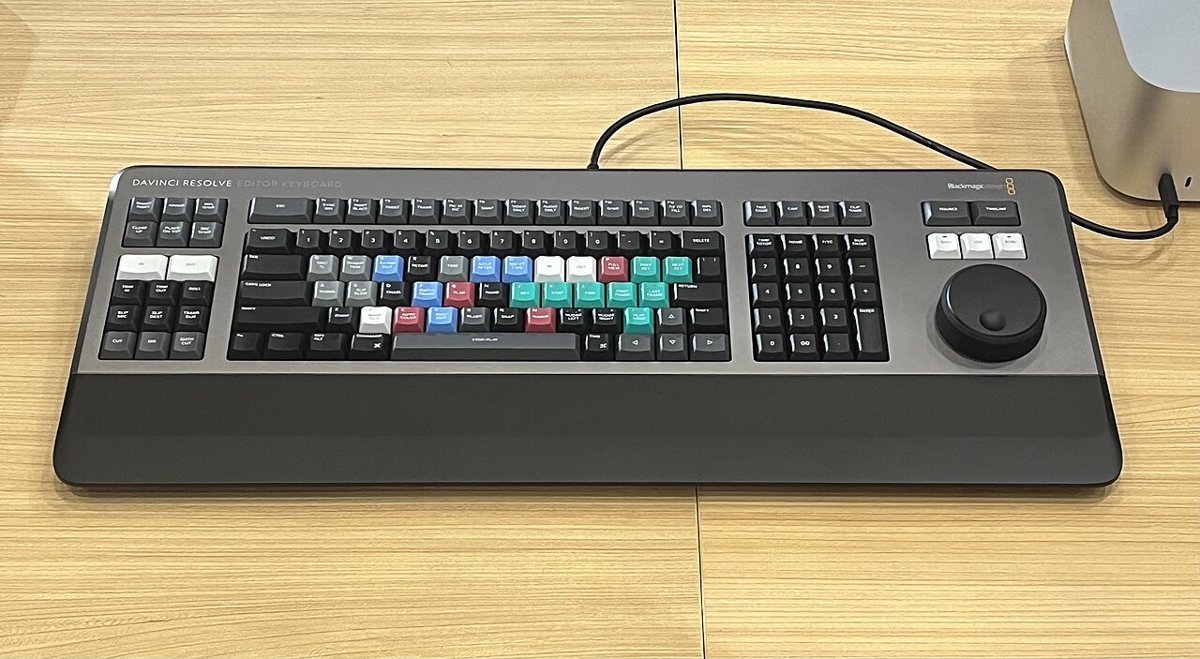
字幕:たたき台はAI、直すのは人
字幕は、AIの自動生成を使うと一気に楽になります。CapCutでは、タイムラインの「テキスト」メニューから「自動キャプション」を選んで「生成」を押すと、字幕ができます。具体的な手順と比較はAIで字幕を自動生成する方法にまとめました。
YouTube自体にも自動字幕の機能があります。ただし、公式ヘルプには機械学習で生成されるため品質にばらつきがあり、内容を確認して必要なら修正することが推奨されている、と書かれています。発音やアクセント、雑音が原因で誤認識されることもあります。公開前に、全体を一度見直しましょう。(YouTubeヘルプ:自動字幕)
編集でAIに任せすぎないほうがよいところ
- どこを残してどこを切るか(動画のテンポと、伝えたいことの優先順位)
- 画面の見せ方、テロップの強調の仕方
- 冒頭の入り方と、離脱されやすい中盤の組み立て
【工程6】サムネイル:AIは案出し、完成は人が確認
サムネイルは、クリックされるかどうかを左右する大事な要素です。画像生成AIや画像編集ソフトのAI機能で背景を作ったり、文字のキャッチコピー案を出してもらったりする使い方があります。
ここで気をつけたいのは、動画の中身と違う内容を見せないことです。中身が伴わない誇張したサムネイルは、視聴者の信頼を失います。また、AIで実在の人物に見える画像を作る場合は、後述のAI使用の開示が必要になるケースもあります。
なお、サムネイルの画像サイズやファイル形式などの条件は、YouTube公式ヘルプで最新の内容を確認してください。この記事では、公式で確認できなかったため具体的な数値は書いていません。
- AIに出してもらうのは、キャッチコピーの案や背景画像のたたき台まで
- 文字は短く、スマホの小さい画面でも読めるかを確認する
- 他人の顔写真、キャラクター、ロゴなどが入っていないかを確認する
【工程7】タイトル・概要欄:候補はAI、決めるのは自分
タイトルと概要欄は、AIに候補を出してもらいやすい部分です。たとえば「この動画の内容を30字前後でまとめたタイトルを10案出して」と頼むと、自分では思いつかない言い回しが見つかります。
概要欄に入れたいもの
- 動画の内容を2〜3行で説明する文章
- 目次(見どころの時間)
- 参考にした情報の出典、紹介した商品やサービスへのリンク
タイトルと概要欄が動画の内容と合っているかは、必ず自分の目で確認してください。AIの文章は、実際には触れていない内容を書いてしまうことがあります。広告やアフィリエイトのリンクを入れる場合は、その旨を分かるように書くのも大切です。
そして、アップロードのときには次のセクションで説明する「AIの使用」の設定も忘れずに確認しましょう。
YouTubeの規約で知っておきたいこと(2026年10月時点)
AIを使って動画を作るなら、YouTubeのルールも確認しておきましょう。以下は、YouTube公式ヘルプで2026年10月27日に確認した内容です。ルールは変更されることがあるため、実際に投稿するときは最新のヘルプを見てください。
1. AI生成・改変コンテンツの開示
YouTubeでは、AIで作ったり加工したりしたコンテンツが本物のように見える場合、クリエイターによる開示が必要とされています。公式ヘルプが挙げる開示が必要な例は、次のとおりです。(YouTubeヘルプ:AI生成コンテンツの開示)
- 実在の人物が、実際には言っていない・していないことを、言った・したように見せる
- 実際の出来事や場所の映像を改変する
- 実際には起きていない場面を、現実のように生成する
- 動画の中心となる音楽をAIで作る
反対に、空想的な内容や完全なアニメーションなど、現実と見間違えない非現実的なものや、美肌・色のフィルター、特殊効果、字幕、アップスケール(高画質化)、アイデア出しなど見た目を整える軽微な編集は、開示が不要とされています。公式ヘルプは、この一覧が全てではないとも書いています。判断に迷うときは、公式ヘルプを確認しましょう。
| 項目 | 公式ヘルプの記載 |
|---|---|
| 設定の場所 | YouTube Studioでアップロードするときの「属性」にある「AIの使用」で、「はい」「いいえ」を選ぶ |
| ラベル | 「はい」を選ぶとラベルが付く。AI音楽や写実的なAIコンテンツは、プレーヤー上に表示されることがある |
| 開示の影響 | 開示だけで、視聴者の制限や収益化の資格に影響することはない |
| 開示しなかった場合 | 繰り返し意図的に開示しない場合、YouTubeがラベルを付けたり、コンテンツの削除やYouTubeパートナープログラムの停止などの措置を取ることがある |
つまり、開示したからといって不利になるわけではありません。迷ったら「はい」を選び、視聴者に正直に伝えておくほうが安心です。
2. 収益化ポリシー:量産型・繰り返しの多いコンテンツ
YouTubeパートナープログラムで収益化を目指すなら、「繰り返しの多いコンテンツ」(2025年7月15日の更新で、量産型のコンテンツも含むことが明確化)のルールは特に重要です。公式ヘルプでは、テンプレートで作られたと思われるコンテンツや、各動画に創造的・教育的な価値がないものは、チャンネルに含めるべきではないとされています。判断の基準は、各動画の中身が実質的に異なり、価値があるかどうかです。(YouTubeヘルプ:収益化ポリシー)
AIについても記載があります。公式ヘルプによると、次のような扱いです。
| 区分 | 公式ヘルプの記載の要点 |
|---|---|
| 許可される例 | AIを使って動画の台本を編集する、コンテンツの独自の背景ビジュアルを生成するなど |
| 許可されない例 | クリエイターならではの率直な洞察や視点がなく、汎用的・独創性のないテンプレートで大量生産されたような印象のAI生成コンテンツ |
| 全般 | 自動化ツールやテンプレートを使う場合でも、最終的な成果物は、クリエイティブなビジョンを示し、教育的または娯楽的な価値を持つ必要がある |
| デリケートな話題 | 健康・法律・金融・政治などで、AI生成のペルソナを使って情報を発信するチャンネルは、収益化が許可されない場合がある |
さらに、他人のコンテンツを最小限の変更で自分のものとして出す「再利用されたコンテンツ」も、収益化の対象外になる可能性があります。AIで他人の動画を言い換えただけの動画は、この点でも注意が必要です。
収益化できるかどうかの審査は、YouTubeが個別に判断します。この記事は、YouTubeの審査結果を保証するものではありません。
3. 肖像・著作権・コミュニティガイドライン
公式ヘルプによると、AIで作ったコンテンツも含め、すべての動画はコミュニティガイドラインの対象です。実在の人物の顔や声をまねる使い方は、本人の許可がないとトラブルになるおそれがあります。また、AIで生成した素材や音楽の利用条件は、使うサービスごとに違うため、公開前に各サービスの規約を確認しましょう。
初心者が最初の1本を作るおすすめの流れ
いきなり全工程にAIを使おうとすると、混乱しがちです。次の順番で、1つずつ取り入れていきましょう。
- ステップ1:企画と台本のたたき台をAIで作り、自分の言葉に直す
- ステップ2:スマホやパソコンで撮影(または画面録画)する
- ステップ3:編集ソフトの文字起こしで、不要な部分をカットする
- ステップ4:自動字幕を生成し、誤字を直す
- ステップ5:タイトル・概要欄の案をAIで出し、自分で選んで整える
- ステップ6:アップロード時に「AIの使用」の設定を確認する
最初の1本は、完成度を求めすぎなくて大丈夫です。まず公開して、反応を見ながら少しずつAIの使いどころを増やしていくほうが、長く続けやすくなります。
AIを使いこなして、動画編集のスキルも身につけたい人へ
AIが作業を助けてくれても、「どこを切るか」「どう見せるか」といった編集の判断は、基本を知っているほど上手になります。自分のチャンネルを伸ばしたい人や、動画編集を仕事にしたい人は、編集の基礎を体系的に学ぶのも近道です。
オンラインの動画編集スクールSTUDIO USでは、Premiereでの編集の基礎から、After Effectsを使ったモーショングラフィックス、案件の取り方まで学べます。動画クリエイター総合コースは国の補助金・給付金の対象にもなっているため、条件を満たせば受講料の負担を大きく減らせます。
STUDIO USの詳細を見てみる:公式サイトはこちら
AIでYouTube動画を作ることに関するよくある質問
Q:AIで作った動画でも収益化できますか?
YouTubeの公式ヘルプでは、AIの利用そのものが禁止されているわけではなく、AIで台本を編集することなどは許可される例として挙げられています。一方で、独自の視点や価値がなく、量産されたような内容は収益化できないとされています。審査はYouTubeが判断するため、結果は保証できません。
Q:AIを使ったことは、必ず動画に表示しないといけませんか?
本物のように見えるAI生成・改変コンテンツは、アップロード時の「AIの使用」で開示が必要です。一方、企画のアイデア出しや字幕のような軽微な使い方、空想的・アニメーション的な内容は、開示不要の例に挙げられています。迷ったときは、公式ヘルプを確認してください。
Q:顔出しなし、声出しなしでもチャンネルは作れますか?
画面録画、図解、写真素材、AI音声などを使えば可能です。ただし、AI生成のペルソナで健康・法律・金融・政治などの情報を発信する場合、収益化できないことがあると公式ヘルプに書かれています。自分の名前や立場を出せる範囲で運営するのが安心です。
Q:無料のツールだけでも始められますか?
始められます。CapCutの自動キャプションやノイズ除去は無料と案内されており、DaVinci Resolveにも無料版があります。ただし、無料版には機能や書き出しの制限がある場合があるので、各公式サイトで確認してから使いましょう。
まとめ:AIは作業を助ける道具。中身は自分で作ろう
- 工程は「企画→台本→撮影・素材→ナレーション→編集・字幕→サムネイル→タイトル・概要欄」の7つ
- AIは、たたき台づくりと面倒な作業の時短に使う。事実の確認と最終判断は人が行う
- 本物のように見えるAI生成・改変コンテンツは、アップロード時の「AIの使用」で開示する
- 収益化では、独自の視点や価値のない量産型のAIコンテンツは認められない
- 最初の1本は、台本のたたき台と自動字幕から取り入れると始めやすい
AIを上手に使えば、個人でも動画づくりの負担を大きく減らせます。まずは1本、気になる工程からAIを試してみてください。
※記事内の機能・規約の記載は2026年10月27日時点の各公式サイト・YouTubeヘルプの情報です。最新の情報は各公式ページでご確認ください。収益化や審査の結果を保証するものではありません。
※写真の出典:Jernej Furman「Smartphone with ChatGPT app and laptop」(Wikimedia Commons、CC BY 2.0)。TaurusEmerald「Blackmagic Design DaVinci Resolve Editor Keyboard」(Wikimedia Commons、CC BY-SA 4.0)。