動画のナレーションは、自分の声を録音するのが恥ずかしい、噛んでしまって何度も録り直す、といった理由で後回しになりがちな作業です。最近は、文章を入力するだけで読み上げてくれるAI音声(テキスト読み上げ)が、かなり自然になってきました。
この記事では、動画のナレーションをAI音声で作りたい初心者に向けて、ツールの比較、作り方の手順、自然に聞こえさせるコツ、使うときの注意点を紹介します。料金や規約は2026年10月27日時点で各公式サイトを確認したものです。公式サイトで確認できなかった点は、断定せずに「確認できなかった」と書いています。
AIナレーションとは?できること・できないこと
AIナレーションとは、入力した文章をAIが人の声のように読み上げてくれる仕組みです。「テキスト読み上げ(TTS:Text To Speech)」とも呼ばれます。ナレーターに依頼したり、自分で録音したりする代わりに、パソコンやブラウザで音声ファイルを作れます。
得意なのは、解説動画、商品紹介、社内向けの説明動画、顔出しをしないYouTube動画などの落ち着いた読み上げです。一方で、感情の細かい演技や、文脈に合わせた自然な間の取り方は、人が調整してあげる必要があることが多くあります。
- できること:文章から音声ファイルを作る、声の種類や話す速さを変える、読み方やアクセントを直す
- ツールによってできること:自分の声に似たAI音声を作る(声のクローン)、複数の言語に読み分ける
- 苦手なこと:入力した文章を、完璧な間と抑揚で一度に読み切ること(多くの場合、人が手直しします)
動画編集にAIを取り入れる全体像は、動画編集×AIの始め方で紹介しています。この記事は、その中の「音声」を掘り下げた内容です。
AIナレーションツールを選ぶ5つの基準
ツールは数多くありますが、選ぶときは次の5つを見ておけば失敗しにくくなります。
1. 日本語に対応しているか
海外のツールは、英語の音声がとても自然な一方で、日本語はアクセントがぎこちないことがあります。公式サイトで日本語に対応していると書かれているか、日本語の音声サンプルが聞けるかを最初に確認しましょう。
2. 無料でどこまで使えるか
無料で使える文字数や時間、そして無料の範囲が商用利用できるかはツールごとに違います。「無料で使える」と「無料でも仕事やYouTubeの収益化に使える」は別の話です。
3. 商用利用の条件
YouTubeで収益化する、お客さまから受けた仕事で使うといった場合は、公式の利用規約やヘルプで商用利用の条件を確認します。クレジット表記(音声の提供元の名前を書くこと)が必要なツールもあります。
4. 声の種類と調整のしやすさ
男女・年代・雰囲気の違う声がどれくらい選べるか、速度や抑揚を調整できるかを見ます。調整できる項目が多いほど、自然に聞こえる音声に近づけられます。
5. 声のクローン機能の有無
声のクローンは、自分の声を録音してAIに学習させ、自分の声に似た音声で好きな文章を読ませる機能です。便利ですが、他人の声を無断で作ることは許されません。必要かどうかを先に決めておきましょう。
AIナレーションツール比較表
今回取り上げる6つのツールを、公式サイトで確認できた内容でまとめました。「記載なし」は、公式サイトで確認できなかったという意味で、できないと断定するものではありません。
| ツール | 日本語 | 無料で使える範囲 | 商用利用 | 声のクローン |
|---|---|---|---|---|
| ElevenLabs | 日本語ページで日本語ボイスを案内 | Freeプラン(月10,000クレジット) | Freeは非商用のみ。有料プランは商用可 | あり(Starter以上。Professionalは Creator以上) |
| VOICEVOX | 日本語向けのソフト(公式サイトは日本語) | ソフト自体が無料 | 商用・非商用とも可。ただしクレジット表記が必要で、各キャラクターの規約に従う | 公式サイトに記載なし |
| CoeFont | 日本語を含む5言語の音声合成と案内 | Freeは800文字まで(非商用) | Freeは非商用。有料の条件は規約で確認 | あり(50文の録音で作成と案内) |
| Vrew | 日本語ページでAI音声を案内(日本語ボイスの数は未確認) | Freeプランに AI音声の月間上限あり | AI音声の商用条件は公式で未確認 | 「AI私の音声」の機能あり |
| CapCut | ページにより記載が違う(アプリ内で確認) | 無料で使えると案内 | ページにより記載が違う(アプリ内で確認) | 公式サイトに記載なし |
| Filmora | 公式サイトに記載なし | 無料版あり(透かしが入る) | AI機能ごとに条件が違う | 公式サイトに記載なし |
次の章から、ツールごとに詳しく見ていきます。
おすすめAIナレーションツール6選
1. ElevenLabs
ここがおすすめ
- 日本語の読み上げに対応した、AI音声の定番ツール
- 速度・安定性・スタイルを調整して、読み上げの雰囲気を変えられる
- 自分の声をもとにしたクローン機能がある
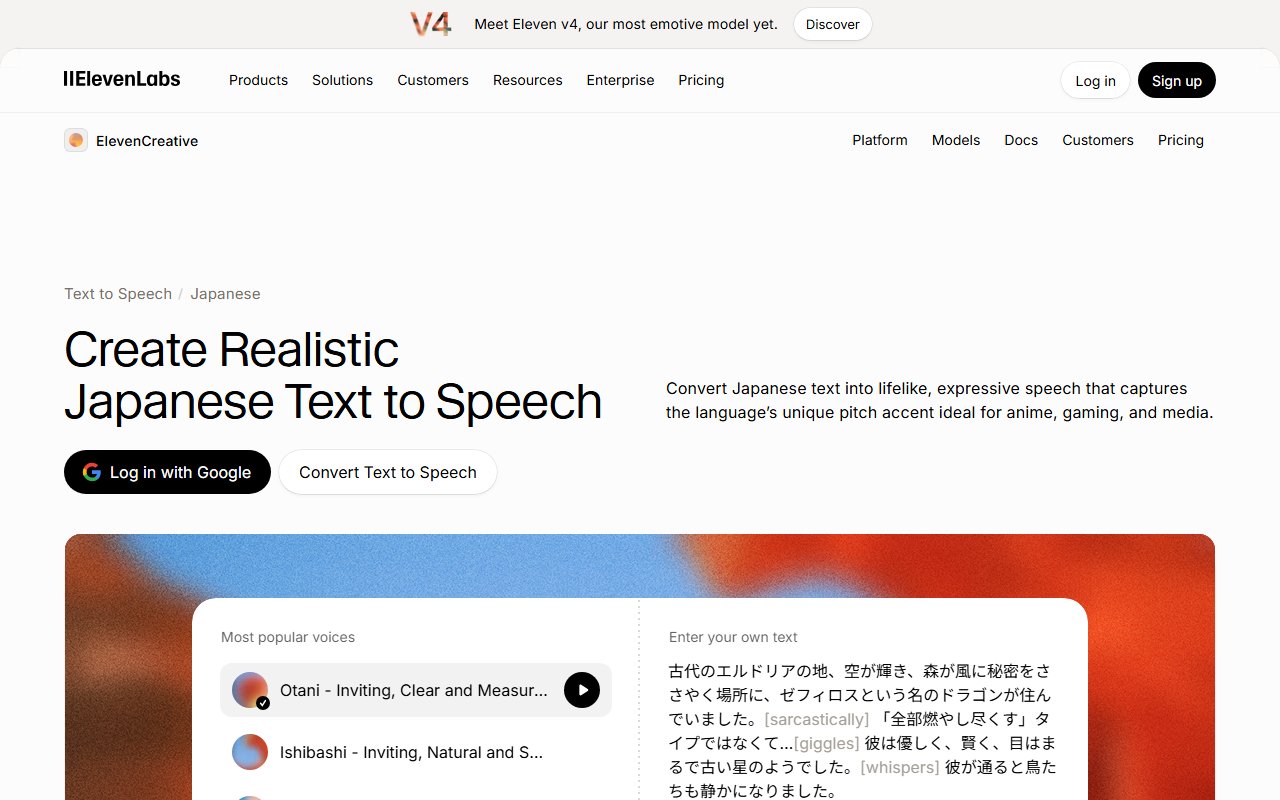
ElevenLabsの日本語ページでは、日本語のボイスを選んで、文章を入力して読み上げられると案内されています。画面は英語表記が中心なので、英語の画面に抵抗がない人向きです。
料金プランは、無料のFreeプランに加えて、Starter・Creator・Proなどの有料プランがあります。Freeプランは非商用のみと利用規約に書かれており、YouTubeの収益化や仕事で使うなら有料プランが前提です。有料プランの金額はドル表示でキャンペーンも混在しているため、公式の料金ページで確認してください。
声のクローンは、公式の料金ページでInstant Voice CloningがStarter以上、Professional Voice CloningがCreator以上と記載されています。クローンで学習させてよいのは「自分の声、または共有する権限のある声」だけです(利用規約)。
| 料金 | Free(月10,000クレジット、目安は約10分)/有料はStarter・Creator・Proなど(ドル建て) |
|---|---|
| 日本語 | 日本語ページで日本語ボイスを案内 |
| 商用利用 | Freeは非商用のみ/有料プランは商用可(禁止利用ポリシーに従う) |
| 声のクローン | あり(Instant:Starter以上、Professional:Creator以上) |
| 注意点 | Freeは個人のメールアドレスの登録が必要。他人の声を同意なく作ることは禁止 |
公式サイトで詳しく見る:ElevenLabs公式サイト
2. VOICEVOX(ボイスボックス)
ここがおすすめ
- ソフトが無料で、商用でも非商用でも使える
- 話速・音高・抑揚、イントネーションを細かく調整できる
- Windows・Mac・Linuxに対応
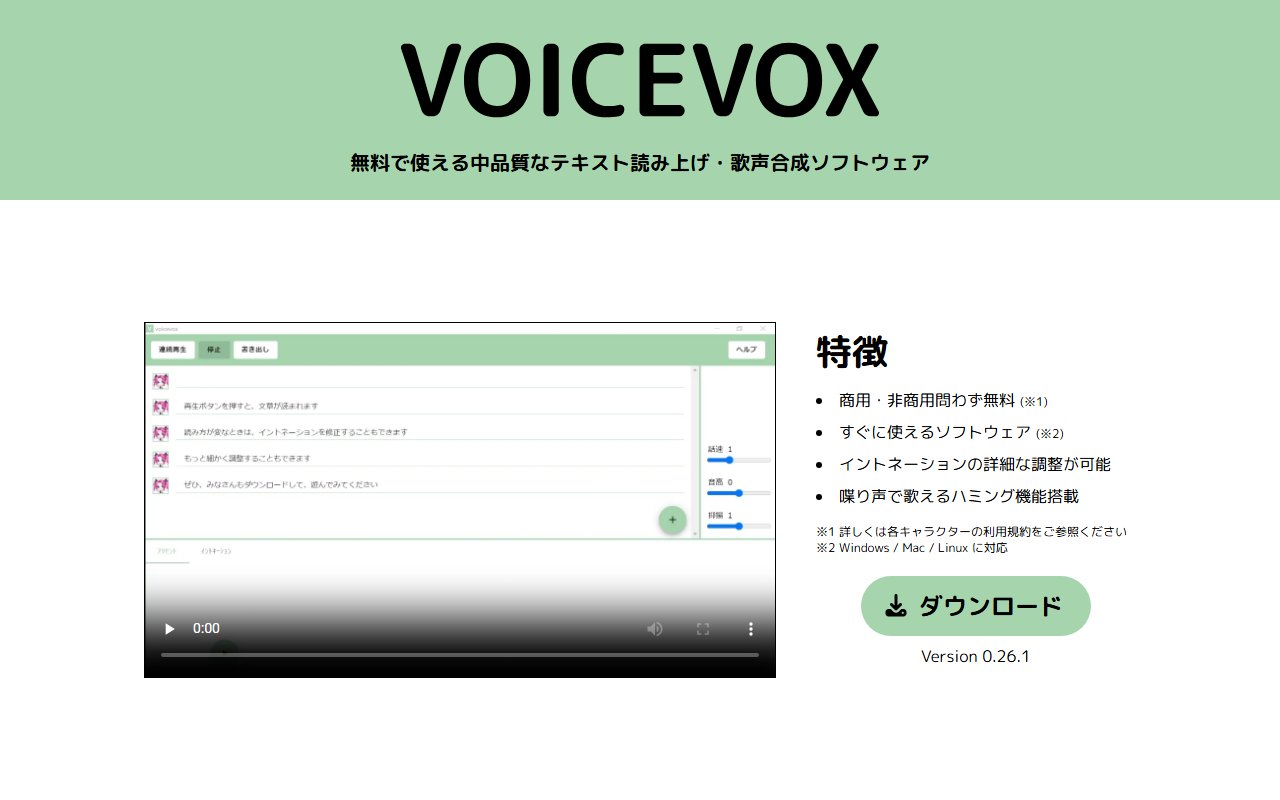
VOICEVOXは、無料で使えるテキスト読み上げ・歌声合成ソフトです。パソコンにインストールして使い、文章の読み方が変なときは、イントネーションを手で直すこともできます。
ただし、無料だからといって自由に使えるわけではありません。公式の利用規約では、VOICEVOXを利用したことがわかるクレジット表記が必要とされています。さらに、作った音声を使うときは「各音声ライブラリ(キャラクター)の規約に従う」ことが求められています。キャラクターごとに条件が違う場合があるため、使う声を決めたら、その声の規約を必ず読んでください。
また、公式の規約では、製作者や第三者に不利益をもたらす行為や、公序良俗に反する行為が禁止されています。クレジットの具体的な書き方は、規約ページでは例が示されていないため、使うキャラクターの規約で確認しましょう。
| 料金 | 無料 |
|---|---|
| 日本語 | 日本語向けのソフト(公式サイトは日本語) |
| 商用利用 | 商用・非商用とも可。クレジット表記が必要で、各音声ライブラリの規約に従う |
| 声のクローン | 公式サイトに記載なし |
| 対応 | Windows/Mac/Linux |
公式サイトで詳しく見る:VOICEVOX公式サイト
3. CoeFont
ここがおすすめ
- 日本語を含む5言語の音声合成に対応すると案内されている
- 音声の数が多い(公式に「10k+」と記載)
- 無料登録があり、自分の声のAI音声も作れる
CoeFontは、日本のサービスで、文章を入力してAI音声を作れます。英語版の公式ページでは、日本語・英語・中国語・スペイン語・フランス語の音声合成に対応していると案内されています。YouTube動画やオーディオブックなどに使えるという案内もあります。
料金は、Freeが非商用向けで、音声合成は800文字までと記載されています。有料プランは、Standardが80,000文字、Plusが1,000,000文字までと案内されています(ドル表示)。有料プランの商用利用の条件は、プランのページに明記がなかったため、利用規約で確認してから使いましょう。
自分の声のAI音声は、公式FAQに「50文を読み上げる」と案内されています。既存の動画や音声から作るカスタム音声は、年間のEnterpriseプラン限定で追加料金がかかると記載されています。
| 料金 | Free(800文字まで・非商用)/有料はStandard・Plusなど(ドル表示) |
|---|---|
| 日本語 | 日本語を含む5言語の音声合成に対応と案内 |
| 商用利用 | Freeは非商用。有料プランの条件は規約で確認が必要 |
| 声のクローン | あり(Web上で録音して作成。既存音源からはEnterprise限定) |
| 確認できなかった点 | 日本語の公式ページの円表示の料金 |
公式サイトで詳しく見る:CoeFont公式サイト
4. Vrew
ここがおすすめ
- 字幕づくりの流れで、AI音声のナレーションも入れられる
- 台本や一文から、画像・AI音声・字幕付きの動画を作れる
- Freeプランにも、AI音声やAI私の音声の上限が用意されている
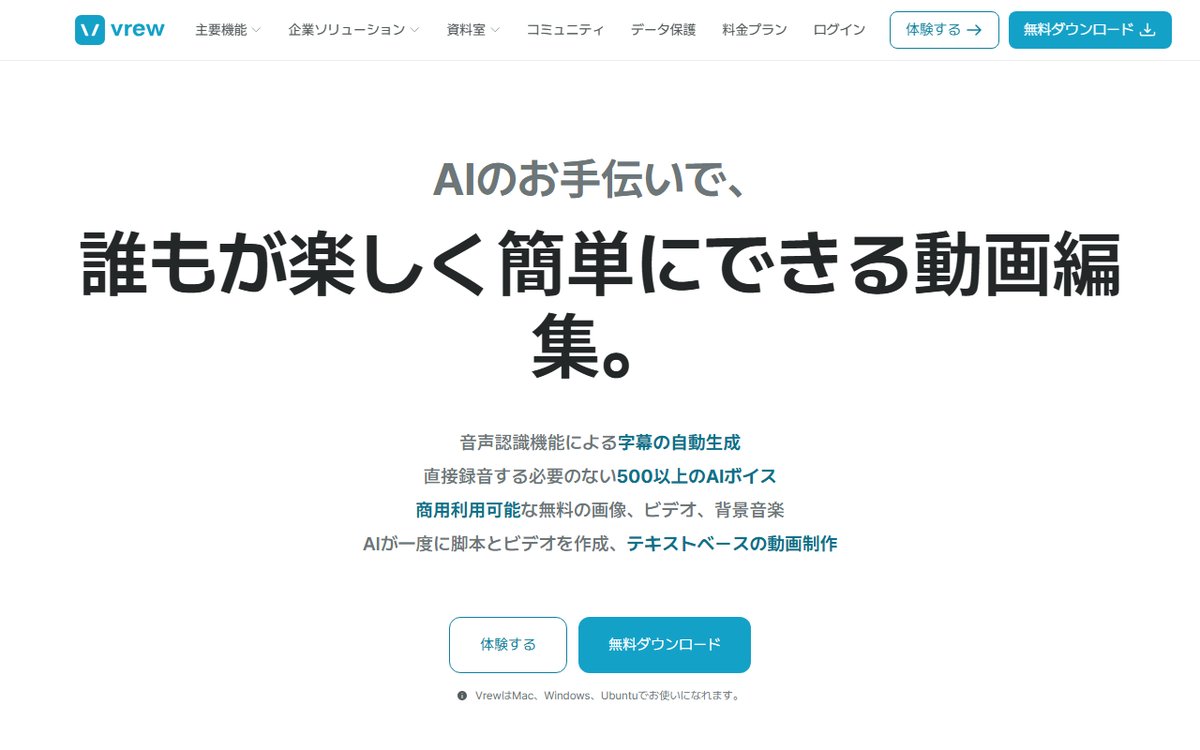
Vrewは字幕づくりで知られていますが、AI音声の機能もあります。公式の料金ページでは、FreeプランでAI音声が月に最大2万字、AI私の音声が最大1個と記載されています。使い方はVrewの使い方で紹介しています。
公式サイトの日本語ページでは、AI音声は多数のボイスから選べると案内されていますが、ページ内で数字の記載が揺れていたため、この記事では数は書きません。日本語のボイスがどれくらいあるかも、公式で確認できなかったため、ソフトの中で試聴して選んでください。AI音声の商用利用の条件も、公式サイトで明記を確認できなかったので、利用規約で確認が必要です。
| 料金 | Free(無料)/Light・Standard・Business(有料)。クレジット制 |
|---|---|
| Freeの範囲(料金ページ) | AI音声 最大2万字/月、AI私の音声 最大1個 |
| 声のクローン | 「AI私の音声」の機能あり(学習の仕組みの詳細は未確認) |
| 商用利用 | AI音声の条件は公式で未確認(規約で確認) |
| 対応 | Windows/Mac/Ubuntu |
公式サイトで詳しく見る:Vrew公式サイト
5. CapCut(テキスト読み上げ)
ここがおすすめ
- 動画編集の画面の中で、そのまま読み上げ音声を作れる
- 無料で使えると案内されている
- CapCutの機能全体はCapCutのAI機能の解説で確認できる
CapCutのテキスト読み上げは、編集中の動画に文字を入れて、そのままナレーションにできる点が便利です。
ただし、日本語に使えるかについては、公式サイトのトップページが「英語のみ」、機能のページが「日本語を含む複数の言語」と書いており、記載が食い違っています。商用利用の可否も同じく、ページによって書き方が違いました。そのため、この記事では日本語対応や商用可を断定しません。アプリの中で日本語の音声があるか、使う素材やボイスの商用条件がどうなっているかを、自分の画面で確認してください。
| 料金 | 無料で使えると案内(有料のProあり) |
|---|---|
| 日本語 | 公式ページ間で記載が違うため、アプリ内で確認 |
| 商用利用 | 公式ページ間で記載が違うため、アプリ内・規約で確認 |
| 声のクローン | 公式サイトに記載なし |
公式サイトで詳しく見る:CapCut公式サイト
6. Filmora(テキスト読み上げ)
ここがおすすめ
- 編集ソフトの中で、テキストから直接ナレーションを作れる
- ボイスチェンジャーの機能もある
- 無料版もある(書き出しに透かしが入る)
Filmoraの日本語の公式ページには、AI機能として「テキスト読み上げ」と「テキストからナレーションを生成」、音声の加工としてボイスチェンジャーが載っています。
一方で、日本語の音声に対応しているかや、声のクローンができるかは、公式ページで確認できませんでした。また、英語版の公式サイトでは、AI音楽・AI効果音・テキストから動画など、AIの種類ごとに商用の条件が違う書き方になっています。ナレーションに使う機能の商用条件は、利用規約や機能の説明で確認しましょう。
| 料金 | ベーシック年間プラン 6,980円/アドバンス年間プラン 7,980円/永続ライセンス 8,980円(いずれも税込) |
|---|---|
| 無料版 | あり(書き出しに透かし) |
| 日本語 | 公式サイトに記載なし |
| 声のクローン | 公式サイトに記載なし |
公式サイトで詳しく見る:Filmora公式サイト
目的別のおすすめ
| やりたいこと | おすすめ |
|---|---|
| お金をかけずに日本語のナレーションを作りたい | VOICEVOX(クレジット表記と各キャラクターの規約を確認) |
| 自然な声で、収益化する動画にも使いたい | ElevenLabs(有料プラン)、CoeFont(有料プラン。商用条件は規約で確認) |
| 字幕づくりとナレーションをまとめて済ませたい | Vrew |
| 編集ソフトの中だけで完結させたい | CapCut、Filmora(日本語対応はアプリ内で確認) |
| 自分の声に似た音声で話させたい | ElevenLabs、CoeFont、Vrew(自分の声だけを使う) |
どれも最初は無料枠で試して、日本語の聞こえ方を自分の耳で確かめるのがおすすめです。声の好みは人によって違います。
AIナレーションの作り方(基本の手順)
ツールが違っても、流れはほぼ同じです。
手順1:台本を用意する
まず、読み上げる文章を書きます。話し言葉に直すのがポイントです。書き言葉のまま読ませると、固い印象になります。ChatGPTなどの生成AIに下書きを作ってもらうのも一つの方法です。
手順2:ツールで声を選ぶ
動画の内容に合う声を選びます。解説動画なら落ち着いた声、商品紹介なら明るい声など、雰囲気を決めましょう。短い文章で試聴してから決めると失敗が少なくなります。
手順3:文章を入力して音声を作る
台本を入力して音声を生成します。長い文章は、数文ずつに区切って作ると、あとから直しやすくなります。
手順4:聞き直して、読み方・間・速度を直す
できあがった音声を最初から最後まで聞き、読み間違いや不自然な間を直します。具体的な直し方は、次の章で紹介します。
手順5:音声を書き出して、動画に合わせる
音声ファイルを保存し、動画編集ソフトに読み込んで、映像と合わせます。BGMがあるときは、ナレーションが聞き取りやすいようにBGMの音量を下げます。
自然に聞こえるようにするコツ
AI音声が不自然に聞こえる原因の多くは、AIの性能よりも入力する文章にあります。文章を少し直すだけで、聞こえ方は大きく変わります。
読み方を直す
固有名詞・数字・英語・難しい漢字は、読み間違いが起こりやすい部分です。読み間違いが出たら、その部分をひらがなやカタカナに書き換えると直ることが多くあります。例えば、読みが分かれる地名や人名はひらがなにします。VOICEVOXのように、アクセントやイントネーションを手で直せるツールもあります。
句読点で間を作る
読点(、)は短い間、句点(。)は長めの間になります。長い一文は、2〜3つに分けるだけで聞き取りやすくなります。一文は40文字くらいまでを目安に、息継ぎの位置に読点を入れましょう。
速度を調整する
速すぎると聞き取りにくく、遅すぎると退屈になります。ElevenLabsは速度などを調整でき、VOICEVOXにも話速のスライダーがあります。まずは初期設定で作り、動画のテンポに合わせて少しずつ変えましょう。
短く区切って作り、つなげる
1回に長い文章を読ませると、途中でトーンが変わることがあります。段落ごとに別の音声として作って、動画編集ソフトでつなげると、直したい部分だけを作り直せます。
最後は必ず耳で確認する
画面で見て問題がなくても、聞くと違和感があることは珍しくありません。公開する前に、ヘッドホンで全部聞き直しましょう。
AIナレーションを使うときの注意点
他人の声をまねしない
芸能人や知人など、実在する人の声に似せた音声を、本人の許可なく作ることは避けてください。ElevenLabsの禁止利用ポリシーでも、存命の人の声や肖像を、明確な同意なしにクローンしたりなりすましたりすることが禁止されています。声のクローンは、自分の声か、使う許可をもらった声だけに使いましょう。
肖像・パブリシティの問題
有名人の顔や声には、本人の肖像やパブリシティ(名前や姿が持つ経済的な価値)に関わる権利が関係することがあります。似せた音声を宣伝や収益化に使うと、トラブルになるおそれがあります。迷う場合は使わないのが安全です。
YouTubeのAI開示ルールを確認する
YouTubeには、本物のように見えるAI生成・改変コンテンツを開示するルールがあります。たとえば、実在の人物が言っていないことを言ったように見せる場合が対象です。AI音声や声のクローンを使う場合も、視聴者が本物の人物の声だと受け取るかどうかで扱いが変わることがあります。最新の内容は、AIでYouTube動画を作る方法と公式ヘルプで確認してください。
クレジット表記のルールを守る
VOICEVOXは、公式の利用規約でクレジット表記が必要とされています。ほかのツールにも、クレジットの扱いに決まりがある場合があるので、動画の概要欄やエンドロールに載せる場所と書き方を、公開前に確認しましょう。書き方はキャラクターごとの規約で確認してください。
無料プランの商用利用の可否
ElevenLabsのFreeプランは非商用のみ、CoeFontのFreeも非商用向けと記載されています。収益化するチャンネルや仕事の動画で、無料プランの音声を使わないようにしましょう。
量産するだけのチャンネルは評価されにくい
AI音声で動画を大量に作ること自体が問題なのではありません。ただ、YouTubeの収益化ポリシーでは、中身の違いが少ない量産型のコンテンツは対象外になる場合があります。ナレーションをAIに任せても、台本や構成に自分の視点を入れることが大切です。
ナレーションを作ったあとは
AI音声を作れたら、字幕や映像と合わせて動画に仕上げます。ナレーションだけでなく、字幕・カット・音声の調整をまとめて学ぶと、動画づくり全体が速くなります。始め方は動画編集×AIの始め方も参考にしてください。
オンラインの動画編集スクールSTUDIO USでは、動画編集の基礎から、案件の取り方まで学べます。ナレーションや字幕の入れ方など、仕上げのやり方をプロに質問したい人は、動画編集を体系的に学べるSTUDIO USを見てみてください。
STUDIO USの詳細を見てみる:公式サイトはこちら
AIナレーションに関するよくある質問
Q:無料でAIナレーションは作れますか?
作れます。VOICEVOXはソフトが無料で、ElevenLabsやCoeFont、VrewにもFreeプランがあります。ただし、ElevenLabsとCoeFontのFreeは非商用向けなので、収益化や仕事で使う場合は有料プランや規約を確認してください。
Q:YouTubeの収益化動画にAI音声を使えますか?
ツールの規約が商用利用を認めていて、YouTubeのルール(AI開示や収益化ポリシー)に沿っていれば、使えます。使うツールの商用条件とクレジット表記を、まず確認しましょう。
Q:自分の声をAIに作らせてもいいですか?
自分の声であれば、声のクローン機能で作れます。ElevenLabsは、自分の声か共有する権限のある声だけを使うよう定めています。他人の声は、許可がない限り使わないでください。
Q:日本語の発音がおかしいときはどうすればいいですか?
読み間違いのある部分を、ひらがなやカタカナに書き換えてみてください。読点で間を入れたり、一文を短くしたりすると、聞き取りやすくなります。VOICEVOXのようにイントネーションを直せるソフトなら、その機能も使えます。
まとめ:まずは無料枠で試して、規約を確認してから使おう
- 無料で日本語のナレーションを作るならVOICEVOX。ただし、クレジット表記と各キャラクターの規約が必要
- 自然な声や声のクローンならElevenLabsやCoeFont。収益化には有料プランが前提で、規約を確認する
- 字幕づくりと一緒に進めるならVrew。CapCutとFilmoraは日本語対応をアプリ内で確認する
- 自然に聞こえるコツは、読み方の書き換え・句読点・速度の調整・短く区切ること
- 他人の声の模倣はしない。YouTubeのAI開示やクレジット表記も確認する
AIナレーションは、使い方を押さえれば、録音の手間を減らせる便利な道具です。まずは短い文章で、いくつかのツールの声を聞き比べてみてください。
※記事内の料金・機能・規約は2026年10月27日時点の各公式サイトの情報です。サービスの内容は変わることがあるため、最新の情報は各公式サイトでご確認ください。
※画像は、ElevenLabs・VOICEVOX・Vrewの各公式サイトのスクリーンショットです。