「文章を入力するだけで動画が作れる」と聞いて、Adobe Fireflyを試してみたいけれど、どこから始めればいいのか、お金はどれくらいかかるのか、仕事の動画に使っていいのかが分からない。そんな悩みを持つ人は多いと思います。
この記事では、Adobe Fireflyの動画生成について、できること・使えるモデル・料金・商用利用の考え方・Premiereとの関係を、初心者向けに整理します。内容は2026年10月27日時点でAdobe公式サイトに書かれていることだけを元にしています。
なお、Adobe公式のヘルプページで確認できなかった内容(たとえば1回あたりのクレジット消費量)は、この記事では扱いません。
Adobe Fireflyの動画生成でできること
Adobe Fireflyは、Adobeが提供する生成AIのサービスです。動画生成の機能では、公式サイトで次のようなことができると紹介されています。
| 機能 | 内容(公式サイトの説明) |
|---|---|
| テキストから動画生成 | 詳細なプロンプト(AIへの指示文)を入力して動画を作る |
| 画像から動画生成 | 写真、イラスト、2D/3Dレンダリング、コンセプトアートをアップロードして映像にする |
| AI動画エディター | タイミングの調整、クリップのトリミングや並べ替え、編集途中でのモデル切り替え、特定の部分の再生成や延長 |
| 音声・音楽・効果音 | ワークスペース(作業画面)を離れずに追加できる |
| そのほか | 絵コンテ、アニメーション、アバター、動画のアップスケール(高画質化)、動画の翻訳、吹き替えなど |
テキストから動画は「どんな映像にしたいか」を文章で書く方法、画像から動画は手元の1枚の画像に動きを付ける方法です。初めての人は、元になる画像がある分、画像から動画のほうが、イメージに近づけやすいかもしれません。
生成した動画は、MP4ファイルで最大4K解像度までダウンロードできると案内されています。縦横比は、横長の16:9と縦長の9:16が選べます。YouTube用にもショート動画用にも使える仕様です。

使えるモデル:Adobe自社モデルとパートナーモデル
Fireflyの特徴は、Adobeの自社モデルだけでなく、他社の生成AIモデルも同じ画面から選べることです。モデルとは、動画を作るAIの「エンジン」のようなもので、モデルによって得意な表現が違います。
公式の動画生成ページには、次のモデルが掲載されています。
| モデル | 提供元 | 区分 |
|---|---|---|
| Adobe Firefly Video Model | Adobe | Adobeの自社モデル |
| Veo 3.1/Veo 3.1 Fast | パートナーモデル | |
| Ray3(公式の一覧ではRay3.14) | Luma AI | パートナーモデル |
| Runway Gen-4.5 | Runway | パートナーモデル |
| Kling 3.0 | Kling AI | パートナーモデル |
| Topaz Astra | 公式ページに記載なし | 動画パートナーモデルの一覧に掲載(用途の説明は公式ページになし) |
※モデル名と提供元はAdobe公式の表記に合わせています。使えるモデルは入れ替わることがあるので、最新の一覧はFireflyの画面で確認してください。モデルごとの得意・不得意は、公式ページに比較がないため、この記事では書きません。
動画生成AIの各サービスを比べたい人は、動画生成AIおすすめ比較も参考にしてください。
動画の長さと入力の制限
公式サイトには、次の制限が書かれています。
- 動画の長さ:多くのモデルは最大8秒、一部のモデルは最大15秒
- プロンプト:1024文字まで
- 画像のアップロード:1回に1ファイル、50MB未満、jpgまたはpng形式
つまり、1回の生成で作れるのは数秒の短いカットです。長い動画を1回で作るものではなく、短いカットを作ってつなぐ使い方になります。
日本語の画面で日本語の例文も表示されますが、日本語のプロンプトに対応していると公式ページに明記されているわけではありません。うまく動かないときは、英語の指示文も試してみてください。
Fireflyで動画を生成する手順
公式サイトに書かれている手順を、初心者向けにやさしく言い換えると、次の流れです。
1. Fireflyを開いてログインする
Adobe IDでログインします。持っていなければ、無料アカウントを作ることができると案内されています。ログイン後、「動画」のタブから「動画を生成」を選びます。
2. モデルを選ぶ
画面のドロップダウンから、Firefly Video Modelまたはパートナーモデルを選びます。最初は、無料でも使える範囲があるFirefly Video Modelから試すと、お金をかけずに雰囲気がつかめます。
3. プロンプトを入力する、または画像をアップロードする
テキストから作るなら、何がどう動くのかを具体的に書きます。公式サイトでは、スタイル、カメラの角度、撮影の距離、カラーグレーディング(色味の調整)などを指定できると紹介されています。
書き方の例は次のとおりです。
- 「朝のカフェの窓辺で、湯気の立つコーヒーカップをゆっくり寄りで撮る。やわらかい自然光、あたたかい色味」
- 「夕暮れの海沿いの道を、カメラが後ろから低い位置でゆっくり進む」
画像から作るなら、動かしたい画像をアップロードし、どう動いてほしいかを短く書きます。
4. 生成して確認する
「生成」ボタンを押すと動画ができあがります。気に入らなければ、縦横比、カメラアングル、動きなどを調整して、バリエーション(別パターン)を作り直せます。
5. ダウンロードや編集をする
気に入った動画は、MP4でダウンロードできます。Fireflyのエディターで、カット、トリミング、並べ替えをしたり、特定の部分だけを再生成・延長したりもできると案内されています。
1回で完璧な動画を狙わず、短いカットを何本か作って、よいものを選ぶのが、クレジットを無駄にしないコツです。生成には回数やクレジットの制限があるので、次の章で確認しましょう。
料金と生成クレジット:無料でどこまで使える?
無料で使える範囲
公式サイトでは、毎日リセットされる生成回数の上限内であれば無料で利用できると案内されています。無料ユーザーは、テキストから動画、画像から動画の両方で、Firefly Video Modelと一部のパートナーモデルを使えるとのことです。
上限を超えて作りたい場合は、有料プランが必要になります。具体的な1日の回数は公式ページに書かれていないので、実際の画面で確認してください。
有料プラン(税込・月額)
日本の公式料金ページ(2026年10月27日確認)に載っている個人向けプランは次のとおりです。
| プラン | 月額(税込) | 月の生成クレジット | 5秒の動画の生成目安 |
|---|---|---|---|
| Firefly Standard | 1,580円 | 2,000 | 最大20本 |
| Firefly Pro | 3,180円 | 4,000 | 最大40本 |
| Firefly Pro Plus | 6,600円 | 10,000 | 最大100本 |
| Firefly Premium | 31,680円 | 50,000 | Firefly Video Modelは無制限 |
※「5秒の動画の生成目安」は、公式料金ページの表記です。使うモデルや設定によって消費するクレジットは変わる場合があるため、実際に作れる本数は公式ページや画面の表示で確認してください。
生成クレジットとは、AIで素材を作るときに消費するポイントのようなものです。公式ページでは、「テキストから動画生成」や「スピーチを生成」といったプレミアム機能は、生成クレジットを使うと説明されています。
料金ページには、GoogleやOpenAIなどのパートナーモデルにアクセスできることも書かれています。また、一部のモデルについて、初年度だけ無制限に生成できる特典の記載もありますが、条件が変わりうるため、申し込む前に最新の内容を確認してください。この記事では詳しい条件は取り上げません。
画像生成の面でFireflyを他のサービスと比べたい人は、画像生成AIおすすめ比較も参考にしてください。
どのプランを選ぶ?
- まず試したい人:無料で上限内を試し、画面や出来栄えを見てから決める
- 月に数本の短い動画を作りたい人:Standard(月1,580円)から
- 毎週のようにSNS用の動画を作る人:ProやPro Plusで、クレジットの余裕を持つ
- 大量に作る人:Premiumは月31,680円と高額なので、本当に必要な量かを試算してから
商用利用の考え方
仕事や広告、YouTubeの収益化などで使うなら、商用利用のルールは必ず確認が必要です。Adobe公式の説明を整理すると、次のとおりです。
| 項目 | Adobe公式の記載 |
|---|---|
| Firefly Video Model | 生成された動画は商用利用を前提に設計されている |
| Fireflyの料金ページ(FAQ) | AdobeのFireflyのAIモデルで生成されたコンテンツは商用利用に適している |
| 商用利用の適格性 | 使用するモデルによって異なる |
| パートナーモデル | 異なる利用規約が適用される場合がある。作ったものがプロジェクトに適しているかは、利用者自身が判断する必要がある |
ポイントは、モデルごとに条件が違う可能性があることです。Adobe自社のFirefly Video Modelは商用利用を前提とした設計と説明されていますが、パートナーモデルは、そのモデルの規約を自分で確認する必要があります。
この記事では、各パートナーモデルの具体的な規約の中身までは確認できていないため、「このモデルは商用OK」とは書きません。仕事で使う動画は、使ったモデルと、規約を確認した日付をメモしておくと安心です。
また、商用利用できることと、他人の権利を侵さないことは別の話です。実在の人物や、有名なキャラクター、他社のロゴに似せた映像を作ると、肖像権や著作権などの問題になるおそれがあります。心配なときは、専門家に相談してください。
YouTubeでは、リアルに見えるAI生成・加工の内容について、投稿者に開示が求められています。公開するサービスのルールも確認しましょう。動画編集とAIの全体像は、動画編集×AIの始め方でも触れています。
Adobe Premiere(旧Premiere Pro)との連携
Adobe Premiere Proは、現在は「Adobe Premiere」という名前になっています。Adobe公式のPremiereの製品ページでは、Fireflyの生成AIを使った機能として生成延長が紹介されています。
Premiereの生成延長でできること
公式ページには「クリップの延長、フレームの追加、足りない環境音の生成」と書かれています。たとえば、映像が少し足りないときに、クリップの端を延ばして尺を合わせるといった使い方です。
Adobe公式ヘルプ(日本語版)によると、生成延長はツールバーの「生成延長ツール」でクリップの端をドラッグして使います。対象は2秒以上の動画クリップと3秒以上のオーディオクリップで、延ばせるのは動画が最大2秒、オーディオが最大10秒までです。1回あたりのクレジット消費量は公式ヘルプで確認できなかったため、実際に使うときはPremiereの画面やAdobeのヘルプで確認してください。
生成クレジットを使う機能がある
Premiereの公式ページでは、Adobe Fireflyを搭載した生成AI機能は生成クレジットを使うと説明されています。Premiere単体プランには月25、Creative Cloud Proには月4,000の生成クレジットが付くと書かれています。
| プラン | 月額(税込) | 生成クレジット(月) |
|---|---|---|
| Premiere 単体プラン(年間プラン・月々払い) | 3,280円〜 | 25 |
| Creative Cloud Pro(通常価格) | 9,080円 | 4,000 |
| Firefly Standard(参考) | 1,580円 | 2,000 |
※Premiereの価格は、年間プラン・月々払いの表示です。Creative Cloud Proは新規向けの割引価格も公式ページに表示されていますが、キャンペーンは変わるため載せていません。
単体プランの月25クレジットは、Fireflyの有料プランと比べると少ない数字です。FireflyのプランとPremiereのプランのクレジットが、どう関係するかは、公式ページでは確認できませんでした。Premiereで生成延長を使いたい人は、自分のプランの生成クレジットを事前に確認しましょう。
Premiereに入っているほかのAI機能(文字起こしベースの編集、スピーチを強調、AIマスクなど)は、Premiere ProのAI機能まとめで紹介しています。生成クレジットを使うかどうかは、機能ごとに公式の表記を確認する必要があります。
おすすめの使い分け
- 素材そのものを作りたい:Fireflyで短いカットを生成してMP4でダウンロードし、編集ソフトで編集する
- 手持ちの映像の尺が足りない:Premiereの生成延長を試す
- 無料で雰囲気を知りたい:Fireflyの無料の範囲で試す
使うときの注意点
1回の動画は短い
多くのモデルで最大8秒、一部で最大15秒です。ストーリーのある長い動画は、短いカットを組み合わせて作る前提で考えましょう。
クレジットは試行錯誤でどんどん減る
思ったとおりに動かないことも多く、作り直すたびにクレジットを使います。最初は短い指示で試し、方向性が決まってから細かく指定するほうが、無駄が出にくくなります。
モデルによって商用条件や制限が違う
前の章のとおり、パートナーモデルの規約は別に確認が必要です。クライアントワークでは、使ったモデルを記録しておきましょう。
AI生成であることの扱い
実在の人物に似た映像や、本物のように見える映像は、誤解を招くことがあります。公開するプラットフォームのルールに従って、AI生成であることを表示するようにしましょう。
画面や料金は変わる
AIサービスの機能や料金は、頻繁に更新されます。この記事は2026年10月27日時点の公式サイトの情報なので、申し込む前に最新の内容を確認してください。
動画編集を仕事にしたい人へ
Fireflyなどの動画生成AIは、素材づくりを助けてくれますが、どのカットを選んでどうつなぐかを決めるのは人です。編集の基本が分かっていれば、AIで作った素材もうまく活かせます。
オンラインの動画編集スクールSTUDIO USでは、Premiereでの編集の基礎から、After Effectsを使ったモーショングラフィックス、案件の取り方まで学べます。動画クリエイター総合コースは国の補助金・給付金の対象にもなっているため、条件を満たせば受講料の負担を大きく減らせます。
STUDIO USの詳細を見てみる:公式サイトはこちら
Adobe Fireflyの動画生成に関するよくある質問
Q:無料でも動画は作れますか?
公式サイトでは、毎日リセットされる生成回数の上限内であれば無料で利用できると案内されています。無料で使えるのは、Firefly Video Modelと一部のパートナーモデルです。1日の具体的な回数は公式ページで確認できませんでした。
Q:日本語で指示を出せますか?
日本語の画面で、日本語の例文が表示されます。ただし、日本語のプロンプトに対応していると公式ページに明記されているわけではないので、実際に試して、思った動きにならなければ英語も試してください。
Q:作った動画を仕事で使ってもいいですか?
Firefly Video Modelの動画は商用利用を前提に設計されていると、Adobeは説明しています。一方、商用利用の適格性は使うモデルによって異なり、パートナーモデルには別の規約が適用される場合があります。使うモデルの規約を確認してください。
Q:Premiereを持っていなくても使えますか?
Fireflyの動画生成は、Adobe IDでログインして使います。公式ページには、無料アカウントを作って始められると書かれているので、Premiereの契約がなくても試せます。一方、生成延長はPremiereの機能なので、Premiereが必要です。
まとめ:まず無料の範囲で、短いカットを作ってみよう
- Fireflyでは、テキストから動画、画像から動画ができ、MP4で最大4Kまでダウンロードできる
- モデルはAdobe自社のFirefly Video Modelと、Veo 3.1、Luma AI、Runway、Klingなどのパートナーモデル。多くは最大8秒、一部は最大15秒
- 毎日の上限内なら無料。有料は税込で月1,580円(Standard)から、Premiumは月31,680円
- 商用利用の条件はモデルによって異なるため、パートナーモデルは規約を自分で確認する
- Premiereの生成延長もFireflyの生成AI機能で、生成クレジットを使う。単体プランの月25クレジットは少なめ
まずは無料の範囲で、1枚の画像から数秒の動画を作ってみるのがおすすめです。使い勝手が分かってから、プランを考えても遅くありません。
※記事内の料金・機能は2026年10月27日時点のAdobe公式サイトの情報です。最新の情報はAdobe公式サイトでご確認ください。公式サイト:Adobe Firefly 動画生成、Firefly プランと料金、Adobe Premiere。
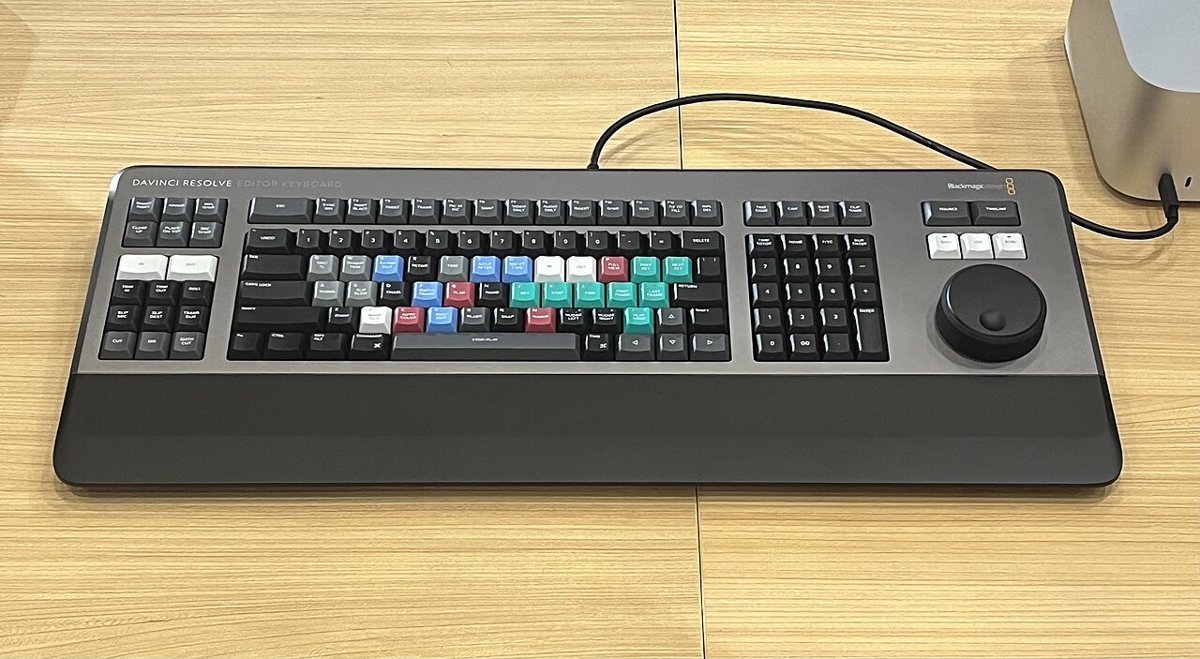
※写真の出典:Shixart1985「Middle-aged businesswoman typing on laptop at home office」(Wikimedia Commons、CC BY 2.0)、TaurusEmerald「Blackmagic Design DaVinci Resolve Editor Keyboard」(Wikimedia Commons、CC BY-SA 4.0)。