
本記事にはプロモーション(広告)が含まれます。
「WordやExcelにCopilotというボタンが出てきたけど、何ができるの?」「無料で使えるの? ChatGPTと何が違うの?」と迷っている人は多いのではないでしょうか。Microsoft Copilotは名前が同じでも、無料で試せるものと有料のもの、個人向けと法人向けがあり、少しややこしいのが実情です。
この記事では、Microsoft Copilotの種類の違い、始め方、Word・Excel・PowerPoint・Outlook・Teamsでできること、個人向けプランの料金、法人向けの位置づけ、データの扱いの注意点を、Microsoftの公式ページで確認できた範囲でまとめます。内容は2026年10月27日時点の情報です。
Microsoft Copilotとは?3つの形がある
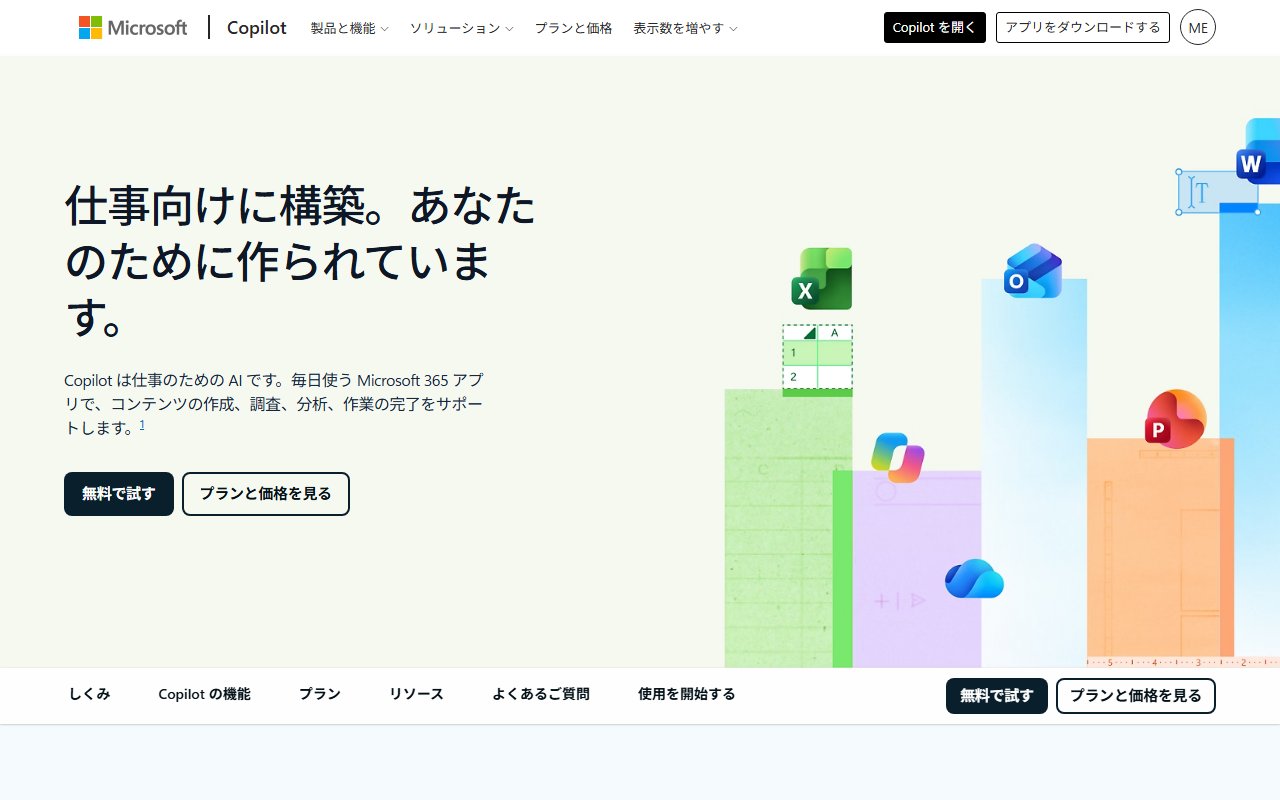
Microsoft Copilotは、Microsoftが提供するAIアシスタントです。文章で頼むと、文章の作成や要約、調べもの、データの分析などを手伝ってくれます。公式ページでは「仕事のためのAI」と紹介されていて、毎日使うMicrosoft 365のアプリの中で、コンテンツの作成・調査・分析・作業の完了をサポートするとされています。
ここで知っておきたいのは、同じ「Copilot」でも使い方の入口が分かれていることです。大きくは次の3つに整理できます。
| 種類 | どこで使う? | ざっくりした特徴 |
|---|---|---|
| ① Copilotアプリ/Web(無料で試せる) | Webの「Copilotを開く」、またはアプリ(デスクトップ・モバイル) | チャット形式でAIに質問・相談する。公式サイトに「無料で試す」ボタンがある |
| ② 個人向けMicrosoft 365に含まれるCopilot | Word・Excel・PowerPoint・Outlookなど | 個人・家族向けのMicrosoft 365プラン(Personal・Family・Premium・Pro)で、アプリ内のCopilotや利用枠が増える |
| ③ 法人向けのMicrosoft Copilot(旧:Microsoft 365 Copilot) | 会社・学校のアカウントで、Word・Excel・Teamsなど | 仕事用アカウントで使う。会社のデータに基づく応答や、管理者向けの機能がある |
なお、Microsoftの技術資料(Microsoft Learn)には、法人向けの「Microsoft 365 Copilot」の名前が「Microsoft Copilot」に変わったと書かれています。移行期間中は、画面やライセンスの名前に旧名が残る場合もあるようです。
Copilotの始め方
1. Webかアプリで開く
Copilotの公式ページには「Copilotを開く」(Web版)と「アプリをダウンロードする」のボタンがあります。デスクトップ、モバイル、Webで使え、音声、キーボード、ペンで操作できると書かれています。
2. 使いたい場面に合わせて入口を選ぶ
- とにかく試したい:Webの「Copilotを開く」から。公式サイトには「無料で試す」とあります
- Word・Excelの中で使いたい:個人向けのMicrosoft 365プランか、会社から配られたライセンスが必要です
- 会社のメールや会議で使いたい:会社・学校のアカウントでサインインして使います
無料で使える範囲(回数の上限や機能の詳細)と、サインインが必要かどうかは、今回確認できた公式ページには書かれていませんでした。最初に開いたときの案内や、公式サイトのプランのページで確かめてください。
年齢などの条件
Microsoftのサービス規約では、Microsoftアカウントを作ったりサービスを使ったりすることで、居住地域の成人年齢に達していると表明したものとみなされます。成人年齢かどうか分からない場合は、親権者などに確認するよう求められています。
Word・Excel・PowerPoint・Outlook・Teamsでできること
Microsoft Learnの説明では、Microsoft 365のアプリの中のCopilotで、次のようなことができるとされています。
| アプリ | Copilotでできること(公式の説明) |
|---|---|
| Word | 文書の下書き、書き換え、要約 |
| Excel | データの分析、分析結果(インサイト)の作成、数式やビジュアル(グラフなど)の作成 |
| PowerPoint | 指示や既存のコンテンツからプレゼンを作る、プレゼンの要約、編集(画像の追加、デッキ全体の書式変更) |
| Outlook | メールの下書き、スレッド(やりとり)の要約、わかりやすさ・感情・トーンを改善するコーチングのヒント |
| Teams | 会議の要約(最大30日間)と文字起こし、アクションアイテム(やること)の記録 |
| OneNote/フォーム | OneNoteでは下書きの計画、アイデア、リスト。フォームでは質問の下書きの作成 |
たとえば、こんな頼み方ができる
実際の頼み方の例を挙げます。これは操作のイメージで、画面の表示は環境によって異なります。
- Word:「この箇条書きを、取引先向けの丁寧な案内文にして」
- Excel:「この売上表から、月ごとの傾向を教えて」
- PowerPoint:「この資料を元に、5枚のプレゼンを作って」
- Outlook:「このメールのやりとりを3行で要約して」
- Teams:「会議で決まったことと、各自のやることをまとめて」
ただし、すべての人がこれらの機能をフルに使えるわけではありません。使える範囲は、契約しているプランや会社のライセンス、設定によって変わります。次の章で、個人向けと法人向けを分けて見ていきましょう。
個人向けプランの料金(Microsoft 365)
個人・家族向けのMicrosoft 365は、Copilotの個人向けページに4つのプランが載っています(2026年10月27日確認)。
| プラン | 月額 | 年額 | 使える人数・ストレージ |
|---|---|---|---|
| Microsoft 365 Personal | 2,130円 | 21,300円 | 1人(同時に最大5台)・1TB |
| Microsoft 365 Family | 2,740円 | 27,400円 | 1〜6人・共有2TB(AI機能は契約者のみ) |
| Microsoft 365 Premium | 3,200円 | 32,000円 | 1〜6人・共有2TB(AI機能は契約者のみ) |
| Microsoft 365 Pro | 16,000円(月額請求のみ) | 記載なし | 1〜6人・共有5TB(AI機能は契約者のみ) |
※価格は公式ページに表示された金額です。ページ上に「税込」の明記は確認できなかったため、支払い画面で最終金額を確認してください。価格・プラン名・内容は変わることがあります。
プランごとのCopilot関連の内容
- Personal:デスクトップ版のWord・Excel・PowerPoint・OutlookでCopilotを利用できる。Copilot Chat、ビジュアルAI、AI画像作成、AI生成オーディオ(英語のみ)を、無料版より多く使える
- Family:Personalとほぼ同じCopilot関連機能を、無料版より多く使える。ただしAI機能を使えるのは契約者のみ
- Premium:Copilot Chatの大きな利用枠。ユーザーに代わって高度なリサーチや分析を行う「エージェント型」のAI機能もある
- Pro:Copilot Chatなどを最大限に利用でき、利用上限は全プランで最も高い
「無料版より多く使える」という書き方から、無料版にも一部のCopilot機能が用意されていて、有料プランでは利用枠が広がる仕組みだと読み取れます。具体的な回数の上限は、今回確認した公式ページには書かれていませんでした。
まずは無料で試して、足りなくなったら有料プランを考えるのが無理のない進め方です。WordやExcelの中でCopilotを使いたい場合は、個人向けならPersonal以上のプランが対象になります。
法人向け(会社・学校のアカウント)での位置づけ
会社や学校のアカウントで使うCopilotは、Microsoft Learnで次のように整理されています(2026年10月27日更新の日本語ページ)。ライセンスの呼び名は「Basic」と「Premium」に分かれています。
| ライセンス | 内容(公式の説明) |
|---|---|
| Copilot Chat(Basic) | 対象のMicrosoft 365ライセンスに含まれるチャット。主にWebのデータを使う。会社のファイルを使いたいときは、ファイルをアップロードするなど自分で渡す。Outlook・Teams・Edgeからも使える |
| Microsoft 365 Copilot(Basic) | アドオン(追加)ライセンスはないが、Word・Excel・PowerPoint・OneNoteのCopilotに「標準アクセス」できる。ただし機能は限られ、容量の状況によって使え方が変わる場合がある |
| Microsoft 365 Copilot(Premium) | アドオンライセンスで、優先アクセスや高度な機能がある。メール・ファイル・会議・予定表などの組織のデータに基づいた応答(Microsoft GraphとWork IQ経由)ができる |
つまり、個人で試すだけならCopilotアプリ、仕事で社内データも活用したいなら法人向けのPremium、という位置づけです。法人向けの日本円の料金は、今回確認できた公式ページでは読み取れなかったため、この記事では扱いません。導入を考える場合は、Microsoftの公式ページや担当部署で確認してください。
安全に使うための注意点
法人向けは「エンタープライズデータ保護」で守られる
Microsoft Learnによると、会社・学校のMicrosoft Entraアカウントでサインインして使うCopilotは、エンタープライズデータ保護(EDP)の対象です。プロンプト(入力)と応答は、メールやSharePointのファイルと同じ契約条件で保護され、基礎モデルのトレーニングには使われないと説明されています。アクセス権限や秘密度ラベルも尊重されます。
一方、Web検索の問い合わせ(クエリ)は、Bing検索サービス側で別の扱いになる点が公式ページに書かれています。詳しくは、Microsoft Learnの該当ページを確認してください。
個人向けは、サービス規約を読んでおく
個人のMicrosoftアカウントで使うAIについては、サービス規約のAIサービスの条項に次のような点があります。
- Microsoftは、入力した内容や出力の所有権を主張しない
- 出力の知的財産権や使えるかどうかは、利用者が状況や法令を踏まえて判断する
- 出力に関して第三者から申し立てがあった場合は、利用者が対応する
- 不正利用や有害な出力を防ぐために、入力と出力が処理・保存されることがある
- AIサービスは、専門家の助言の代わりとして使うものではない
個人情報や会社の機密情報は、むやみに入力しないのが基本です。仕事で使う場合は、会社が用意した仕事用アカウントのCopilotを使い、社内のルールに従いましょう。
答えは必ず確認する
Copilotに限らず、生成AIは間違った内容を答えることがあります。数字・日付・固有名詞・法律やお金に関わることは、元の資料や公式の情報で確かめてから使いましょう。
Copilotと他のAIの違い・使い分け
Copilotの強みは、WordやExcel、Outlookなど普段の仕事のアプリの中で使えることです。一方、チャット中心で使うなら、ChatGPTの使い方やGeminiの使い方も選択肢です。違いを比べたい人はChatGPT・Gemini・Claudeの比較、仕事での具体例はChatGPTの仕事での活用例が参考になります。
どれか1つに決める必要はありません。Office系の作業はCopilot、アイデア出しは別のAI、というように使い分けている人もいます。まずは無料の範囲で触って、自分の仕事に合うものを選びましょう。
Copilotをもっと使いこなしたい人へ
Copilotは、指示(プロンプト)の書き方で答えの質が変わります。プロンプトの型と、仕事での使い方を順番に学ぶと、上達が早くなります。
月額3,980円で学べるシンプルAIアカデミーは、公式サイトのFAQで、ChatGPT・Gemini・ClaudeのほかMicrosoft Copilotも扱うと案内されています。7日間の無料トライアルがあり、期間内に解約すれば料金はかかりません(申し込みにはクレジットカードの登録が必要で、無料期間のあとは月額3,980円(税込)で自動更新されます。初回のみ1人1回)。入会金は0円で、全19コース310レッスンです。
Microsoft Copilotに関するよくある質問
Q:Copilotは無料で使えますか?
公式サイトに「無料で試す」ボタンがあり、個人向けプランの説明にも「無料版より多く利用可能」とあるため、無料版が用意されています。ただし、無料の範囲の詳細は今回確認できた公式ページには書かれていませんでした。
Q:WordやExcelの中でCopilotを使うには、何が必要ですか?
個人の場合は、デスクトップ版のWord・Excel・PowerPoint・OutlookでCopilotを使えると公式に書かれているMicrosoft 365のプラン(Personal以上)が対象です。会社・学校の場合は、組織のライセンスと設定によって変わります。
Q:入力した内容はAIの学習に使われますか?
会社・学校のアカウントで使うCopilotについては、プロンプトと応答は基礎モデルのトレーニングに使われないと公式に説明されています。個人アカウントの扱いは、Microsoftのプライバシーに関する声明や設定で確認してください。
Q:ChatGPTと何が違いますか?
どちらも対話型のAIですが、CopilotはMicrosoft 365のアプリや会社のデータと組み合わせて使える点が特徴です(法人向けPremiumではMicrosoft Graph経由で組織のデータを使います)。
まとめ:まず無料で試して、使う場面に合わせてプランを選ぼう
- Copilotは、アプリ/Web、個人向けMicrosoft 365、法人向けの3つの入口がある
- Word・Excel・PowerPoint・Outlook・Teamsで、下書き、要約、分析、スライド作成などを手伝ってくれる
- 個人向けのMicrosoft 365は月額2,130円(Personal)から。使える範囲はプランで変わる
- 法人向けは仕事用アカウントで使い、エンタープライズデータ保護の対象になる
- 個人情報・機密は入れすぎず、答えは必ず確認する
まずは、今日のメール1通の要約をCopilotに頼むところから始めてみてください。
※記事内の情報は2026年10月27日時点のMicrosoft公式サイト・Microsoft Learn・サービス規約の内容です(Microsoft Learnの日本語ページは機械翻訳を含みます)。機能・プラン名・料金は変わることがあるため、最新の情報は公式サイトでご確認ください。
※シンプルAIアカデミーの対応内容は公式サイトのFAQの記載によります。