本記事にはプロモーション(広告)が含まれます。
「画像生成AIを使ってみたけれど、イメージと違う絵ばかり出てくる」「何と入力すればいいのか分からない」と感じていませんか。画像生成AIは、言葉で説明するだけで絵や写真風の画像を作ってくれる便利な道具ですが、指示の書き方にちょっとしたコツがあります。
この記事では、画像生成AIの始め方、基本の手順、プロンプト(指示文)を要素ごとに組み立てる書き方、手や文字が崩れたときの直し方、用途別のコツ、使う前に知っておきたい注意点までを、初心者向けに順番に解説します。サービスの内容は2026年10月27日時点の公式情報をもとにしています。
各ツールの料金や特徴の比較は、画像生成AIおすすめ比較にまとめています。この記事では「どう使うか」と「どう頼むか」に絞って説明します。
画像生成AIとは?できること
画像生成AIは、文章で「こんな画像がほしい」と伝えると、AIがそれに合わせて新しい画像を作ってくれるサービスです。この指示の文章のことをプロンプトといいます。絵が描けなくても、写真の知識がなくても、言葉だけで画像が作れます。
| やりたいこと | 画像生成AIでできることの例 |
|---|---|
| イラストを作る | ブログや資料に使うカット、キャラクター、アイコン風の絵 |
| 写真のような画像を作る | 商品イメージ、風景、人物のイメージカット |
| 画像を直す・変える | 背景の変更、色の変更、不要な部分の削除などの編集(サービスによる) |
| アイデアを形にする | ロゴや広告バナーの方向性の確認、デザインのたたき台 |
できることはサービスによって少しずつ違います。まずは「文章から1枚作ってみる」ところから始めるのがおすすめです。
画像生成AIの始め方|まずは無料で試せるツール
画像生成AIは、新しくソフトを買わなくても、ふだん使っているAIサービスや、ブラウザのサイトから使い始められます。公式情報で確認できた、初心者が入りやすいツールは次のとおりです。
| ツール | 始めやすさのポイント(公式情報より) |
|---|---|
| ChatGPT | チャットに「〇〇の画像を作って」と日本語で頼めます。無料のFreeでも画像の作成はできますが、回数には制限があります |
| Gemini | Googleのアカウントで使えます。無料で画像の生成と編集ができます。画像の生成は13歳以上、編集は18歳以上が対象です |
| Adobe Firefly | 無料プランでも、毎日一定量まで画像を作れます(制限あり)。Adobeは、Fireflyのモデルは商用利用に適していると説明しています |
| Microsoft Copilot | WordやPowerPointのチャットからも画像を作れます(Microsoft公式の英語版の個人向けページより) |
どれも、無料の範囲には回数や量の制限があります。料金プランは変わりやすいため、ここでは書きません。くわしくは画像生成AIおすすめ比較や各社の公式サイトで確認してください。
すでにChatGPTを使っている人は、そのチャット画面で画像づくりも始められます。ChatGPTの基本はChatGPTの使い方完全ガイドで解説しています。
最初のツール選びで迷ったら
- ChatGPTをすでに使っている:そのまま同じ画面で試す
- Googleアカウントがある:Geminiで試す
- ブログやデザインに使いたい:Adobe Fireflyで商用利用の条件も確認しながら試す
- WordやPowerPointで資料を作ることが多い:Copilotを試す
1つのツールで慣れてから、ほかのツールと見比べると違いが分かりやすくなります。
画像生成AIの基本の手順|5ステップ
どのツールでも、流れはほぼ同じです。この5つの順番を覚えておけば、迷わず進められます。
ステップ1:作りたいものを決める
いきなり入力せず、まず「何に使う画像か」「誰が見るのか」を一言で決めます。たとえば「ブログ記事の最初に置く、朝のカフェのイメージ画像」のように、使い道を決めると、あとの指示が書きやすくなります。
ステップ2:プロンプトを書く
次の章で詳しく説明する要素(被写体・場所・画風・光・色・構図など)を、思いつく範囲で文章にします。日本語で書いてかまいません。ChatGPTは日本語で指示できます。ほかのツールで日本語がうまく伝わらないときは、短い英語の単語を足してみる方法もあります。
ステップ3:生成する
送信ボタンを押すと、画像が出てきます。サービスによっては、一度に複数の案が出ます。
ステップ4:気になる点を言葉で直してもらう
最初の1枚で決まることは、あまりありません。「悪くないけれど、〇〇だけ変えて」と、直したいところを具体的に伝えるのが基本です。直し方は後の章でまとめます。
ステップ5:保存して、使い道に合わせて整える
気に入った画像はダウンロードして保存します。サービスによって、保存できる大きさ(解像度)が違います。たとえばGeminiは、プランによってダウンロードの解像度が変わると公式ヘルプに書かれています。ブログやSNSで使うなら、投稿する場所のサイズに合わせて、切り取りやサイズ変更をしましょう。
使う前に、人の顔や手、文字、ロゴに不自然な部分がないかを拡大して確認するのも大切です。
プロンプトの書き方|要素ごとに組み立てる
プロンプトは、長ければよいわけではありません。「何を」「どんな場面で」「どんな雰囲気で」という要素に分けて、1つずつ書くと、伝わりやすくなります。
プロンプトの要素と例文
| 要素 | 決めること | 書き方の例 |
|---|---|---|
| 被写体 | 何(誰)を描くか | 20代の女性、白い柴犬、木製のコーヒーカップ |
| 場所・背景 | どこにいるか、背景は何か | 朝のカフェの窓際、白い壁の部屋、海辺の砂浜 |
| 画風・素材 | 写真かイラストか、描き方 | 写真のようにリアル、水彩画風、フラットなイラスト、3D風 |
| 構図・距離 | どこから見たか、どう配置するか | 真上から、正面、全身が入る、顔のアップ、左側に余白をあける |
| 光・時間 | 明るさや時間帯 | 朝の柔らかい光、夕焼け、やわらかい自然光、夜のネオン |
| 色 | 全体の色合い | パステルカラー、青と白が中心、落ち着いたベージュ系 |
| 雰囲気 | 感じさせたい印象 | 穏やか、明るく元気、落ち着いた、信頼感のある |
| 比率・向き | 縦か横か、画像の形 | 横長(ブログのトップ用)、縦長(ストーリーズ用)、正方形 |
全部を入れる必要はありません。まずは「被写体・場所・画風」の3つを書き、物足りなければ光や色を足していく進め方が、初心者には向いています。
あいまいな指示を具体的にする例
| プロンプトの例 | |
|---|---|
| △ あいまい | カフェの画像 |
| ◎ 具体的 | 朝のカフェの窓際の席に、湯気の立つコーヒーカップが置かれている写真風の画像。柔らかい自然光、ベージュと茶色が中心の落ち着いた色合い、横長で、右側に文字を入れられる余白をあける |
「何を・どこで・どんな光と色で・どんな形か」が入ると、イメージとのズレが小さくなります。
| プロンプトの例 | |
|---|---|
| △ あいまい | かわいい猫のイラスト |
| ◎ 具体的 | 白い猫が毛糸玉で遊んでいる、やさしいタッチの水彩画風イラスト。パステルカラー、背景はうすいピンク、正方形 |
「かわいい」のような感覚的な言葉だけだと、AIがどう受け取るかはまちまちです。色や画風に言い換えると安定します。
| プロンプトの例 | |
|---|---|
| △ あいまい | 仕事のイメージ画像 |
| ◎ 具体的 | オフィスの机でノートパソコンを使う人を斜め後ろから見た構図。顔は写さない。白と青を基調にした明るい雰囲気で、フラットなイラスト、横長 |
顔を写さない、背景を単純にするなどの指定は、あとで困りやすい点をあらかじめ避けるのに役立ちます。
プロンプトづくりの小さなコツ
- 1つの画像に詰め込みすぎない:主役は1つにします。人物、動物、建物を全部盛りにすると、どれも崩れやすくなります
- 「〜しない」より「〜する」で書く:「背景に人を入れない」より「背景は無地の白」のように、してほしい状態を書くと伝わりやすくなります
- 好みの雰囲気は言葉を足して調整する:「もっと明るく」「色を落ち着かせて」と段階的に伝えます
- うまくいった指示は保存しておく:次回、その文章をもとに少し変えるだけで、似た画像が作れます
そのまま使えるプロンプトの型
(被写体)が(場所)にいる(画風)の画像。(光)、(色)が中心で、(構図)。(比率)、(雰囲気)。
例:白い柴犬が公園の芝生に座っている、写真のようにリアルな画像。夕方のやわらかい光、緑とオレンジが中心で、全身が入る構図。横長、穏やかな雰囲気。
プロンプトの基本的な考え方は、文章のAIでも同じです。プロンプトの書き方のコツもあわせて読むと、指示の出し方の理解が深まります。
修正の指示の出し方|1回で決めずに、会話で仕上げる
画像生成AIは、最初の1枚で完成させる道具ではありません。ChatGPTやGeminiのようにチャット形式のツールなら、出てきた画像に対して続けて「ここを直して」と頼むことができます。
| 直したいこと | 修正の指示の例 |
|---|---|
| 雰囲気を変えたい | 同じ構図のまま、全体を夕方の暖かい雰囲気にして |
| 色を変えたい | 服の色を青から赤に変えて。ほかはそのままで |
| 背景を変えたい | 背景を白い壁に変えて。人物はそのままで |
| 余白がほしい | 右側に文字を入れられるように、被写体を左に寄せて余白を広げて |
| 画風を変えたい | 写真風ではなく、フラットなイラストにして |
| 不要なものを消したい | テーブルの上のスマホを消して |
ポイントは、変えたいところと、変えたくないところを分けて伝えることです。「ほかはそのままで」と一言入れるだけで、思わぬ部分が変わってしまうことを減らせます。ただし、AIによっては、指示していない部分も少し変わることがあります。
ひとつのチャットの中で修正を何度も重ねても思いどおりにならなくなったら、新しいチャットで最初から書き直すのも手です。うまくいかない原因が、前のやりとりに引っぱられていることもあります。
うまくいかないときの直し方
画像生成AIには、まだ苦手なことがあります。よくある失敗と、一般的な対処法をまとめました。どの対処も「こうすれば必ず直る」というものではなく、試す価値のある方法です。
| 起こりがちな失敗 | 考えられる原因 | 試したい対処 |
|---|---|---|
| 手や指の本数・形が崩れる | 手は形が複雑で、AIが苦手としやすい | 手が見えない構図にする(後ろ姿、ポケットに入れる、持ち物で隠す)。何度か生成し直して良い1枚を選ぶ |
| 文字が読めない・つづりが違う | 画像の中の文字は、正確に描かれないことがある | 画像には文字を入れず、余白だけつくる。文字は後から、ほかのソフトで重ねる |
| 顔が不自然・左右で違う | 細かい顔の表現は崩れやすい | 顔のアップを避ける、遠景にする、イラスト風にする |
| 意図と違う構図になる | 構図の指定が足りない、または詰め込みすぎ | 「正面から」「真上から」「全身が入る」など構図を一言で指定する。主役を1つに絞る |
| 指示した内容が一部入らない | 要素が多すぎる | プロンプトを短くして主役だけにし、あとから修正の指示で足していく |
| 全体が暗い・色がくすむ | 光や色の指定がない | 「明るい自然光」「パステルカラー」など光と色を足す |
| 毎回、同じような絵になる | 指示が一般的すぎる | 画風・場所・時間帯など、ほかとかぶらない要素を足す |
特に画像の中の文字は、AI任せにしないのが安全です。見出しやキャッチコピーを入れたいときは、AIでは背景だけを作り、文字はデザインツールや資料作成ソフトで後から重ねるほうが、きれいで確実に仕上がります。
同じプロンプトでも、生成するたびに結果は変わります。ひとつの失敗で諦めず、2〜3回は作り直してみましょう。
用途別のコツ|ブログ・SNS・資料
ブログのアイキャッチ画像
- 横長で作る。ブログの多くは横長のアイキャッチを使うため、プロンプトに「横長」と入れる
- 文字を入れる余白をつくる。「右側(または上部)に文字を入れられる余白」と伝える
- 記事の内容を連想させる1つのモチーフに絞る。あれこれ入れるとごちゃつく
- ブログ全体で画風と色をそろえる。毎回同じ画風の指定(例:フラットなイラスト、青と白)を入れる
SNS(InstagramやXなど)
- 投稿先に合わせて縦・横・正方形を決めてから作る。スマホで見ることが多いので、縦長や正方形が使いやすい
- 小さい画面でも伝わるよう、主役を大きく、背景は単純にする
- 投稿ごとに雰囲気がばらばらにならないよう、色や画風の指定を決めておく
- 実在の人物や有名なキャラクターに似せるような指示は避ける(次の章を参照)
資料・スライドのイラスト
- 資料の色に合わせて、色の指定(例:青と白が中心)を入れる
- 背景は無地または単純にする。スライドに置いたとき、文字が読みやすくなる
- 人物は顔を描かない、アイコン風のフラットなイラストにすると、統一感が出て、失敗も減る
- グラフや表、細かい図解は、AIよりPowerPointなどで作るほうが正確
使う前に知っておきたい注意点
著作権・肖像権
AIで作った画像でも、他人の作品に似ていると著作権の問題になることがあります。文化庁の「AIと著作権に関する考え方」では、AIでの生成・利用の段階の著作権侵害も、通常の著作権侵害と同じ基準(元の作品に似ているか、元の作品をもとにしているか)で判断されるとされています。詳しくは生成AIと著作権の記事で解説しています。
特定の作家の絵柄や、有名キャラクター、実在の人物に似せるプロンプトは避けましょう。人の顔や名前に関わる権利(肖像権など)は別の問題であり、本記事では詳しく扱いません。心配なときは、専門家や公式の案内に確認してください。
商用利用はツールごとの規約を確認する
ブログの収益化、商品の販売、広告などの商用利用ができるかは、ツールの利用規約で決まっています。公式情報では次のように書かれています。
| ツール | 商用利用について(公式の記載より) |
|---|---|
| Adobe Firefly | Adobeは「モデルは商用利用に適している」と説明。ただし、Adobe以外のパートナーモデルは別条件のため、使うモデルごとに確認が必要 |
| Gemini | 公式ヘルプには商用利用についての直接の記載はありません。規約や禁止用途ポリシーに同意のうえ、公開前に自分で確認・判断が必要 |
| Microsoft Copilot | サービス規約では、Microsoftは出力の所有権を主張しない一方、権利や有用性は利用者が判断し、第三者から申立てがあった場合は利用者が負担するとされている |
ChatGPTなどそのほかのツールも、仕事で使う前に、各社の最新の利用規約を確認してください。規約は変わることがあります。
個人情報や機密情報は入力しない
他人の顔写真や、社外に出せない資料の画像などをアップロードして編集するときは、会社のルールやサービスの規約を確認しましょう。特に未成年や第三者が写った写真には注意が必要です。
AIで作った画像であることを伝える場面も
AIで作った画像を、写真のように見せて、本物であるかのように使うのは避けましょう。ブログや広告で使うときは、サービスやメディアのルールに沿って、必要に応じて「AIで作成した画像」と明記すると安心です。
画像生成AIをもっと使いこなしたい人へ
画像生成AIは、触って覚える部分が大きい道具です。一方で、プロンプトの型や、仕事・副業での使い方を順番に学ぶと、上達がぐっと早くなります。生成AIの学び方は生成AIスクールおすすめ比較でも紹介しています。
月額3,980円で学べるシンプルAIアカデミーには、画像生成AIの講座(全16レッスン)があり、ChatGPT・Gemini・Claudeの基本やプロンプトの型とあわせて、パソコンが苦手な人でも順番に学べます。7日間の無料トライアルがあり、期間内に解約すれば料金はかかりません(申し込みにはクレジットカードの登録が必要で、無料期間のあとは月額3,980円(税込)で自動更新されます。無料トライアルは初回のみ、1人1回です)。
画像生成AIに関するよくある質問
Q:無料でも使えますか?
使えます。ChatGPT、Gemini、Adobe Fireflyには無料で試せる範囲があります。ただし、回数や量には制限があります。まず無料で試して、足りなくなったら有料プランを考えれば十分です。
Q:日本語のプロンプトで大丈夫ですか?
ChatGPTは日本語で指示できます。Geminiの対応言語は公式ヘルプの「サポートされる言語と国」で確認できます。Fireflyの日本語プロンプトへの対応は、本記事では公式情報を確認できていません。うまく伝わらないときは、短い英単語を足す、別のツールで試す、といった方法があります。
Q:作った画像はブログやSNSに使ってもいいですか?
使えるかどうかは、ツールの規約と、画像の内容(他人の作品に似ていないか)で決まります。この記事の「注意点」の章を参考に、使う前に規約を確認してください。
Q:同じ画像をもう一度作れますか?
同じプロンプトでも、生成するたびに結果は変わるのがふつうです。同じ雰囲気の画像を続けて作りたいときは、うまくいったプロンプトを保存して、少しずつ変えながら使いましょう。
まとめ:言葉を具体的にして、会話しながら仕上げよう
- ChatGPT・Gemini・Adobe Fireflyなどで、無料で始められる(回数には制限あり)
- 手順は「決める→プロンプト→生成→修正→保存」の5ステップ
- プロンプトは被写体・場所・画風・構図・光・色・比率に分けて具体的に書く
- 手や文字の崩れは、構図の工夫や、文字を後から重ねる方法で避ける
- 著作権と商用利用の規約は、使う前に必ず確認する
まずは今日、ブログやSNSで使いたい画像を1枚、要素を分けたプロンプトで作ってみてください。
※記事内の情報は2026年10月27日時点の各社の公式サイト・ヘルプ、文化庁の資料をもとにしています。機能や利用条件は変わることがあるため、最新の情報は公式サイトでご確認ください。
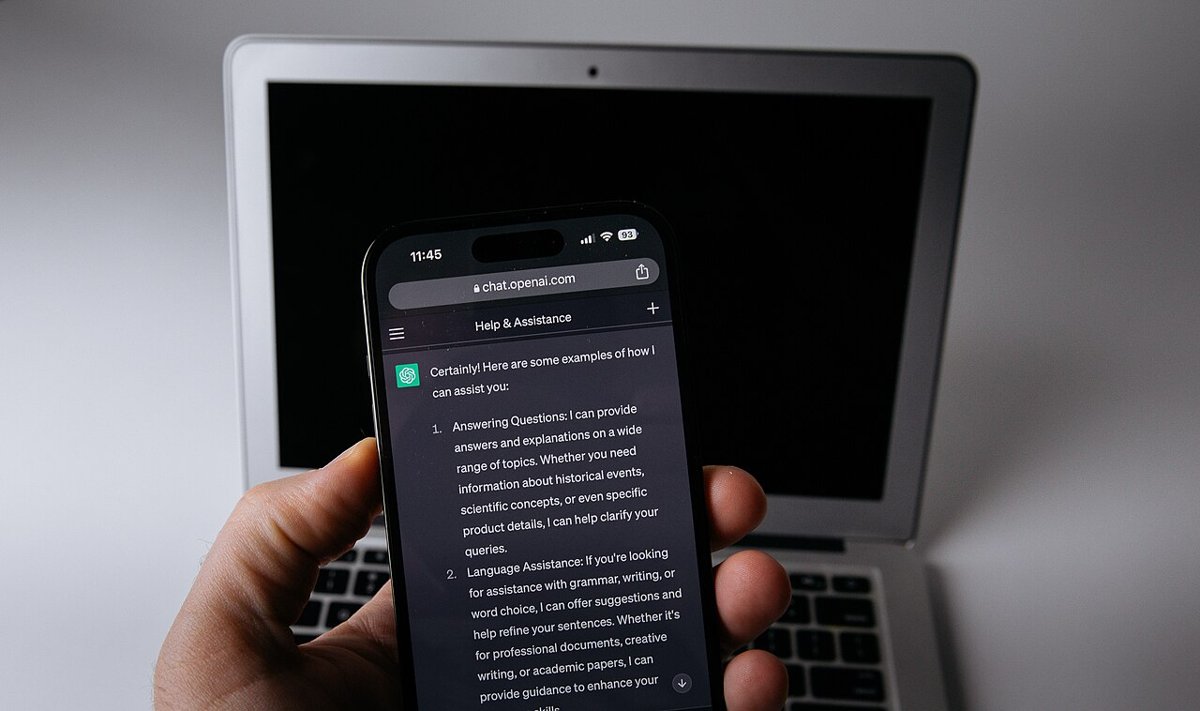
※写真の出典:Shixart1985「Middle-aged businesswoman typing on laptop at home office」、Jernej Furman「Smartphone with ChatGPT app and laptop」(いずれも Wikimedia Commons、CC BY 2.0)。