本記事には広告・アフィリエイトリンクが含まれます。Amazonのアソシエイトとして、学びチョイスは適格販売により収入を得ています。
Webデザインを学ぶためのパソコンは、動画編集ほど高い性能は必要ありません。PhotoshopやFigmaでのデザイン、ブラウザでの表示確認、HTML・CSSのコーディングが中心なので、専用GPUがなくても十分に作業できます。
その代わり、Webデザインではメモリの容量と画面の大きさ・見やすさが作業効率を大きく左右します。デザインツールとブラウザ、チャットツールを同時に開いて作業することが多く、メモリが少ないと動作が重くなりがちです。「GPUにはお金をかけず、メモリと画面にかける」のが、Webデザイン用パソコン選びの基本です。
この記事では、Webデザイン用パソコンの選び方を用途・OS・パーツごとに解説し、おすすめの5機種を紹介します。
結論:メモリ16GB以上・SSD 512GB・広い画面を基準に
先に結論をまとめると、Webデザイン用のパソコンはメモリ16GB以上・SSD 512GB以上を基準にし、作業する画面は14インチ以上、自宅では外部モニターも使えると快適です。
| パーツ | Photoshopの最小 | Photoshopの推奨 | 学びチョイスのおすすめ |
|---|---|---|---|
| メモリ | 8GB | 16GB以上 | 16GB以上(副業なら32GBも) |
| GPU | GPUメモリ1.5GB | 4Kディスプレイなら4GB | CPU内蔵でも可 |
| ストレージ | 空き容量10GB | 空き容量100GB | SSD 512GB以上 |
| 画面 | 1920×1080以上 | — | 14インチ以上+外部モニター |
※Adobe公式の「Photoshopの必要システム構成」をもとに、2026年11月時点で作成しています。ソフトの更新で変わることがあるため、購入前に公式ページも確認してください。
用途別のチェックポイント
| やりたいこと | 使う主なツール | メモリ | 画面 |
|---|---|---|---|
| 学習・バナー制作 | Photoshop、Illustrator、Figma | 16GB | 14〜16インチ |
| Webサイトのデザイン・コーディング | Figma、ブラウザ、コードエディター | 16〜32GB | 16インチ以上+外部モニター |
| 動画編集も一緒にやる | 上記+Premiere Pro | 32GB | 外部モニター推奨 |
Webデザインだけなら専用GPUは必要ありませんが、動画編集も一緒に学ぶつもりなら、メモリ32GBや専用GPUがある機種を選んでおくと安心です。動画編集用のパソコンは動画編集におすすめのパソコンで紹介しています。
OSの選び方:Webデザインならどっち?
PhotoshopやIllustrator、FigmaはWindowsとMacの両方で使えます。Webデザインの現場ではMacを使う人が多い一方、Webサイトを見る人の多くはWindowsやスマホです。どちらを選んでも仕事はできますが、次の違いを知っておきましょう。
| Mac | Windows | |
|---|---|---|
| デザインの現場 | 使っている人が多く、教材もMac前提のことがある | 使っている会社も多い |
| フォントの見え方 | 文字がなめらかに表示される | Webサイトを見る人の多くと同じ環境で確認できる |
| 価格 | 高め | 選択肢が多く、価格を抑えやすい |
| 表示確認 | Safariでの確認がしやすい | Edgeなど、Windowsのブラウザで確認しやすい |
どちらを選んでも、もう一方のOSやスマホでの見え方を確認する習慣をつけておくと、仕事で困りにくくなります。
Webデザイン用パソコンのスペックの選び方
メモリ|16GBが最低ライン
Webデザインでは、デザインツール、ブラウザのタブ、チャットツールなどを同時に開いて作業します。メモリが8GBだと動作が重くなりやすいため、16GBを最低ラインにしてください。大きな画像を何枚も扱うなら、32GBあると余裕があります。
CPU|Core Ultra 5・Ryzen 5・Mシリーズで十分
Webデザインでは、CPUに大きな負荷がかかる作業は多くありません。IntelならCore Ultra 5以上、AMDならRyzen 5以上、MacならM4以降のチップで十分に作業できます。
画面|大きさと解像度、色の見え方
Webデザインでは、デザインツールとブラウザを並べて作業することが多いので、画面は広いほど作業しやすくなります。ノートなら14〜16インチ、自宅では24〜27インチの外部モニターを使うと効率が上がります。
また、Webサイトの色を確認するために、sRGBのカバー率が高い画面を選ぶと安心です。色の再現性は機種ごとに違うので、気になる人はメーカーの仕様表で確認しましょう。
ストレージ|SSD 512GB以上
Photoshopの推奨は空き容量100GBです。デザインの素材や書き出したファイルも増えていくので、SSD 512GB以上を選んでおくと安心です。
学びチョイス編集部のワンポイント
Webデザインの作業効率を上げるいちばんの近道は、外部モニターです。ノートの画面だけでデザインツールとブラウザを行き来するより、モニターを1台足して並べて表示するほうが、作業はずっと楽になります。パソコン本体の予算を少し抑えてでも、24〜27インチのモニターを用意することを考えてみてください。
Webデザイン用パソコンの主なメーカー
Apple(MacBook Air・Mac mini・iMac)
Webデザインの現場で使う人が多いのがMacです。持ち運ぶならMacBook Air、自宅中心ならモニターを選べるMac mini、画面付きの1台で済ませたいならiMacが候補になります。
ASUS(Vivobook・Zenbook)
ASUSは、価格を抑えたVivobookから、軽量で有機ELの画面を選べるZenbookまで、Windowsノートの選択肢が幅広いメーカーです。
Webデザインにおすすめのパソコン5選
価格・仕様の確認日:2026年10月6日。表示価格は各メーカー公式サイトの税込価格です。構成変更、送料、モニターなどの周辺機器、ソフト代は含みません。価格・在庫・セール期間は変わるため、注文前に販売ページで確認してください。
Amazonへのリンクは商品名による検索結果です。同じ型番・構成の出品があるかは確認していません。本記事の価格はメーカー公式価格で、Amazonの価格ではありません。
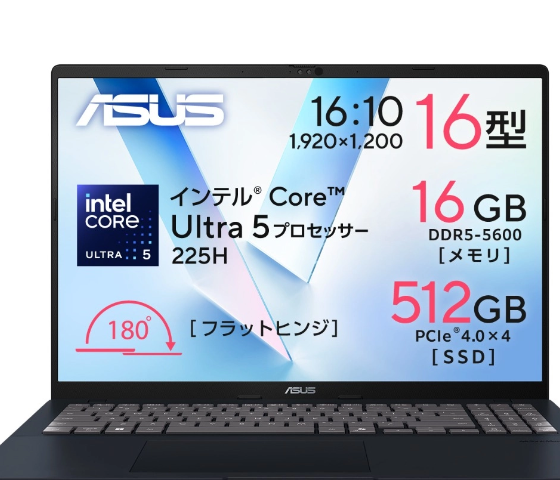
【15万円以内で学習から】ASUS Vivobook 16(X1607CA-AU5165BU)
おすすめポイント
- 149,800円で、メモリ16GB・SSD 512GBを確保
- 16型・16:10の大きな画面で、デザインツールが見やすい
- 最新世代のCore Ultra 5 225Hを搭載
予算を抑えてWebデザインの学習を始めたい人向けのWindowsノートです。16インチの大きな画面で、デザインツールとブラウザを行き来する作業もしやすくなっています。
重さは約1.91kgで、毎日持ち歩くには少し重めです。自宅中心で学習し、ときどき持ち出すという使い方に向いています。確認時点の価格は通常価格から10,000円引きの価格です。
| CPU | Intel Core Ultra 5 225H |
|---|---|
| GPU | CPU内蔵グラフィックス |
| メモリ | 16GB |
| ストレージ | SSD 512GB |
| 画面・重さ | 16型(1920×1200)、約1.91kg |
| 価格(税込) | 149,800円(通常159,800円) |
構成・価格を確認する:ASUS Store
AmazonでASUS Vivobook 16(X1607CA-AU5165BU)を探す(広告)
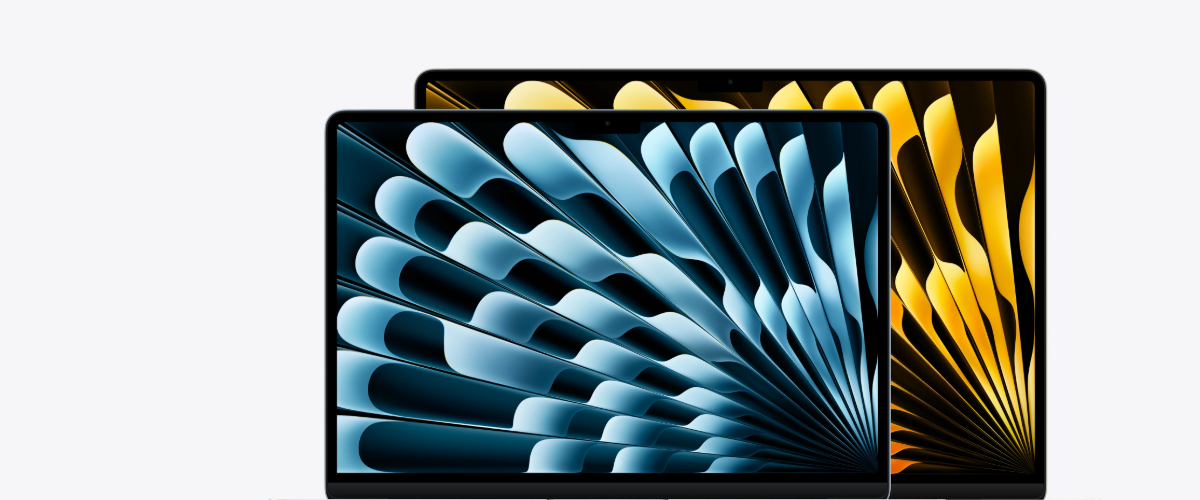
【Macで学習と持ち運びを両立】MacBook Air 13インチ(M5)
おすすめポイント
- M5チップで、デザインツールもブラウザも快適
- 軽くてバッテリーが長持ちし、どこでも作業できる
- Webデザインの現場で使う人が多いMac
Webデザインを学ぶ人に、いちばん選ばれやすいMacです。最新のM5チップとメモリ16GBで、Photoshopやブラウザを同時に使っても快適に作業できます。
13インチの画面はデザイン作業には少し小さいので、自宅では外部モニターにつなぐのがおすすめです。大きな画面がほしいなら、15インチのMacBook Air(264,800円〜)もあります。
| チップ | Apple M5(10コアCPU・8コアGPU) |
|---|---|
| メモリ | 16GB ユニファイドメモリ |
| ストレージ | SSD 512GB |
| 画面 | 13.6インチ |
| 価格(税込) | 224,800円〜 |
構成・価格を確認する:Apple公式サイト
AmazonでMacBook Air 13インチ(M5)を探す(広告)
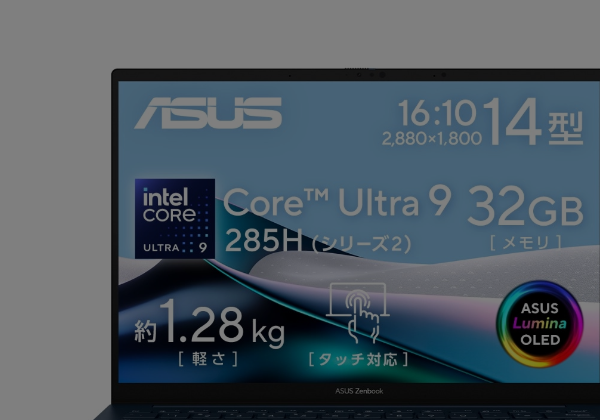
【Windowsで軽さとメモリ32GB】ASUS Zenbook 14(UX3405CA-T3SU9321BLW)
おすすめポイント
- 約1.28kgの軽さでメモリ32GB・SSD 1TB
- 色が鮮やかな14型の有機EL画面
- Core Ultra 9 285Hでデザインもコーディングも余裕
Windowsで、持ち運びやすさと性能を両立したい人向けのノートです。メモリが32GBあるので、デザインツールやブラウザのタブをたくさん開いても余裕があります。
有機ELの画面は色が鮮やかですが、Webサイトを見る人の多くは一般的な液晶で見ていることも意識しておきましょう。確認時点の価格は通常価格から30,000円引きの価格です。
| CPU | Intel Core Ultra 9 285H |
|---|---|
| GPU | CPU内蔵グラフィックス |
| メモリ | 32GB |
| ストレージ | SSD 1TB |
| 画面・重さ | 14型 有機EL、約1.28kg |
| 価格(税込) | 299,800円(通常329,800円) |
構成・価格を確認する:ASUS Store
AmazonでASUS Zenbook 14(UX3405CA-T3SU9321BLW)を探す(広告)
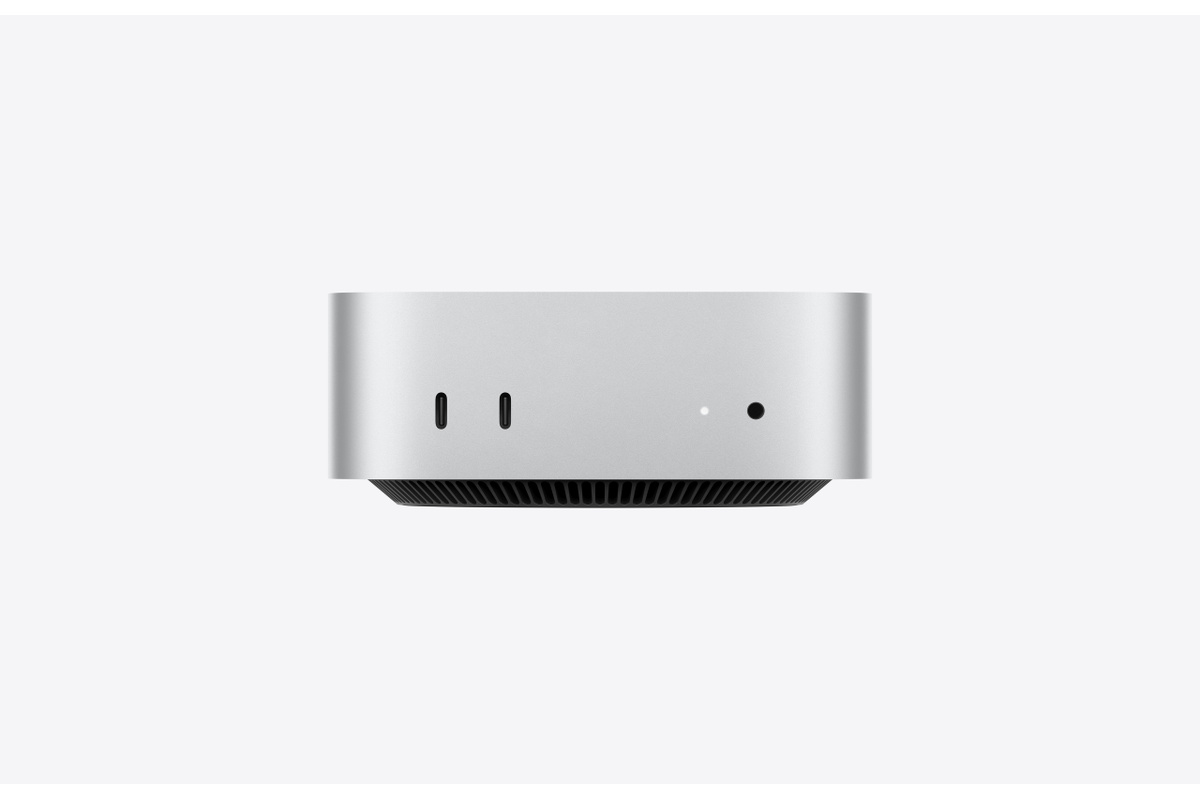
【モニターを選べるMac】Mac mini(M6)
おすすめポイント
- 149,800円から買える、いちばん手ごろなMac
- 最新のM6チップでデザイン作業は快適
- 好きなサイズのモニターと組み合わせられる
自宅でWebデザインをするなら、好きなモニターと組み合わせられるMac miniは有力な選択肢です。27インチのモニターと組み合わせれば、デザインツールとブラウザを並べて快適に作業できます。
モニター・キーボード・マウスは別売りです。基本構成のSSDは256GBなので、SSD 512GBの構成(185,800円)も検討しましょう。
| チップ | Apple M6(12コアCPU・12コアGPU) |
|---|---|
| メモリ | 16GB ユニファイドメモリ |
| ストレージ | SSD 256GB |
| モニター | 別売り |
| 上位構成 | 16GB/512GB:185,800円、24GB/512GB:221,800円 |
| 価格(税込) | 149,800円〜 |
構成・価格を確認する:Apple公式サイト
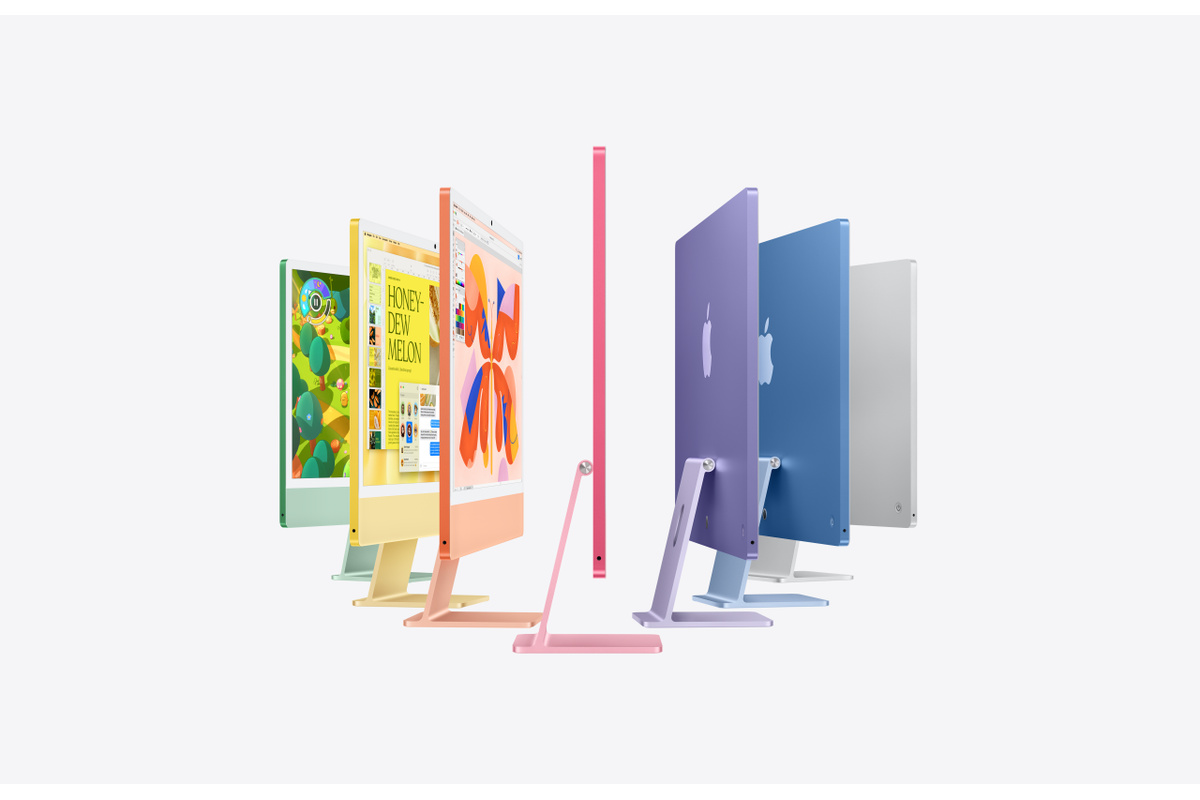
【画面付きのMacを1台で】iMac 24インチ(M4)
おすすめポイント
- 24インチの画面と本体が一体になったMac
- M4チップ・メモリ16GBでデザイン作業は快適
- 配線が少なく、机の上がすっきりする
モニターを別に選ぶのが面倒な人や、机の上をすっきりさせたい人向けのMacです。24インチの画面で、デザインツールとブラウザを並べて作業できます。
基本構成のSSDは256GBです。素材を多く扱うなら、512GBの構成や外付けSSDを検討しましょう。Macは購入後にメモリを増やせません。
| チップ | Apple M4(8コアCPU・8コアGPU) |
|---|---|
| メモリ | 16GB ユニファイドメモリ |
| ストレージ | SSD 256GB |
| 画面 | 24インチ(モニター一体型) |
| 価格(税込) | 249,800円〜 |
構成・価格を確認する:Apple公式サイト
おすすめ5機種の比較表
| 機種 | タイプ | CPU | GPU | メモリ/SSD | 価格(税込) | 向いている人 |
|---|---|---|---|---|---|---|
| ASUS Vivobook 16(X1607CA-AU5165BU) | ノート | Core Ultra 5 225H | 内蔵 | 16GB/512GB | 149,800円 | 15万円以内でWebデザインの学習を始めたい人 |
| MacBook Air 13インチ(M5) | ノート | M5(10コアCPU) | 8コアGPU | 16GB/512GB | 224,800円〜 | Macで学習と持ち運びを両立したい人 |
| ASUS Zenbook 14(UX3405CA-T3SU9321BLW) | ノート | Core Ultra 9 285H | 内蔵 | 32GB/1TB | 299,800円 | Windowsで軽さと余裕のあるメモリがほしい人 |
| Mac mini(M6) | デスクトップ | M6(12コアCPU) | 12コアGPU | 16GB/256GB | 149,800円〜 | モニターを自分で選びたいMacユーザー |
| iMac 24インチ(M4) | 一体型 | M4(8コアCPU) | 8コアGPU | 16GB/256GB | 249,800円〜 | 画面付きのMacを1台で済ませたい人 |
※価格は2026年10月6日時点の公式サイトの価格です。Mac miniはモニターなどが別売りです。
パソコンを用意したら、学び方も決めておこう
Webデザインは、独学でも始められる分野です。ただ、仕事として通用するデザインや、案件の取り方は、独学では身につけにくい部分でもあります。
Webデザインとあわせて動画編集のスキルも身につけたい人は、オンラインの動画編集スクールSTUDIO USも検討してみてください。動画クリエイター総合コースは国の補助金・給付金の対象になっているため、条件を満たせば受講料の負担を大きく減らせます。
STUDIO USの詳細を見てみる:公式サイトはこちら
Webデザイン用パソコンに関するよくある質問
Q:Webデザインに専用GPUは必要ですか?
Webデザインやコーディングが中心なら、専用GPUは必要ありません。Photoshopの推奨はGPUメモリ1.5GB(4Kディスプレイなら4GB)で、最近のCPU内蔵のグラフィックスやMacのチップで対応できます。動画編集や3Dもやるなら、専用GPUがあると快適です。
Q:メモリ8GBのパソコンでも学べますか?
Photoshopの最小要件は8GBなので、起動して作業することはできます。ただ、ブラウザやほかのツールを同時に使うと重くなりやすいため、これから買うなら16GB以上を選びましょう。
Q:MacとWindows、どちらがWebデザインに向いていますか?
どちらでもWebデザインはできます。現場ではMacを使う人が多いですが、Windowsを使っている会社もあります。スクールに通うなら、教材がどちらのOSを前提にしているかを確認しておくと安心です。詳しくはMacとWindowsの比較もご覧ください。
Q:外部モニターはどんなものがいいですか?
24〜27インチで、フルHDより解像度の高いWQHDや4Kのモニターがあると、デザインツールとブラウザを並べて作業しやすくなります。色を正確に確認したいなら、sRGBのカバー率が高いものを選びましょう。
まとめ:メモリと画面にお金をかけよう
Webデザイン用のパソコンは、メモリ16GB以上・SSD 512GB以上を基準に選び、GPUにはお金をかけず、画面の大きさや外部モニターに予算を回すのが基本です。
15万円以内で始めるならVivobook 16、Macで持ち運ぶならMacBook Air、Windowsで軽さとメモリを両立するならZenbook 14、モニターを選びたいならMac mini、画面付きの1台で済ませたいならiMac。自分の使い方に近いものから選んでみてください。