
YouTubeショート、TikTok、Instagramリール。縦型のショート動画は、投稿のたびに撮影と編集をしていると、あっという間に手が回らなくなります。「長い動画を撮ってあるのに、短く切り出す時間がない」という人も多いのではないでしょうか。
この記事では、AIでショート動画を作る方法を3つの型に分けて紹介します。長い動画から見どころを自動で切り出すツール、編集ソフトの縦動画変換、テキストや画像から作る動画生成AIの順に、比較表、作り方の手順、伸ばすために人がやること、権利・規約の注意点まで解説します。機能や料金は、2026年10月27日前後に各公式サイトとYouTubeヘルプで確認したものです。
AIでショート動画を作る方法は3タイプ
「AIでショート動画」と言っても、AIにやらせることは人によってさまざまです。まずは、自分の手元に何があるかで、3つのタイプに分けて考えると選びやすくなります。
| タイプ | 手元にあるもの | AIがやってくれること | ツールの例 |
|---|---|---|---|
| ① 長尺動画から自動で切り出す | 話している動画(解説、対談、配信、セミナーなど) | 見どころの候補を選び、縦長にして、字幕を付ける | Opus Clip、CapCutの長い動画→ショート |
| ② 編集ソフトで縦動画に変換する | 横長の動画 | 画面の中の人物などを追いかけて、縦長に作り直す | DaVinci Resolve(Studio版)、CapCut |
| ③ ゼロから生成する | テキストや画像 | 短い映像を作る(動画生成AI) | Adobe Firefly、Runway、Kling など |
すでに長い動画やセミナーの録画などがあるなら、①がいちばん手軽です。素材がなく、イメージ映像や短いアニメ風の映像を作りたいなら③になります。②は、細かく自分で仕上げたい人向けです。
先に知っておきたいショート動画の基本
ツールを選ぶ前に、ショート動画の決まりごとを確認しておきましょう。YouTubeヘルプで確認できた範囲では、次のとおりです。
- YouTubeショートは縦型の動画で、ショートのカメラで作る場合は最大3分まで(YouTubeヘルプ)
- アップロードできるショート動画の最大解像度は1080p(YouTubeヘルプ)
- 縦横比の数値(9:16など)はヘルプのこのページには書かれていませんが、縦長の動画を用意するのが基本です
TikTokやInstagramリールの長さや仕様は、今回の調査では公式ヘルプのページを確認できませんでした。投稿前にアプリの画面と各公式ヘルプで、最新の仕様を確認してください。ここから先の比較は、縦長の動画を書き出せるかを基準に見ています。
①長い動画から見どころを自動で切り出すツール
長い動画をアップロードすると、AIが話の内容などから「ここがおもしろそう」という場面を選び、縦長のクリップに仕上げてくれるタイプです。解説動画やセミナー、対談の録画を持っている人は、ここから試すのがおすすめです。
Opus Clip
Opus Clipは、長い動画から見どころを抜き出し、字幕などを付けたショート動画にするサービスです。公式サイトでは、作ったクリップを複数のSNSに公開できるとも案内されています。
公式の料金ページで確認できた内容は、次のとおりです。
| 料金(米ドル・月) | Free 0ドル/Starter 15ドル/Pro 29ドル/Business は問い合わせ(Starter・Proは無料トライアルあり、期間の記載なし) |
|---|---|
| Freeでできること | 縦型(9:16)のクリップ作成。話した内容を基準に見どころを選ぶ。書き出しは1080pまで、保存は3日間 |
| Freeの制限 | 字幕に透かしが入り、透かしなしの書き出しは含まれない |
| 有料プランの違い | Starter以降は透かしなしの書き出しとSNS投稿に対応。Proは映像や音、感情なども基準にした選び方、縦以外の比率(1:1、16:9)にも対応 |
| クリップの長さ | 0〜1分、1〜3分、3〜5分、5〜10分、10〜15分から選択 |
注意したいのは日本語の対応です。公式サイトのトップページには対応言語に日本語が含まれる記載がある一方、別の記載には日本語がなく、公式の表示が一致していません。ページ自体も英語です。日本語の動画を使うなら、まず無料プランで試して、文字起こしと切り出しの質を自分の目で確認しましょう。
公式サイトで詳しく見る:Opus Clip 料金ページ
CapCutの「長い動画をショートに」(オンライン)
CapCutにも、長い動画を短いクリップにするオンラインのツールがあります。公式ページでは、動画をアップロードしてクリップの長さを選ぶと、AIが映像・音声・文脈の変化から重要な場面を見つけ、複数の短いクリップを作ると説明されています。できたクリップは「さらに編集」で調整でき、書き出して保存するか、SNSへ直接共有できます。
日本語のページで確認できたのは、20以上の言語に対応していることです。ただし言語の一覧はなく、日本語に対応しているかどうかは公式ページでは確認できませんでした。書き出しの形式や解像度も、このツールのページには記載がありません。CapCutの機能全般はCapCutのAI機能まとめも参考にしてください。
公式サイトで詳しく見る:CapCut 長い動画を短いクリップに変換
CapCutのオートカット(パソコン・スマホ)
CapCutのオートカットは、見どころを探すツールではなく、音楽のビートや話の間などに合わせて素材を自動でカットしてつなぐ機能です。公式ヘルプによると、パソコン版(Windows・Mac)とスマホ版(iOS・Android)で使え、ブラウザで使うWeb版は2026年初頭の時点で対応していません。また、地域やアカウントによっては表示されない場合があるとのことです。
②編集ソフトで横長動画を縦型に変換する
すでに編集済みの横長動画があるなら、編集ソフトで縦長にする方法もあります。AIが画面の中の人物などを追いかけて、見せたい部分が縦の枠に収まるように調整する機能です。
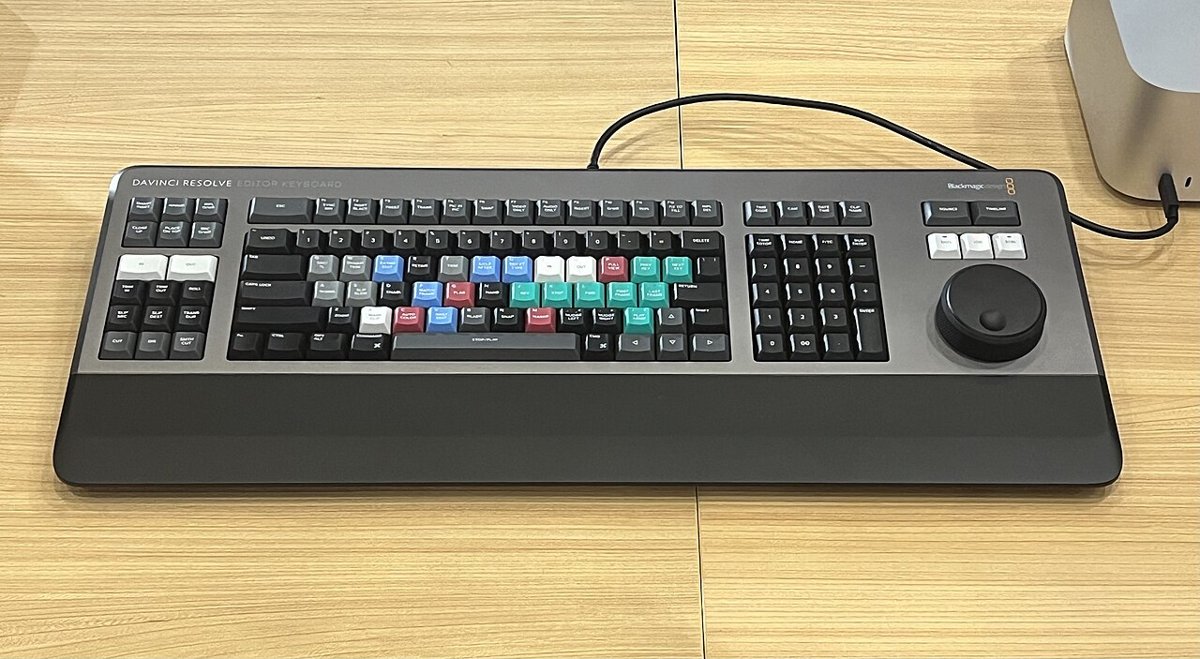
DaVinci Resolveのスマートリフレーム(Studio版)
DaVinci Resolveの日本公式ページでは、「スマートリフレーム」が、AI機能群(DaVinci AI Neural Engine)の一つとして、Studio版の機能に挙げられています。無料版ではなくStudio版(有料の買い切り)の機能です。
ただし、この機能の使い方や、縦動画への変換に特化した説明は、公式の製品ページには書かれていませんでした。使うメニューの名前や手順は、購入前に公式のマニュアルや体験で確認してください。Studio版の価格は、割引が表示されていることがあるため、金額は公式サイトで確認しましょう。DaVinci Resolve全般のAI機能はAI動画編集ソフトの比較で紹介しています。
CapCutで縦動画に仕上げる
CapCutは、スマホでもパソコンでも編集でき、字幕を自動で付ける機能なども公式サイトで案内されています。公式トップページでは、リール動画やTikTok向けのテンプレートも紹介されています。無料版では無料のテンプレートと基本の編集ツール、有料のProではAI機能と毎月のAIクレジットが使えると案内されています。
料金のページは、確認したときにはフィリピンペソで表示され、日本円の金額は確認できませんでした。金額は国や地域によって変わるため、この記事では書きません。購入前に、自分のアカウントで表示される料金を確認してください。
③テキストや画像から作る動画生成AI
手元に撮影した素材がなく、テキストや画像から短い映像を作るのが動画生成AIです。商品のイメージ映像や、ショート動画の背景に使う映像などに向いています。話している人の動画を切り出すタイプではないので、「解説動画を量産する」使い方には向きません。
公式サイトで確認できた範囲で、代表的なサービスの特徴をまとめます。詳しい比較は動画生成AIおすすめ比較をご覧ください。
| サービス | 確認できた内容 | 無料で試せるか |
|---|---|---|
| Adobe Firefly | 日本語の公式ページあり。多くのモデルは最大8秒、一部は最大15秒。MP4で最大4Kのダウンロード。月額はStandard 1,580円(5秒動画20本まで)、Pro 3,180円(40本)など(税込) | 無料ユーザーは、一部のモデルを毎日の上限内で利用可能(公式ページの記載) |
| Runway | 料金は米ドル表示。Freeは一度きり125クレジット。Standard(月12ドル、年払い)以上は透かしなし | Freeプランあり |
| Kling | 公式ガイドで1回の生成が3〜30秒、日本語を含む言語に対応と記載(プロンプトか音声・文字かは明記なし) | 料金ページを確認できず、未確認 |
生成AIの映像は、数秒から十数秒の短いものが中心です。そのため、1本のショート動画は短い映像をつなぎ、字幕とナレーションを足して仕上げる形になります。商用利用の条件はサービスごとに違うので、収益化や広告に使う場合は、各社の利用規約を確認してください。
3タイプのツール比較表
ここまでのツールを、日本語対応、無料で試せるか、料金、書き出しの4つの観点で並べました。公式で確認できなかった項目は「確認できず」と書いています。
| ツール | 日本語対応 | 無料で試せるか | 料金 | 書き出し |
|---|---|---|---|---|
| Opus Clip | 公式の記載が一致せず(日本語を含む記載と含まない記載がある)。要・試用 | Freeプランあり | Starter 15ドル/Pro 29ドル(月・米ドル) | Freeは1080pまで・字幕に透かし。透かしなしはStarter以降 |
| CapCut 長い動画→ショート(オンライン) | ページは日本語。動画の対応は20以上の言語(一覧なし、日本語は確認できず) | オンライン動画エディターは無料と記載。このツール単独の記載なし | Pro等あり。日本円は確認できず | 保存またはSNS共有。形式・解像度は記載なし |
| CapCut オートカット | 公式ヘルプは日本語 | ダウンロードは無料と案内。機能ごとの料金は記載なし | 同上 | 編集後に通常の書き出し |
| DaVinci Resolve スマートリフレーム | 日本語の公式ページあり | 無料版あり。スマートリフレームはStudio版の機能 | Studio版は有料の買い切り(金額は公式で確認) | 無料版はUltra HD(3840×2160)まで、Studioは最大32K |
| Adobe Firefly(動画生成) | 日本語の公式ページ。プロンプトの日本語対応は明記なし | 毎日の上限内で一部のモデルが無料 | Standard 1,580円〜(税込) | MP4で最大4K |
※CapCutのオートカットの書き出しは、編集後に通常のプロジェクトとして書き出す形です。専用の書き出し仕様は公式ページに記載がありませんでした。
ショート動画の作り方:長尺動画から切り出す手順
ここでは、いちばん始めやすい①の流れを、ツール共通の手順で説明します。ツールごとのボタンの名前は違いますが、考え方は同じです。
手順1:元になる動画を用意する
元の動画は、自分で撮った、または使う許可を得ているものにします。話がはっきりしていて、音声がきれいな動画ほど、AIが見どころを選びやすくなります。他人の動画を無断で使うことは、後で説明するとおり避けましょう。
手順2:ツールにアップロードして、クリップの長さを決める
動画をアップロードし、作りたいクリップの長さを選びます。Opus Clipでは0〜1分から10〜15分までの選択肢が、CapCutでもクリップの長さを選べると案内されています。最初は1分以内から始めると、テンポのよい動画になりやすいです。
手順3:候補のクリップを見て、使うものを選ぶ
AIが出した候補は、そのまま全部使うのではなく、自分の目で見て選びます。話の途中で切れていないか、最初の数秒で内容が伝わるかを確認しましょう。
手順4:字幕・見た目を整える
字幕の自動生成は便利ですが、誤変換が残ることがあります。YouTubeヘルプでも、自動字幕の品質にはばらつきがあり、確認して修正することがすすめられています。固有名詞や数字は、必ず自分で見直すようにしましょう。
手順5:書き出して、各SNSに投稿する
書き出した動画は、YouTubeならショートとしてアップロードします。YouTubeヘルプによると、パソコンやスマホに保存した縦型の動画をショートとしてアップロードできます。透かしが入る無料プランの場合は、投稿前に書き出しの状態を必ず確認してください。
YouTube内で自分の長尺動画から作る場合の注意
YouTubeには、投稿済みの動画からショートを作る機能があります。YouTubeヘルプで確認できた条件は、次のとおりです。
- 元の長尺動画を制作した本人だけが、その動画からショートを作れる(他人の動画は別の「リミックス」機能になります)
- 対象は、アップロード済みで公開されている動画
- 選べる部分は60秒以内
- 非公開動画、限定公開動画、第三者が著作権の申し立てをしている動画は使えない
- この方法で作ったショートでは、オーディオライブラリの音楽や音声は使えない
手軽に使える反面、元の動画の状態によっては使えない場合があります。AIツールに取り込む前に、YouTube側の機能で足りないか確認しておくのも一つの方法です。YouTube動画づくり全体のAI活用はAIでYouTube動画を作る方法で解説しています。
AIで作ったショート動画を伸ばすために、人がやること
AIは「たたき台を作る」のが得意です。ただ、公式の情報だけでは、どうすれば再生数が伸びるかまでは分かりません。ここでは、再生数の見込みなどは約束せず、人が手を入れるべきポイントを整理します。
最初の数秒で、何の動画かを伝える
AIが選んだ切り出しは、話の途中から始まっていることがあります。冒頭に「この動画で分かること」を示す一言や字幕を足すと、見る人が内容をつかみやすくなります。
1本1テーマに絞る
一つのクリップに話題を詰め込みすぎると、何の動画か分かりにくくなります。1本につき、伝えたいことを一つに絞りましょう。
タイトルや説明文は自分の言葉で書く
切り出しツールが出す候補をそのまま使うと、似たような投稿になりがちです。タイトルや説明文は、自分のチャンネルの言葉で書き直しましょう。
量産しすぎず、1本ごとの中身を確認する
YouTubeの収益化ポリシーでは、テンプレートで大量に作られたと思われるコンテンツで、各動画に創造的・教育的な価値がないものは対象外とされています。AIで本数を増やせても、1本ごとに中身を確認して、自分の視点や補足を足すことが大切です。収益化の可否を保証するものではないため、最新の内容はYouTubeヘルプで確認してください。
権利・規約の注意点
他人の動画を勝手に切り抜かない
他人の動画を使うと、著作権の問題になるおそれがあります。YouTubeでも、長尺動画からショートを作れるのは制作した本人だけで、他人の動画を使いたいときはリミックスなどの別の機能が用意されています。ツールに他人の動画を取り込める機能があっても、使ってよいという意味ではありません。切り抜き動画を作るときは、権利者の許可や、各サービスの規約を必ず確認してください。
AIで作った内容の開示(YouTube)
YouTubeヘルプでは、本物のように見えるAI生成・改変コンテンツは、アップロード時に開示が必要とされています。たとえば、実在の人物が言っていないことを言ったように見せる、実際の出来事や場所の映像を改変する、といったものです。一方、空想的な内容や、字幕・色の調整のような軽微な編集は、開示が不要な例として挙げられています。
開示するときは、YouTube Studioのアップロード画面で「AIの使用」の項目を「はい」にします。開示したこと自体は、視聴者への制限や収益化の資格には影響しないと説明されています。ただし、繰り返し意図的に開示しない場合は、ラベルの付与や、コンテンツの削除などの措置の対象になることがあります。
TikTok・Instagramの規約
TikTokとInstagramのAI生成コンテンツに関する規約は、今回の調査では公式ヘルプのページ本文を確認できませんでした。AIで作った映像を投稿する場合は、各アプリの投稿画面の設定と、公式ヘルプの最新の案内を確認してください。
実在の人物の顔や声、BGMにも注意する
実在の人物の顔や声に似せた映像は、本人の許可なく作らないようにしましょう。BGMも、使えるのはそのサービスが提供する音源や、自分で権利を確認したものだけにします。また、動画生成AIの出力を商用で使えるかは、サービスやモデルによって違います。
ショート動画づくりを、基礎から学びたい人へ
AIで切り出しや字幕は自動になっても、どこを残すか、どう見せるかを決めるのは人の仕事です。カット割りやテロップ、構成といった編集の基本を知っていると、AIの出したたたき台を、短い時間で見やすい動画に直せるようになります。
オンラインの動画編集スクールSTUDIO USでは、Premiereでの編集の基礎から、After Effectsを使ったモーショングラフィックス、案件の取り方まで学べます。ショート動画の編集にも通じる基本を身につけたい人は、AIに任せる部分と自分で仕上げる部分を見分ける力をつけるきっかけにしてみてください。
STUDIO USの詳細を見てみる:公式サイトはこちら
ショート動画のAI作成に関するよくある質問
Q:無料でショート動画を作れますか?
作れる場合があります。Opus ClipにはFreeプランがあり、CapCutのオンライン動画エディターも無料と案内されています。ただし、Opus Clipの無料プランは字幕に透かしが入り、透かしなしの書き出しは含まれません。無料の範囲は、使う前に公式サイトで確認してください。
Q:日本語の動画でも自動で切り出せますか?
ツールによります。Opus Clipは、公式の記載が一致しておらず、CapCutも日本語対応を確認できませんでした。日本語の動画で使うなら、実際に1本試して、字幕や切り出し位置の精度を確認するのがいちばん確実です。
Q:スマホだけでも作れますか?
CapCutのオートカットのように、スマホ版で使える機能はあります。一方、DaVinci Resolveのように、パソコンで使う編集ソフトもあります。切り出しツールの多くはブラウザで使えますが、アップロードに時間がかかるので、Wi-Fiの環境がおすすめです。
Q:AIで作った動画は収益化できますか?
YouTubeでは、AIの使用そのものではなく、動画の中身が量産・再利用に当たらないかが問われます。公式ヘルプでは、AIで台本を編集する、独自の背景ビジュアルを作るといった使い方は許可される例として挙げられています。最終的な判断はYouTubeが行うため、収益化を保証するものではありません。
まとめ:長尺動画があるなら自動切り出しから試そう
- AIでのショート動画づくりは、①長尺から自動で切り出す、②編集ソフトで縦動画に変換、③動画生成AIで作る、の3タイプ
- 長い動画があるなら、Opus Clipなど①のツールを無料で試すのが近道。日本語の動画は、必ず1本試してから選ぶ
- YouTubeの「動画からショートを作る」機能は、元の動画の制作者本人だけが、60秒以内で使える
- 字幕の見直し、冒頭の一言、タイトルや説明文は人が手を入れる
- 他人の動画の無断利用、AI生成の開示、量産しすぎには注意する
まずは、手持ちの動画1本で、切り出しツールを試してみてください。AIが出した候補を選んで直すだけでも、ゼロから編集するより、ずっと早くショート動画が作れます。
※記事内の料金・機能・規約の記載は2026年10月27日前後の各公式サイトとYouTubeヘルプの情報です。Opus Clip・CapCutなどの料金は変更されることがあります。最新の情報は各公式ページでご確認ください。収益化や審査の結果を保証するものではありません。
※写真の出典:Jernej Furman「Smartphone with ChatGPT app and laptop」(Wikimedia Commons、CC BY 2.0)。TaurusEmerald「Blackmagic Design DaVinci Resolve Editor Keyboard」(Wikimedia Commons、CC BY-SA 4.0)。