「動画を1本作るのに、撮影よりも編集のほうがずっと時間がかかる」という悩みはよく聞きます。時間を食うのは、不要な部分を切る、字幕を打つ、音声を整える、色をそろえるといった、毎回同じように発生する作業です。
こうした作業の多くは、今ではAIの機能で大きく短縮できます。この記事では、動画編集の工程ごとに、AIで時短できる10の方法を、使えるソフトと機能、使いどころ、注意点とあわせて紹介します。最後に「AIに任せる工程・人がやる工程」の表もまとめました。
ソフトの機能は、2026年10月27日時点で各公式サイトの記載を確認できたものだけを載せています。「何時間短縮できる」といった数字は公式の根拠がないため書いていません。効果の大きさは、動画の内容や使うパソコンによって変わります。
AIで時短できる工程の全体像
動画編集は、撮影した素材を取り込んでから書き出すまで、いくつかの工程で進みます。AIが得意なのは、ルールが決まっていて、量が多い作業です。
| 工程 | AIで時短できること | この記事の番号 |
|---|---|---|
| カット | 文字起こしからのラフカット、無音部分の自動カット | 1・2 |
| 字幕・テロップ | 音声から字幕を自動で作る | 3 |
| 音声 | 雑音の除去、声の強調 | 4 |
| 映像の加工 | 人物の切り抜き(AIマスク)、縦動画への変換、色補正 | 5・6・7 |
| 素材の管理 | 言葉で素材を探す、シーンの切れ目を検出する | 8 |
| 音楽・企画 | BGMの作成、台本やタイトル案づくり | 9・10 |
全部を一度に取り入れる必要はありません。自分の動画でいちばん時間がかかっている工程から、1つずつ試すのがおすすめです。始めたばかりの人は、先に動画編集×AIの始め方を読むと、各ソフトの違いがつかみやすくなります。
動画編集をAIで時短する10の方法
1. 文字起こしからラフカットを作る
ラフカットとは、不要な部分を大まかに切って、全体の流れを作る最初の編集です。AIで音声を文字にしておくと、映像を見ながら切る代わりに、文章を読みながら不要な文を消すだけでカットできます。
使えるソフトと機能
- Adobe Premiere(旧Premiere Pro):読み込み時に音声の文字起こしを生成し、文字起こしをもとに編集できる
- Vrew:音声認識で字幕を作り、文字を直すように動画をカット編集できる
- DaVinci Resolve Studio:Studio版の機能として「テキストベースの編集」が紹介されている
使いどころ:トーク中心の動画、インタビュー、講座動画のように、話の内容がそのまま動画の中身になる素材です。波形を見ながら細かく切る作業が減るのが最大の利点です。
注意点:言い間違いや固有名詞は、文字起こしが間違えることがあります。映像として切っていい場所かどうかは、再生して確認しましょう。メニュー名や手順はソフトのバージョンで変わるため、各公式の案内でご確認ください。
2. 無音部分を自動でカットする
話の合間の沈黙や、考えている時間を1か所ずつ切るのは地味に時間がかかります。AIで無音の区間を見つけて、まとめて詰められると、テンポの良い動画にしやすくなります。
使えるソフトと機能
- Vrew:公式サイトで「無音部分の短縮」が紹介されている(公式コミュニティのガイドにも「無音区間を短縮」がある)
使いどころ:1人で話す解説動画や、画面収録に声を入れた講座動画など、沈黙が多い素材。
注意点:詰めすぎると息つぎがなくなり、早口で聞き疲れする動画になります。短くしてから一度通して見て、不自然な箇所は戻しましょう。強調したい場面の「間」は残すほうが伝わります。
3. 音声から字幕を自動で作る
字幕を手で打つと、動画の長さの何倍もの時間がかかります。AIの自動字幕なら、字幕のたたき台が一度にできあがり、人がやるのは誤字の修正だけになります。
使えるソフトと機能
- CapCut:タイムラインに動画を置き、「テキスト」から自動キャプションを選んで「生成」。公式サイトで無料と案内されている
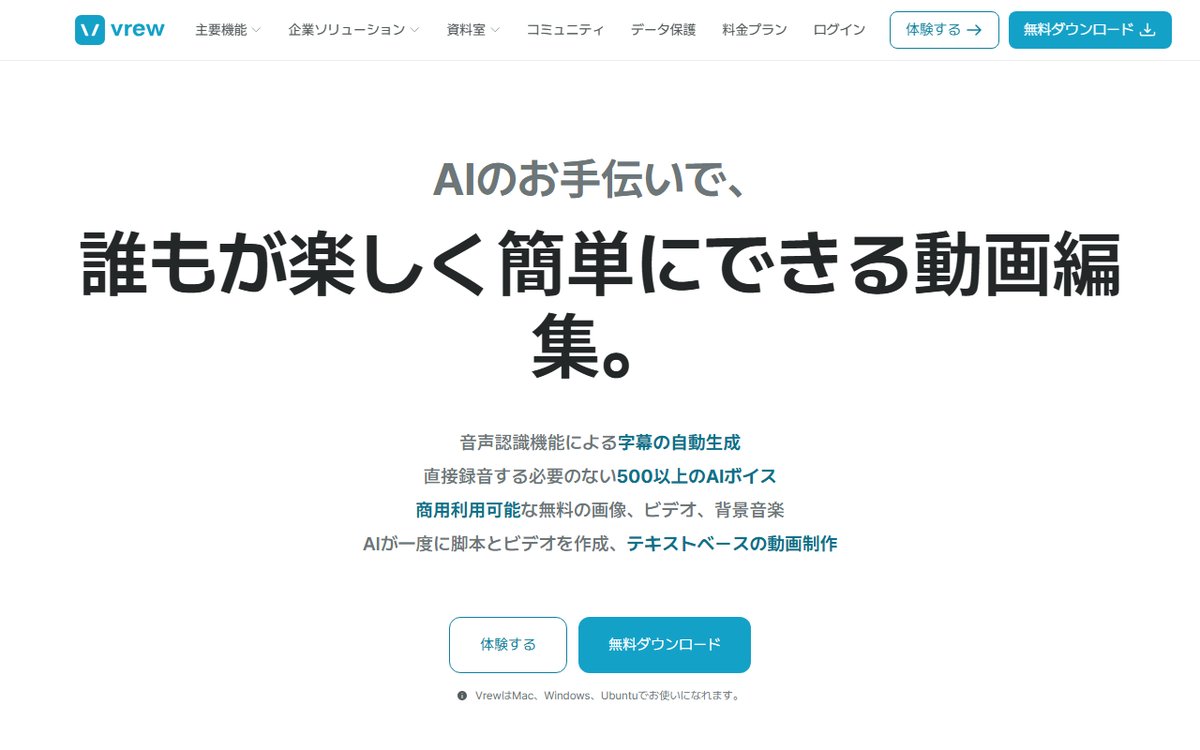
- Vrew:音声認識による字幕の自動生成。生成された字幕を少し修正して仕上げる
- Adobe Premiere:読み込み時に音声の文字起こしを生成。キャプションを18言語に翻訳する機能も紹介されている
- Filmora:「AI字幕生成」が公式サイトで紹介されている
使いどころ:ほぼすべての動画です。SNSの動画は音を出さずに見る人もいるため、字幕を付けるだけで内容が伝わりやすくなります。YouTubeには、アップロードした動画に自動字幕を付ける機能もあります。
注意点:YouTubeの公式ヘルプでも、自動字幕は発音・アクセント・方言・雑音で誤認識することがあるため、内容を確認して必要なら修正するよう案内されています。人名・社名・商品名は特に間違えやすいので、全文を見直しましょう。字幕について詳しくはAI字幕の自動生成の記事で、Vrewの使い方はVrewの使い方で解説しています。
4. ノイズ除去・音声強調で録り直しを減らす
エアコンの音や部屋の響きが入った声は、聞き取りにくく、視聴者が離れる原因になります。AIの音声処理で、撮り直さずに声を聞きやすくできます。
使えるソフトと機能
- Adobe Premiere:「スピーチを強調」で雑音を減らし、声を明瞭にする機能が紹介されている
- CapCut:タイムラインで右のオーディオタブを開き、ノイズ低減スライダーで調整する。公式サイトで無料と案内されている
- DaVinci Resolve Studio:AIボイスアイソレーション、ダイアログセパレーター、AI空間ノイズ除去(UltraNR)などがStudio版の機能として記載されている
- Filmora:AI音声強調が公式サイトで紹介されている
使いどころ:スマホや安価なマイクで録った声、屋外やカフェでの収録、エアコンの音が入った部屋での収録。
注意点:CapCutの公式ページでも、群衆の音のように声と似た音を取り除くのは難しいと案内されています。かけすぎると声が不自然になったり、こもったりするので、強さは少しずつ上げましょう。ヘッドホンで必ず聞いて確認してください。
5. AIマスクで人物や物を自動で切り抜く
マスクとは、映像の一部だけに効果をかけるために、切り抜く範囲を指定することです。手作業では1コマずつ範囲を直す必要がありましたが、AIマスクなら対象をクリックするだけで追いかけてくれます。
使えるソフトと機能
- Adobe Premiere:クリックで被写体をマスクして追跡する「オブジェクトマスク」
- DaVinci Resolve Studio:Magic Mask(Studio版の機能として記載)
- CapCut:「背景削除」。デスクトップ版は「ビデオ」→「背景除去」→「自動除去」。公式サイトで無料・透かしなしと案内されている
使いどころ:人物だけ明るくする、背景だけ色を変える、背景を別の映像に差し替えるといった加工。
注意点:髪の毛の細かい部分や、動きが速い場面、背景と色が近い場面では、境目が崩れることがあります。仕上がりは拡大して確認し、ずれた箇所は範囲を手で直しましょう。
6. 自動リフレームで横動画を縦動画にする
リフレームとは、映像の切り取り範囲を変えることです。横長の動画をそのまま縦長にすると、人物が画面の外に出てしまいます。AIで人物を追いかけながら縦長に切り出してくれる機能を使うと、ショート動画用に作り直す手間が減ります。
使えるソフトと機能
- DaVinci Resolve Studio:スマートリフレームがStudio版の機能として記載されている
- Opus Clip:AIリフレーム(縦9:16)が全プランに含まれると、英語の公式料金ページに記載。日本語の対応は公式で確認できていません
- PowerDirector:SNS向けの自動リサイズ(縦動画)が日本公式サイトで紹介されている
使いどころ:YouTubeの横動画を、ショート動画やリールにも流用したいとき。
注意点:AIが選んだ範囲が、見せたい被写体や字幕の位置とずれることがあります。字幕は縦動画用に位置を入れ直す必要があります。なお、Adobe Premiereの自動リフレームは、今回確認した公式の製品ページに記載がなかったため、ここでは扱いません。
7. 色補正をAIで自動調整する
複数のカメラやスマホで撮ると、同じシーンでも色や明るさが違って見えます。これをそろえるのは、慣れないうちはとても時間がかかります。AIが色の初期設定を自動で整えてくれると、そこから好みに微調整するだけで済みます。
使えるソフトと機能
- DaVinci Resolve:DaVinci AI Neural Engineの用途として、自動カラーとカラーマッチングが公式サイトに記載されている(無料版とStudio版のどちらで使えるかは公式で確認できていません)
- Adobe Premiere:公式の製品ページに、AIによるカラーバランスが紹介されている
使いどころ:複数のカメラで撮った素材をそろえたいとき、色補正の出発点を作りたいとき。
注意点:AIの自動補正は「平均的に見やすい色」にする機能で、その動画の雰囲気までは決めてくれません。肌の色が不自然になっていないかを確認し、最終的な色は自分の目で決めましょう。操作の手順は各ソフトの公式マニュアルでご確認ください。
8. 素材を言葉で探す・シーンを自動で分ける
撮影した素材が増えるほど、「あのカットはどこだったか」を探す時間が増えます。AIで素材の内容を読み取り、言葉で探したり、シーンの切れ目を見つけたりできます。
使えるソフトと機能
- Adobe Premiere:欲しい素材を言葉で説明して探すメディア検索が紹介されている
- DaVinci Resolve:バージョン21の新機能として「AI IntelliSearch」が公式に紹介されている
- DaVinci Resolve Studio:シーンカット検出がStudio版の機能として記載されている
使いどころ:撮影素材が多い案件や、長い素材から使える部分を探すとき。
注意点:検索の精度は素材の内容によって変わります。見つかったカットは、必ず自分の目で確認してから使いましょう。対応する言語や、検索のしくみの詳細は公式ページでは確認できていません。
9. BGMを作る・探す時間を減らす
BGM選びは、聞き比べるだけで時間が過ぎていきます。AIでBGMを作れるソフトや、商用利用できる素材をまとめて用意しているソフトを使うと、探す時間を減らせます。
使えるソフトと機能
- Filmora:BGM生成。英語版の公式サイトでは、「商用利用可能」と表示されたAI音楽のみ商用可、と案内されている
- PowerDirector:AI作曲(BGM)が日本公式サイトで紹介されている
- Vrew:商用利用可能な素材として、背景音楽などを用意していると公式サイトに記載がある
使いどころ:動画の雰囲気に合うBGMのたたき台がほしいとき、BGMにかける予算がないとき。
注意点:商用利用の条件は、ソフトや素材ごとに違います。仕事やYouTubeの収益化で使うなら、利用規約を必ず確認しましょう。動画の長さにぴったり合わせて作る機能が各社にあるかは、公式ページで確認できなかったため、ここでは扱いません。最後の音量バランス(声が聞こえるか)は人が聞いて決めます。
10. ChatGPTで台本・構成・タイトル案を作る
編集ソフトの外でも、時間を減らせる工程があります。台本づくりや動画のタイトル、説明文を考える作業は、ChatGPTなどの対話型AIが得意です。
使えるソフトと機能
- ChatGPT:伝えたい内容と動画の長さを入力して、台本の構成案やタイトル案を出してもらう(使い方はChatGPTの使い方完全ガイドで解説)
- Vrew:台本や一文から、画像・AI音声・字幕つきの動画を作る機能が公式サイトで紹介されている
使いどころ:撮影前の構成づくり、タイトルや説明文の案出し、台本の言い回しの手直し。
注意点:AIが書いた文章には、事実と違う内容が混ざることがあります。数字や固有名詞は自分で確かめましょう。また、会社の機密や個人情報は入力しないでください。AIの案をそのまま使うのではなく、自分の言葉に直すと、動画にも個性が出ます。
ソフト別:どの工程をAIで時短できるか
ここまでに登場した機能を、ソフトごとにまとめます。2026年10月27日時点で、各公式サイトの記載を確認できたものです。空欄は「ないこと」ではなく、公式サイトで確認できなかったという意味です。
| 工程 | Adobe Premiere | DaVinci Resolve | CapCut | Vrew | Filmora |
|---|---|---|---|---|---|
| 文字起こしで編集 | あり | Studio版 | あり | ||
| 無音カット | あり | ||||
| 自動字幕 | あり | あり | あり | あり | |
| ノイズ除去・音声強調 | あり | Studio版 | あり | あり | |
| AIマスク・背景削除 | あり | Studio版 | あり | ||
| 縦動画の自動リフレーム | Studio版 | ||||
| 色補正の自動調整 | あり | あり(版の区分は未確認) | |||
| 素材検索・シーン検出 | あり | あり(Studio版の機能を含む) | |||
| BGMの生成・素材 | 素材あり | あり |
各ソフトの料金や、AI機能の詳しい説明は、動画編集×AIの始め方で紹介しています。Adobe Premiereの機能はPremiere ProのAI機能まとめ、DaVinci ResolveはDaVinci ResolveのAI機能にまとめています。
なお、Adobe Premiereは現在「Adobe Premiere(旧Premiere Pro)」という名前になっています。生成延長のように新しく素材を作る機能は、生成クレジットを使うため、使える回数に上限があります。
AIに任せる工程・人がやる工程
AIで作業が速くなっても、動画の出来を決めるのは人の判断です。「たたき台づくりはAI、仕上げの判断は人」と分けると、失敗しにくくなります。
| 工程 | AIに任せる部分 | 人がやる部分 |
|---|---|---|
| 企画・台本 | 構成案やタイトル案のたたき台 | 何を伝えるかを決める、事実の確認、自分の言葉に直す |
| カット | 文字起こしでのラフカット、無音部分の検出 | どこを残すか、間の取り方、テンポの調整 |
| 字幕・テロップ | 音声からの文字起こし | 誤字・固有名詞の修正、見やすい表現と位置、強調の仕方 |
| 音声 | ノイズ除去、声の強調 | 聞いて仕上がりを確認、BGMや効果音との音量バランス |
| 映像の加工 | 切り抜き、縦動画への変換、色の初期補正 | 境目やずれの確認、見せたい被写体の指定、色の雰囲気の決定 |
| 素材の管理 | 素材の検索、シーンの検出 | 使うカットの最終選択 |
| BGM | BGMの生成・素材の用意 | 雰囲気に合うかの判断、商用利用の条件の確認 |
| 書き出し・公開 | (任せられる部分は少ない) | 最終チェック、権利・利用条件の確認、公開 |
AIが苦手なのは、「その動画で何を伝えたいか」を決めることと、視聴者の気持ちを想像することです。ここに時間を使えるのが、AIで時短する一番のメリットです。
AIで時短するときの注意点
最初から全部を取り入れない
一度に多くの機能を覚えようとすると、かえって混乱します。まずは字幕、カット、音声の3つのうち、いちばん時間がかかっている工程を1つ選んで試しましょう。
AIの出力は必ず自分で確認する
字幕の誤字、切り抜きのずれ、色の不自然さなど、AIの結果には誤りが混ざることがあります。確認の時間を省くと、公開後の修正でかえって手間が増えます。
商用利用と使用回数を確認する
BGMや素材、AIが作った映像や音声は、商用利用の条件がソフトごとに違います。生成AIの機能は、月ごとに使えるクレジットが決まっていることもあります。仕事で使う前に、利用規約と料金を確認しましょう。
パソコンの性能も影響する
文字起こしやノイズ除去を自分のパソコンで処理するソフトでは、性能が低いと待ち時間が長くなることがあります。パソコン選びは動画編集におすすめのパソコンが参考になります。
AIの機能を使いこなすために、基礎から学びたい人へ
AIで時短できるのは、カットのつなぎ方やテロップの見せ方といった基本が分かっている人です。基本を知っていると、AIが出したたたき台のどこを直せばいいかが分かり、仕上げの質も上がります。
オンラインの動画編集スクールSTUDIO USでは、Premiereでの編集の基礎から、After Effectsを使ったモーショングラフィックス、案件の取り方まで学べます。動画クリエイター総合コースは国の補助金・給付金の対象にもなっているため、条件を満たせば受講料の負担を大きく減らせます。
STUDIO USの詳細を見てみる:公式サイトはこちら
スクール選びで迷う人は、動画編集スクールおすすめ10選も参考にしてください。
動画編集のAI時短に関するよくある質問
Q:無料のソフトでも時短できますか?
できます。CapCutの自動キャプションやノイズ低減、背景削除は、公式サイトで無料と案内されています。DaVinci Resolveも無料版がありますが、Magic MaskやAIボイスアイソレーションなど、AI機能の多くはStudio版の機能として記載されています。使えるか迷ったら、公式サイトで確認してから選びましょう。
Q:どれから試すのがおすすめですか?
トーク系の動画なら、自動字幕か文字起こしからのラフカットがおすすめです。効果が分かりやすく、失敗しても元に戻せます。次に、音声が聞き取りにくいならノイズ除去を試すと、見た目の印象が変わります。
Q:AIを使うと動画が似たものになりませんか?
AIはたたき台を作る道具なので、そのまま使うと似た仕上がりになりやすくなります。カットの間、テロップの言葉、色の雰囲気を自分で決めることで、動画の個性が出ます。
Q:仕事で使っても大丈夫ですか?
ソフトやAI機能ごとに、商用利用の条件が違います。特に、AIで作った音楽・映像・音声は条件が分かれていることがあります。仕事で使う前に、各社の利用規約を確認してください。
まとめ:「たたき台はAI、判断は人」で編集時間を減らそう
- 時短しやすいのは、カット・字幕・音声など、ルールが決まっていて量が多い作業
- 文字起こしでのラフカット、無音カット、自動字幕、ノイズ除去から始めると効果が分かりやすい
- AIマスク、縦動画へのリフレーム、色補正、素材検索、BGM、台本づくりにも、使えるソフトがある
- AIの結果は必ず確認し、商用利用の条件やクレジットも確認する
- 何を伝えるか、どこを残すかを決めるのは人の仕事。AIで浮いた時間をそこに使う
まずは、自分の動画でいちばん時間がかかっている工程を1つ選んで、AIに任せてみてください。
※記事内の機能は2026年10月27日時点の各公式サイトの記載をもとにしています。メニュー名や使えるプランは変わることがあるため、最新の情報は各公式サイトでご確認ください。時短できる時間は、動画の内容や使う環境によって変わります。
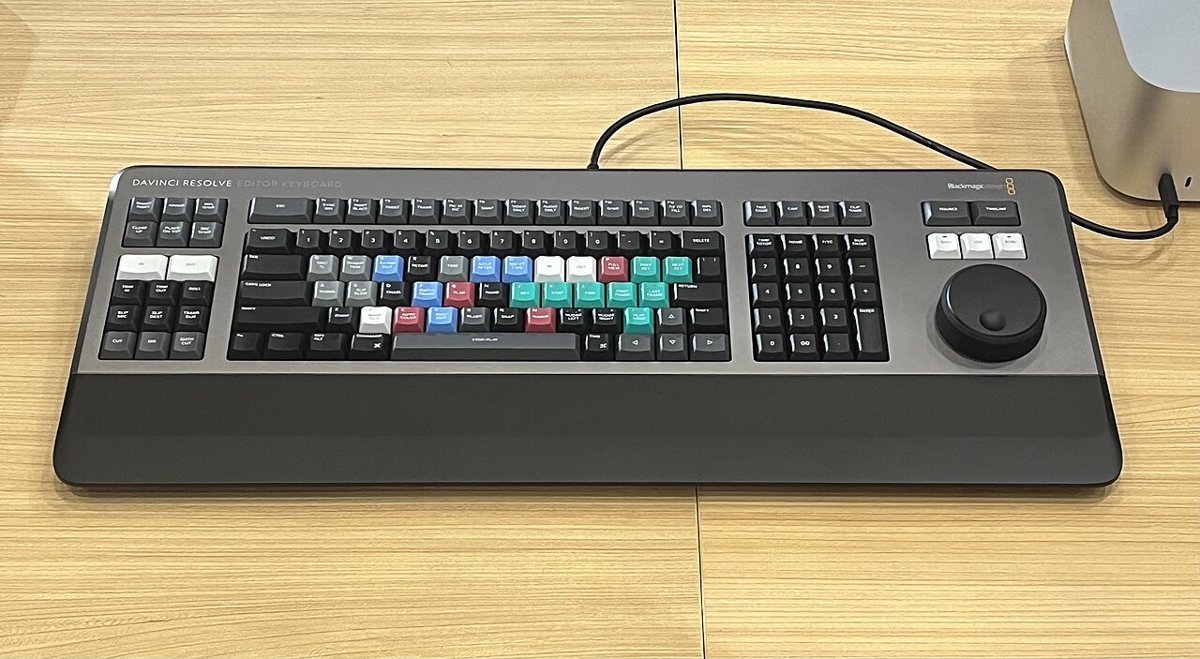
※写真の出典:TaurusEmerald「Blackmagic Design DaVinci Resolve Editor Keyboard」(Wikimedia Commons、CC BY-SA 4.0)。