
本記事には広告・アフィリエイトリンクが含まれます。Amazonのアソシエイトとして、学びチョイスは適格販売により収入を得ています。
Premiere Proは、YouTubeや企業のPR動画、SNS広告など、動画編集の仕事で最もよく使われている編集ソフトです。動画編集スクールの多くもPremiere Proを教材にしているため、これから動画編集を学ぶ人が最初に用意するパソコンは「Premiere Proが快適に動くか」で選ぶのが基本になります。
ただ、Premiere Proに必要な性能は、フルHDの動画を編集するのか、4Kの動画を編集するのかで大きく変わります。フルHDなら20万円台のパソコンでも十分ですが、4K素材を扱うならメモリやGPUに余裕のある構成が必要です。「高いパソコンを買えば安心」でも「安いパソコンで十分」でもなく、作る動画に合わせて選ぶことが大切です。
この記事では、Adobeが公開している動作環境をもとに、Premiere Pro用パソコンの選び方を用途・OS・パーツごとに解説し、用途別におすすめの6機種を紹介します。
結論:フルHDならメモリ16GB、4Kならメモリ32GB・GPUメモリ8GB
先に結論をまとめると、Premiere Pro用のパソコンはフルHD編集ならメモリ16GB以上、4K編集ならメモリ32GB以上・GPUメモリ8GB以上を目安に選ぶと失敗しにくくなります。これはAdobeが公開している推奨仕様とも一致します。
| パーツ | Adobeの最小仕様 | Adobeの推奨仕様 | 学びチョイスのおすすめ |
|---|---|---|---|
| メモリ | 8GB | HD:16GB 4K以上:32GB以上 | 16GB以上(4Kなら32GB) |
| GPU | GPUメモリ4GB以上 | GPUメモリ8GB | 専用GPU(GPUメモリ8GB) |
| ストレージ | 空き容量8GB(インストール用) | 高速なSSD | SSD 1TB以上 |
※Adobe公式の「Premiere Proの必要システム構成」をもとに、2026年11月時点で作成しています。Adobeの最小仕様はHD編集向け、推奨仕様はHD・4K以上の編集向けとされています。ソフトの更新で変わることがあるため、購入前に公式ページも確認してください。
最小仕様は「起動して動く」ための条件で、快適に作業できる性能ではありません。メモリ8GBのパソコンでは、プレビューがカクついたり、書き出し中にほかの作業ができなくなったりしがちです。新しく買うなら、最低でも推奨仕様を満たすものを選びましょう。
用途別のチェックポイント
Premiere Proで作る動画によって、必要なパソコンの性能は変わります。まずは自分の使い方がどれに近いかを確認してください。
| 作りたい動画 | 具体例 | メモリ | GPU | 向いている機種 |
|---|---|---|---|---|
| 学習・フルHDのカット編集 | YouTubeのカット・テロップ入れ、スクールの課題 | 16GB | 内蔵GPUでも可 | MacBook Air、コスパ重視のデスクトップ |
| 副業の案件・フルHD〜4K | YouTubeの長尺動画、企業のSNS広告、インタビュー動画 | 32GB | GPUメモリ8GB | 32GBのデスクトップ、Windowsノート |
| 4K・色調整・エフェクト多め | 4K素材のPR動画、カラーグレーディング、After Effectsとの連携 | 32GB以上 | GPUメモリ12〜16GB | 上位のデスクトップ、MacBook Pro |
スクールで学び始める段階なら、「学習・フルHDのカット編集」で十分です。ただ、副業で案件を受けることまで考えているなら、最初からメモリ32GBのパソコンを選んでおくと、4K素材を渡されたときにも慌てずに済みます。
OSの選び方:WindowsとMac、どちらがいい?
Premiere ProはWindowsでもMacでも使え、作れる動画に違いはありません。Macは現行のAppleシリコンに対応しています。選ぶときは、次の違いを目安にしてください。
| Windows | Mac | |
|---|---|---|
| 価格と性能 | 同じ予算なら高い性能を選びやすい | 性能のわりに価格は高め |
| あとからの強化 | デスクトップならメモリやSSDを増設できる機種が多い | 購入後にメモリを増やせない |
| 持ち運び | 高性能なノートは重く、電源が必要なことが多い | 軽くてバッテリーが長持ちしやすい |
| メモリの考え方 | メインメモリとGPUメモリが別 | CPUとGPUでメモリを共有する(ユニファイドメモリ) |
迷ったら、自宅で作業するならWindowsのデスクトップ、外でも作業したいならMacBookと考えると選びやすくなります。OSの違いをもっと詳しく知りたい人は、動画編集はMacとWindowsどっち?もあわせてご覧ください。
Premiere Pro用パソコンのスペックの選び方
メモリの選び方|フルHDは16GB、4Kは32GB
メモリは、編集中の映像やソフトのデータを一時的に置いておく場所です。Premiere Proでは、メモリが足りないとプレビューが止まったり、タイムラインの操作が重くなったりします。
Adobeの推奨はHDなら16GB、4K以上なら32GB以上です。Premiere Proだけでなく、ブラウザで資料を見たり、Photoshopでサムネイルを作ったりしながら作業することを考えると、副業で使うなら32GBを選んでおくと安心です。
CPUの選び方|Core Ultra 7・Ryzen 7クラスが目安
CPUは、動画の読み込みや書き出しの速さに関わります。IntelならCore Ultra 7・Core i7以上、AMDならRyzen 7以上、MacならM5以降のチップを選んでおけば、フルHDから4Kまで対応しやすくなります。
同じ「Core i7」でも、発売された世代やノート用かデスクトップ用かで性能は大きく違います。中古品で「Core i7搭載」とだけ書かれているものは、型番まで確認しましょう。
GPUの選び方|4Kを扱うならGPUメモリ8GB
GPUは、エフェクトや色調整の処理、書き出しを速くします。Adobeの推奨はGPUメモリ8GBで、WindowsならGeForce RTX 5060以上が目安です。フルHDのカット編集が中心なら、CPU内蔵のグラフィックスやMacのチップでも作業できます。
ただし、Premiere ProはGPUだけ高性能にしても、メモリが足りなければ快適になりません。予算が限られるなら、GPUを1ランク上げるよりメモリを16GBから32GBに増やすほうが効果を感じやすいのが一般的です。
ストレージの選び方|SSD 1TB以上、素材は外付けも
動画素材は容量が大きく、4Kの素材はすぐに数百GBになります。パソコン本体はSSD 1TB以上を目安にし、終わった案件の素材は外付けのSSDやHDDに移すようにすると、容量不足で困りにくくなります。
ディスプレイの選び方|作業画面は広いほど楽
Premiere Proは、素材の一覧・プレビュー・タイムラインを並べて作業します。ノートなら15インチ前後、デスクトップなら24〜27インチのモニターがあると作業しやすくなります。13インチのノートでも作業はできますが、自宅では外部モニターにつなぐのがおすすめです。
学びチョイス編集部のワンポイント
スクールに通う予定がある人は、パソコンを買う前に「スクールで使うソフトとOS」を確認しておきましょう。教材がWindows前提かMac前提かで、操作の説明が変わることがあります。また、すでにパソコンを持っている人は、まず手持ちの機種で短い動画を編集してみると、どこが足りないかがはっきりします。新しく買うのはそれからでも遅くありません。
Premiere Pro向けパソコンの主なメーカー
マウスコンピューター(DAIV)
DAIVは、マウスコンピューターのクリエイター向けブランドです。デスクトップからノートまでそろっていて、クリエイティブ用途での動作確認を受けたNVIDIA Studio認定のモデルもあります。注文時にメモリやストレージを変更できるBTOパソコンです。
ドスパラ(THIRDWAVE・GALLERIA)
ドスパラは、BTOパソコンを中心に扱うパソコンショップです。一般向けのTHIRDWAVE、ゲーミングのGALLERIAなどのブランドがあり、同じ予算で高い性能を選びやすいのが強みです。ゲーミング向けやイラスト向けのモデルでも、メモリとGPUがそろっていればPremiere Proに十分使えます。
Apple(MacBook Air・MacBook Pro)
Macを選ぶなら、フルHDの編集や学習が中心ならMacBook Air、4K編集や長時間の書き出しまで考えるなら、ファンを内蔵していて高い負荷をかけ続けられるMacBook Proが向いています。
Premiere Proにおすすめのパソコン6選
価格・仕様の確認日:2026年10月6日。表示価格は各メーカー公式サイトの税込価格です。構成変更、送料、モニターなどの周辺機器、ソフト代は含みません。価格・在庫・セール期間は変わるため、注文前に販売ページで確認してください。
Amazonへのリンクは商品名による検索結果です。同じ型番・構成の出品があるかは確認していません。本記事の価格はメーカー公式価格で、Amazonの価格ではありません。
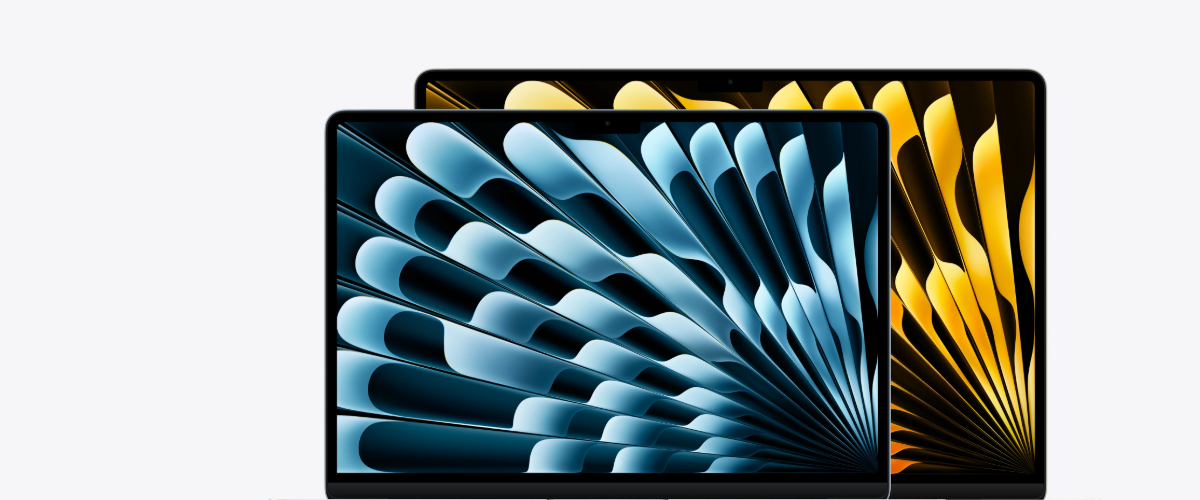
【学習・フルHD編集】MacBook Air 13インチ(M5)
おすすめポイント
- M5チップで、フルHDのカット・テロップ編集なら快適
- 軽くてバッテリーが長持ちし、どこでも学習できる
- Macの中では手ごろな価格
これからPremiere Proを学ぶ人や、YouTubeのカット編集から始める人に向いたMacです。ファンのない静かな設計で、カフェやスクールなど場所を変えて学習できます。
標準のメモリは16GBで、Adobeの「HDなら16GB」という推奨は満たしています。ただし4K素材を扱うことや、Premiere Proとほかのソフトを同時に使うことを考えるなら、注文時にメモリを増やした構成を検討しましょう。Macは購入後にメモリを増やせません。
| チップ | Apple M5(10コアCPU・8コアGPU) |
|---|---|
| メモリ | 16GB ユニファイドメモリ |
| ストレージ | SSD 512GB |
| 画面 | 13.6インチ |
| 価格(税込) | 224,800円〜 |
構成・価格を確認する:Apple公式サイト
AmazonでMacBook Air 13インチ(M5)を探す(広告)
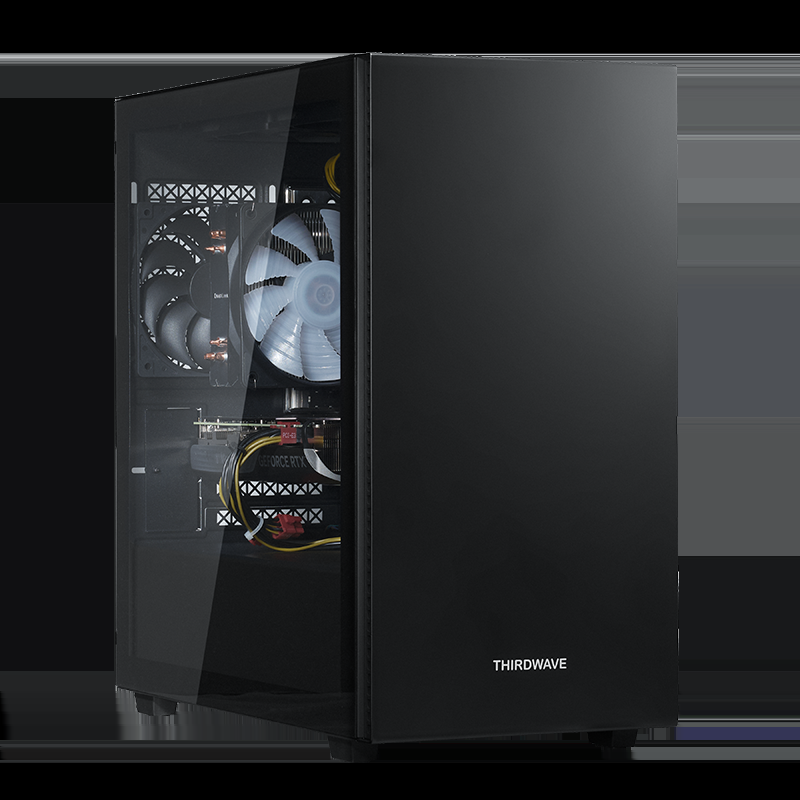
【コスパ重視のデスクトップ】THIRDWAVE AD-R7A57A-09B
おすすめポイント
- 8コア16スレッドのRyzen 7 7700で書き出しが速い
- GPUメモリ12GBのGeForce RTX 5070を搭載
- この性能で229,980円と手ごろ
CPUとGPUの性能に対して価格が抑えられた、ドスパラの34周年記念モデルです。GPUはAdobeの推奨(GPUメモリ8GB)を上回るRTX 5070で、4K素材のエフェクト処理にも余裕があります。
注意したいのは、標準のメモリが16GB、SSDが500GBなことです。フルHD編集ならこのままでも作業できますが、4Kまで扱うなら注文時にメモリを32GBに増やすのがおすすめです。モニターは別に用意する必要があります。
| CPU | AMD Ryzen 7 7700(8コア16スレッド) |
|---|---|
| GPU | GeForce RTX 5070 12GB |
| メモリ | 16GB DDR5 |
| ストレージ | SSD 500GB(NVMe Gen4) |
| モニター | 別売り |
| 価格(税込) | 229,980円 |
構成・価格を確認する:ドスパラ公式サイト
AmazonでTHIRDWAVE AD-R7A57A-09Bを探す(広告)
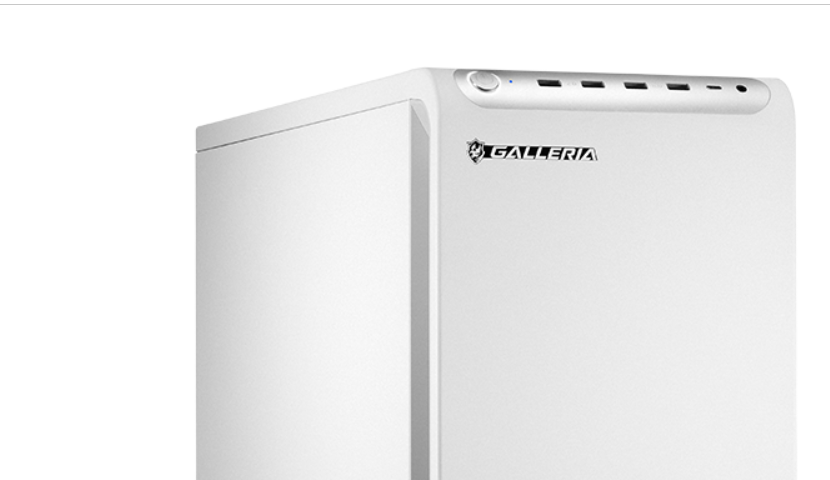
【4K編集を構成そのままで】GALLERIA XSC7A-R56-CW
おすすめポイント
- メモリ32GB・GPUメモリ8GBで、Adobeの4K推奨を満たす
- SSDも1TBで、カスタマイズなしで始めやすい
- Core Ultra 7 265Fで書き出しにも余裕
メモリ32GB、GeForce RTX 5060(GPUメモリ8GB)、SSD 1TBと、Adobeが4K以上の編集に推奨する条件を購入時の構成のまま満たしているデスクトップです。パソコンのカスタマイズに自信がない人でも選びやすい1台です。
名前には「イラスト向け」とありますが、搭載している部品は動画編集にも十分なものです。送料(全国一律3,300円)とモニター代が別にかかるので、総額で予算を考えておきましょう。
| CPU | Intel Core Ultra 7 265F |
|---|---|
| GPU | GeForce RTX 5060 8GB |
| メモリ | 32GB DDR5 |
| ストレージ | SSD 1TB(NVMe Gen4) |
| モニター | 別売り |
| 価格(税込) | 342,980円 |
構成・価格を確認する:ドスパラ公式サイト
AmazonでGALLERIA XSC7A-R56-CWを探す(広告)
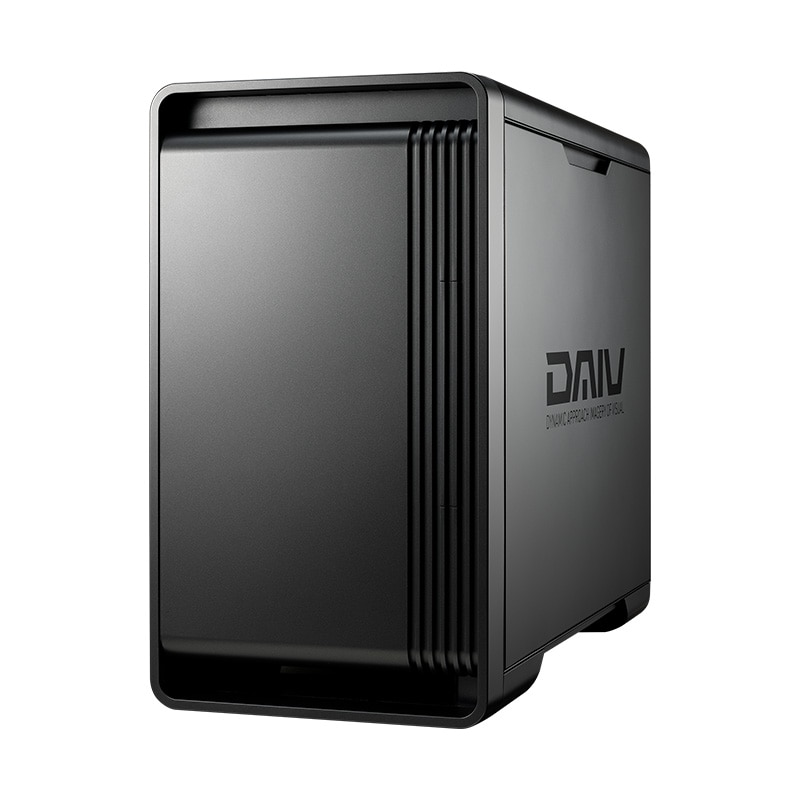
【長く使える本格デスクトップ】DAIV KM-I7G6T
おすすめポイント
- GPUメモリ16GBのGeForce RTX 5060 Tiで、4Kや重いエフェクトにも強い
- メモリ32GB・SSD 1TBを標準で搭載
- クリエイティブ用途向けのNVIDIA Studio認定モデル
4K編集やカラーグレーディング、After Effectsとの連携まで考えている人向けのデスクトップです。GPUメモリが16GBあるため、4K素材にエフェクトを重ねても余裕を持って作業できます。
通常価格は494,800円で、確認時点ではセールで419,800円になっていました(2026年10月7日10:59まで)。セール終了後は価格が戻るため、購入時の価格を必ず確認してください。
| CPU | Intel Core Ultra 7 265 |
|---|---|
| GPU | GeForce RTX 5060 Ti 16GB |
| メモリ | 32GB |
| ストレージ | SSD 1TB |
| モニター | 別売り |
| 価格(税込) | 494,800円(確認時のセール価格419,800円) |
構成・価格を確認する:マウスコンピューター公式サイト
【持ち運べるWindowsノート】DAIV S5-I7G60SR-A
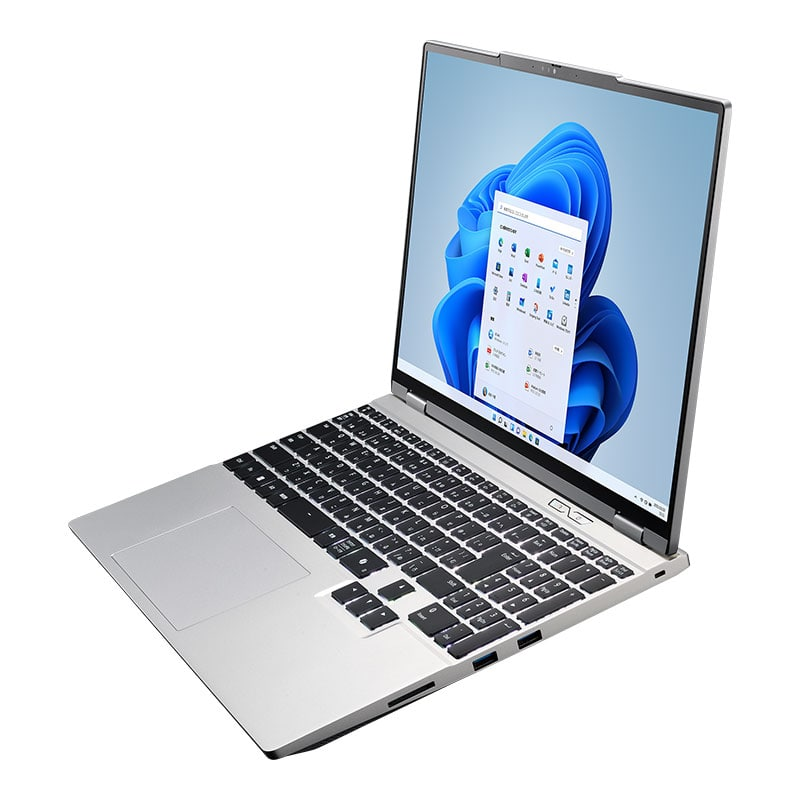
おすすめポイント
- ノートでもメモリ32GB・SSD 1TBを搭載
- 専用GPUのGeForce RTX 5060 Laptop GPUで書き出しも速い
- 縦に広い15.3型・16:10の画面でタイムラインが見やすい
自宅、スクールの教室、出先など、場所を変えてPremiere Proを使いたい人向けのWindowsノートです。メモリ32GBと専用GPUを備えているので、ノートでも4K編集に対応しやすい構成です。
重さは約1.92kgで、毎日持ち歩くには少し重めです。高性能なノートは電源につないだ状態でないと本来の性能を出しにくいため、外で作業するときは電源の確保も考えておきましょう。
| CPU | Intel Core Ultra 7 155H |
|---|---|
| GPU | GeForce RTX 5060 Laptop GPU |
| メモリ | 32GB |
| ストレージ | SSD 1TB |
| 画面・重さ | 15.3型(16:10・180Hz)、約1.92kg |
| 価格(税込) | 439,800円(確認時のセール価格389,800円) |
構成・価格を確認する:マウスコンピューター公式サイト
AmazonでDAIV S5-I7G60SR-Aを探す(広告)
【Macで4K編集まで】MacBook Pro 14インチ(M5 Pro)
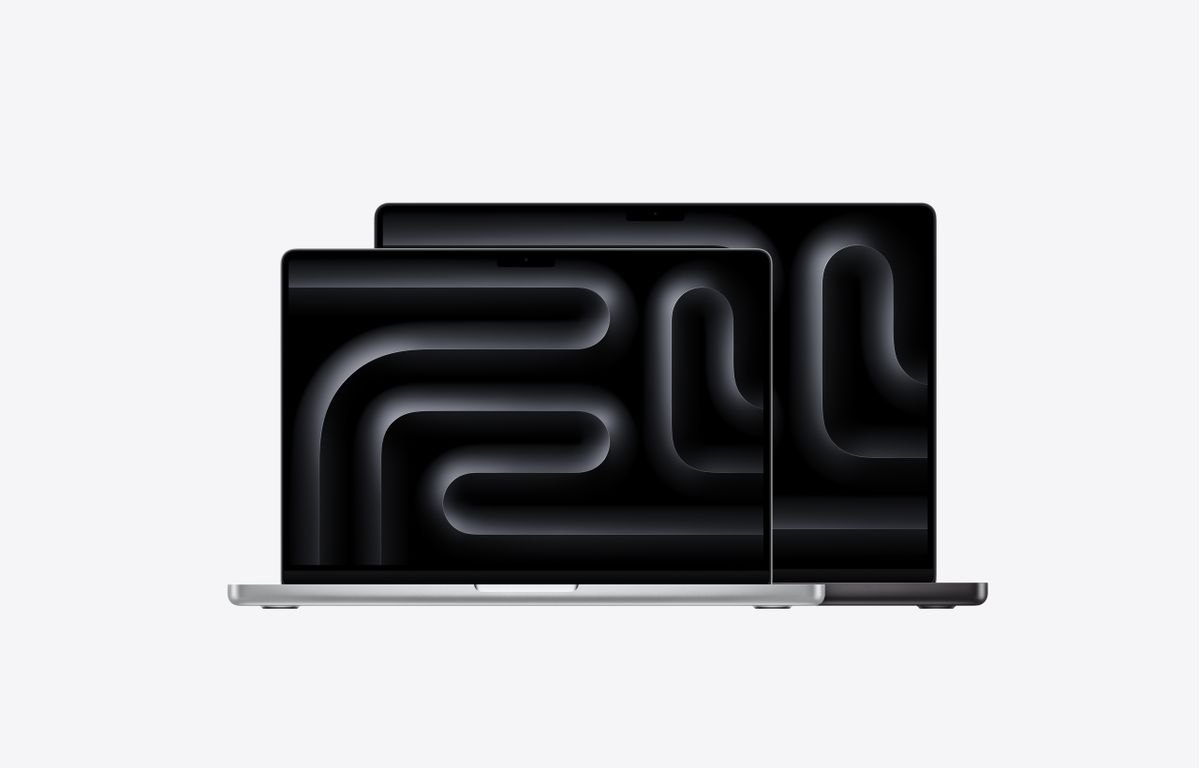
おすすめポイント
- 15コアCPU・16コアGPUのM5 Proで、4K編集も快適
- 標準で24GBのメモリと1TBのSSD
- 高い負荷をかけ続けても性能を保ちやすい
Macで4K編集や長い動画の書き出しまで本格的にやりたい人向けの1台です。MacBook Airと違ってファンを内蔵しているため、重い処理を続けても性能が落ちにくくなっています。
同じ14インチには、価格を抑えたM5モデル(339,800円〜)もあります。4K素材を日常的に扱うならM5 Pro、フルHD中心ならM5と考えると選びやすくなります。
| チップ | Apple M5 Pro(15コアCPU・16コアGPU) |
|---|---|
| メモリ | 24GB ユニファイドメモリ |
| ストレージ | SSD 1TB |
| 画面 | 14.2インチ |
| 価格(税込) | 429,800円〜 |
構成・価格を確認する:Apple公式サイト
AmazonでMacBook Pro 14インチ(M5 Pro)を探す(広告)
おすすめ6機種の比較表
| 機種 | タイプ | CPU | GPU | メモリ/SSD | 価格(税込) | 向いている人 |
|---|---|---|---|---|---|---|
| MacBook Air 13インチ(M5) | ノート | M5(10コアCPU) | 8コアGPU | 16GB/512GB | 224,800円〜 | Macで学習・フルHD編集から始めたい人 |
| THIRDWAVE AD-R7A57A-09B | デスクトップ | Ryzen 7 7700 | RTX 5070 12GB | 16GB/500GB | 229,980円 | 予算を抑えて4Kも視野に入れたい人(メモリ増設推奨) |
| GALLERIA XSC7A-R56-CW | デスクトップ | Core Ultra 7 265F | RTX 5060 8GB | 32GB/1TB | 342,980円 | Adobeの4K推奨を構成そのままで満たしたい人 |
| DAIV KM-I7G6T | デスクトップ | Core Ultra 7 265 | RTX 5060 Ti 16GB | 32GB/1TB | 494,800円 | 4K編集やAfter Effectsも長く使いたい人 |
| DAIV S5-I7G60SR-A | ノート | Core Ultra 7 155H | RTX 5060 Laptop | 32GB/1TB | 439,800円 | Windowsで場所を変えて編集したい人 |
| MacBook Pro 14インチ(M5 Pro) | ノート | M5 Pro(15コアCPU) | 16コアGPU | 24GB/1TB | 429,800円〜 | Macで4K編集まで本格的にやりたい人 |
※価格は2026年10月6日時点の公式サイトの通常価格です。DAIVの2機種は確認時点でセール価格が設定されていました。Macの「GPU」はチップに内蔵されたGPUのコア数で、NVIDIAのGPUと数字だけで比べることはできません。
パソコンがそろったら、Premiere Proを仕事で使えるレベルまで
Premiere Proは、基本の操作だけなら動画サイトのチュートリアルでも覚えられます。ただ、案件として求められるテンポのいいカットや見やすいテロップ、修正への対応は、独学では身につけにくい部分です。
オンラインの動画編集スクールSTUDIO USでは、Premiere Proでの編集の基礎から、YouTube・SNS向けの編集、案件の取り方まで学べます。動画クリエイター総合コースは経済産業省のリスキリング補助金や、厚生労働省の一般教育訓練給付制度の対象にもなっているため、条件を満たせば受講料の負担を大きく減らせます。
STUDIO USの詳細を見てみる:公式サイトはこちら
ほかのスクールも比べたい人は、動画編集スクールおすすめ10選をご覧ください。
Premiere Pro用パソコンに関するよくある質問
Q:メモリ8GBのパソコンでもPremiere Proは使えますか?
起動して簡単な編集をすることはできますが、Adobeの推奨(HDで16GB)を下回るため、プレビューが止まりやすく快適とはいえません。これから買うなら16GB以上を選びましょう。手持ちのパソコンが8GBなら、短い動画で試してみて、作業にならないようなら買い替えを考えるのがおすすめです。
Q:ゲーミングPCでもPremiere Proは使えますか?
使えます。ゲーミングPCは高性能なCPUとGPUを積んでいるため、Premiere Proにも向いています。ただしメモリが16GBの構成が多いので、4K編集までするなら購入時に32GBへ増やしておきましょう。
Q:ノートとデスクトップ、どちらがいいですか?
同じ予算なら、デスクトップのほうが高い性能を選べ、あとからメモリやSSDを増やしやすいのが利点です。スクールに通う、外でも作業するなど、持ち運ぶ予定があるならノートを選びましょう。詳しくは動画編集におすすめのノートパソコンと動画編集におすすめのデスクトップPCで解説しています。
Q:After Effectsも使うなら、何が変わりますか?
After EffectsはPremiere Proよりメモリを多く使うため、メモリ32GB以上が目安になります。詳しい選び方はAfter Effectsにおすすめのパソコンで解説しています。
Q:パソコン代は経費にできますか?
副業で動画編集の収入があれば、仕事に使う割合に応じてパソコン代を経費にできます。10万円以上のパソコンは原則として減価償却が必要になるなど、扱いには決まりがあります。詳しくは確定申告の完全ガイドをご覧ください。
まとめ:Premiere Proは「フルHDか4Kか」でメモリとGPUを決める
Premiere Pro用のパソコンは、フルHDならメモリ16GB以上、4Kならメモリ32GB以上・GPUメモリ8GB以上を目安に選びましょう。予算が限られるときは、GPUよりもメモリを優先するのがポイントです。
Macで学び始めるならMacBook Air、予算を抑えるならTHIRDWAVE(メモリ増設)、構成そのままで4Kに対応したいならGALLERIA XSC7A、長く本格的に使うならDAIV KM、持ち運ぶならDAIV S5かMacBook Pro。自分の使い方に近いものから選んでみてください。動画編集用のパソコン全般については、動画編集におすすめのパソコンもあわせてご覧ください。